

Imagínate lo siguiente. Ya has comprado tu eReader Kindle en Amazon, y ahora quieres saber cuáles son los primeros pasos a seguir después de sacarlo de la caja. ¿Sabes cómo usar tu Kindle como un experto?
- Una fuente importante de recursos, es la página de ayuda de Amazon España «Ayuda Kindle«.
En este tutorial vas a encontrar consejos que sirven tanto para el Kindle como para el Kindle Paperwhite, el Kindle Scribe o el Kindle Colorsoft.
¿Qué vas a encontrar en esta entrada que te va a ser útil para usar tu nuevo Kindle?
| Sección | Descripción breve |
|---|---|
| Introducción | Primeros pasos tras comprar un eReader Kindle. |
| Uso inicial | Guía sobre cómo usar por primera vez el Kindle (guía de usuario). |
| Conexión WiFi | Cómo conectar el Kindle a una red WiFi. |
| Registro en Amazon | Cómo registrar el Kindle en una cuenta de Amazon y qué hacer si no quieres registrarlo. |
| Quitar anuncios | Podemos quitar los anuncios del Kindle. |
| Cargar y conectar | Cómo cargar el Kindle y conectarlo al ordenador. |
| Enviar eBook | Diferentes métodos para enviar eBook al Kindle, incluyendo el uso de Calibre. |
| Descargar libros gratuitos | Opciones para obtener libros gratuitos para el Kindle y sitios recomendados. |
| Ajustes de lectura | Cambiar el tamaño de la fuente y ajustar la luz de la pantalla del Kindle. |
| Amazon Prime y Kindle Unlimited | Ventajas de Prime Reading y la diferencia con Kindle Unlimited. |
| Problemas comunes | Soluciones a problemas habituales del Kindle, como bloqueos o fallos de carga. |
| Trucos y consejos | Recomendaciones adicionales. |
| Protección del Kindle | Por qué hay que proteger el Kindle con fundas o carcasas. |
Si tu Kindle ya tiene unos cuantos años, te recomendamos que hagas el jailbreak a tu eReader para poder seguir usándolo cuando Amazon ya no te dé soporte. Estos son los pasos para hacer el jailbreak al Kindle.
Cómo usar por primera vez tu eReader Kindle de Amazon
¡Ojo! La guía de usuario de tu Kindle está disponible en la sección de configuración del dispositivo.
Al encender el Kindle, te aparecerá la opción de seleccionar el idioma y luego podrás configurar el Kindle. Luego solo tienes que seguir los pasos que te indican en pantalla para registrar el Kindle en tu cuenta de Amazon.
Cómo conectar Kindle a WiFi por primera vez
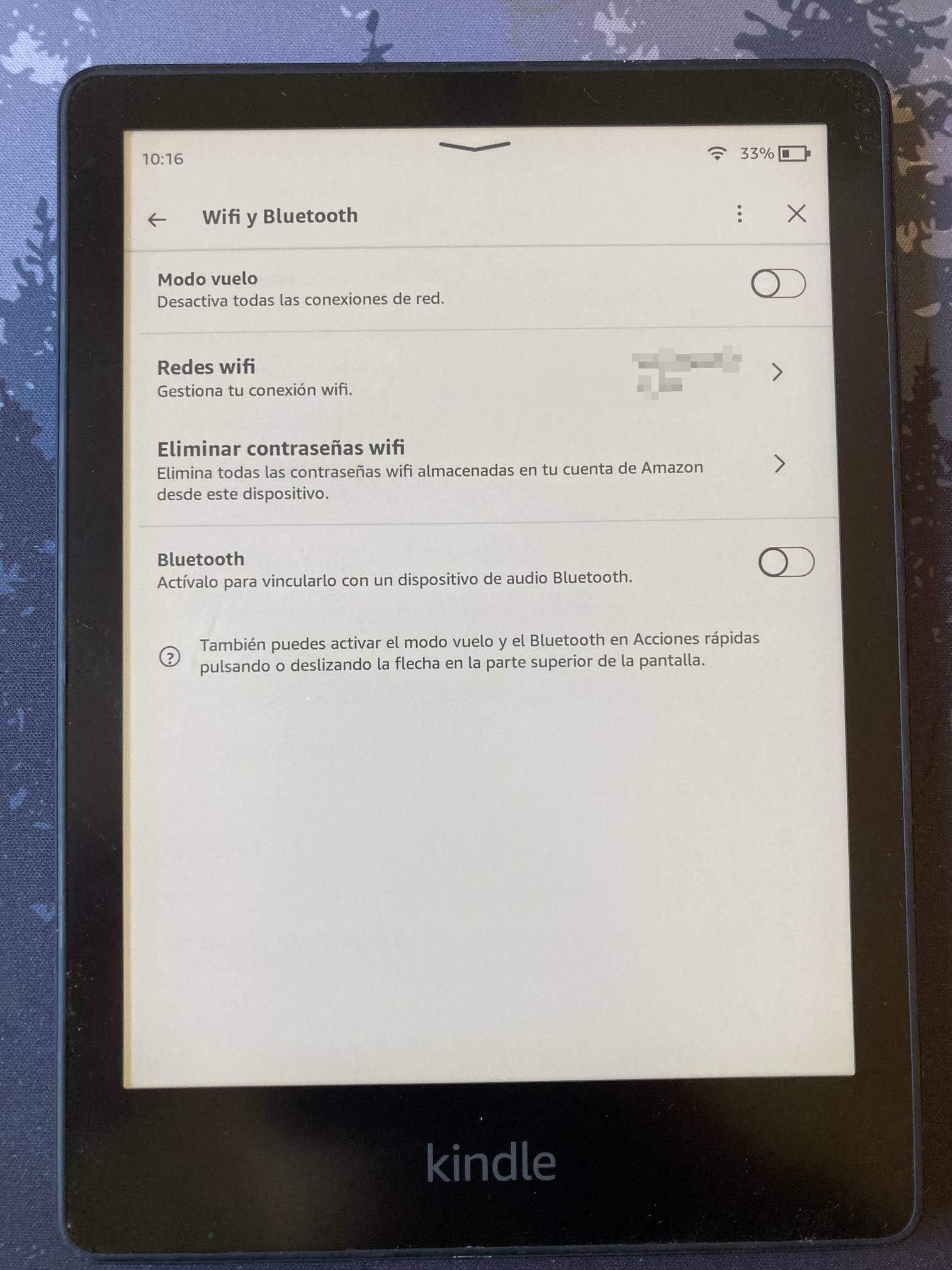
Primer paso importante para tener siempre el firmware del Kindle al día (se actualiza su sistema operativo con mejoras), para enviar ebooks al Kindle o para añadir diccionarios.
- Pantalla inicio > icono menú (tres puntos)
- Configuración > Wifi y Bluetooth
- Redes WIFI
- Conectamos y ponemos el nombre de usuario y contraseña de nuestra red WIFI
Registra tu Kindle en Amazon
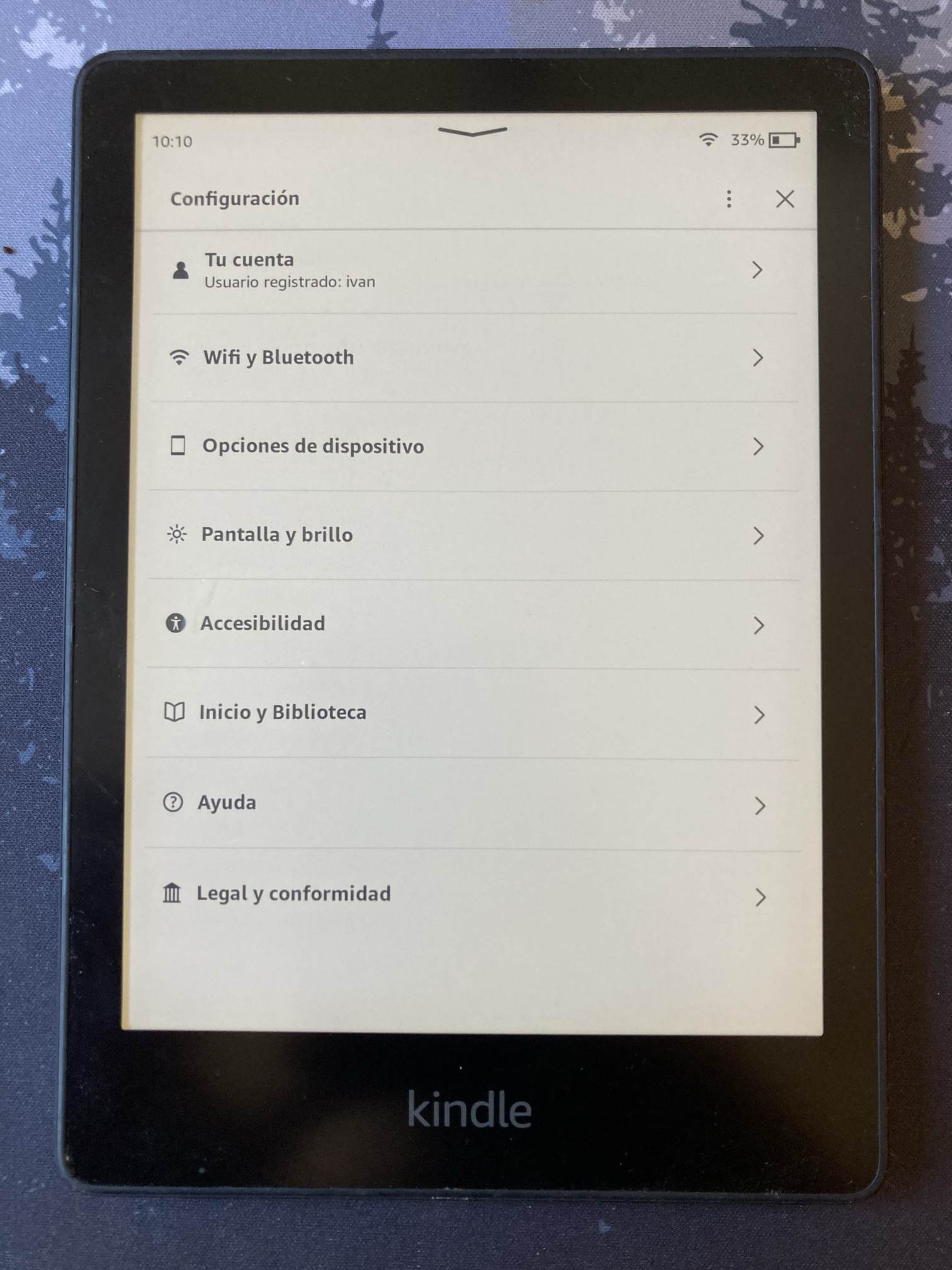
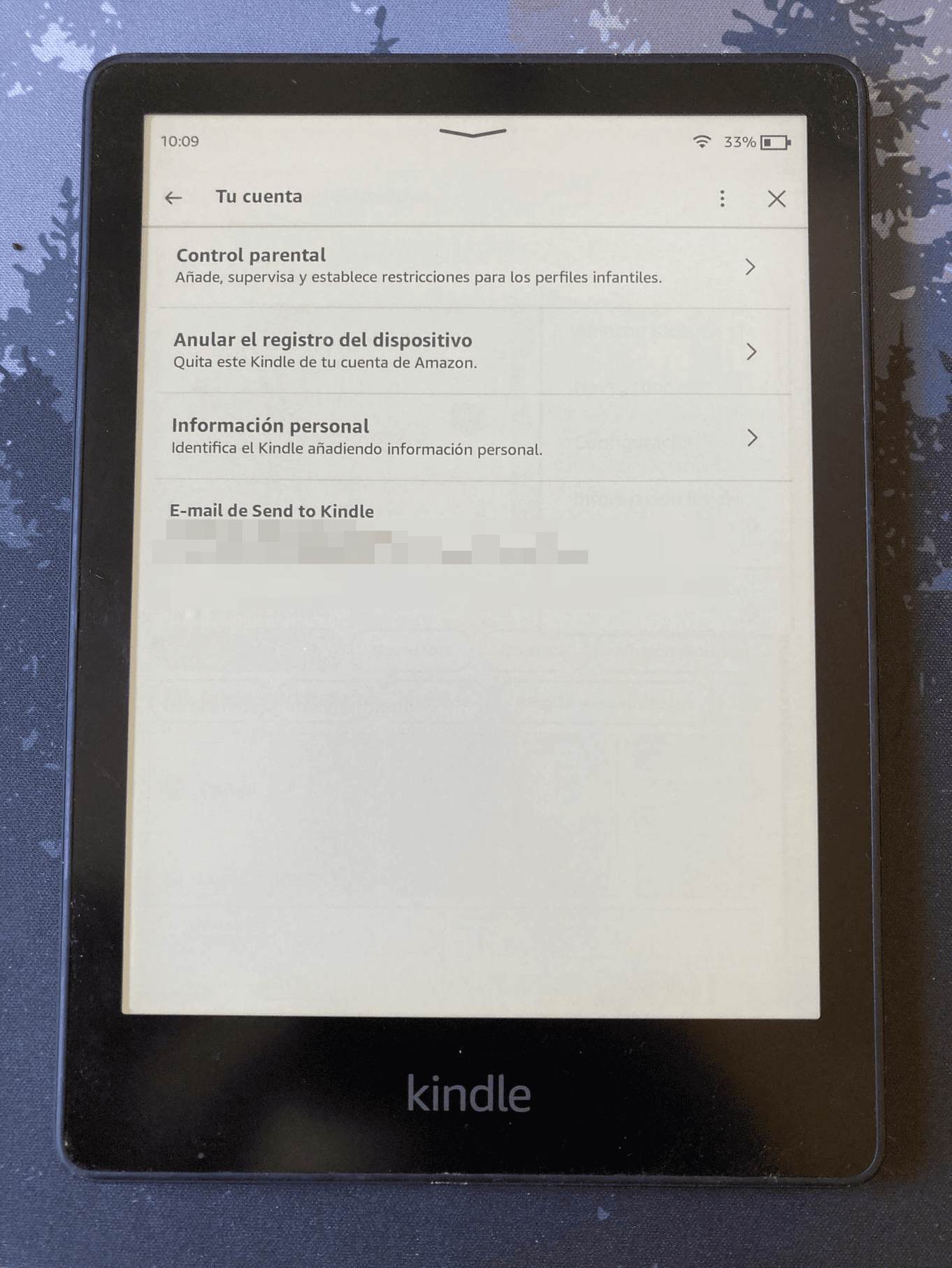
Si compraste tu eReader Kindle en amazon.es y utilizaste tu cuenta personal, ya estará registrado a tu nombre. Puedes comprobarlo pulsando el botón Inicio y buscando tu nombre de usuario en la esquina superior izquierda de la pantalla de Inicio.
Si no lo encuentras o pone otro nombre, entonces tendrás que registrarlo en Amazon. Enciendes la wifi del dispositivo en tu casa, lo conectas a tu red, pulsas el botón Menú desde la pantalla de Inicio y seleccionas Configuración. En esta página pulsas Tu cuenta > Registro y seleccionas la opción adecuada para iniciar el proceso.
Pregunta: ¿Puedes usar tu Kindle sin cuenta de Amazon?
Sí, claro. Puedes usar el Kindle sin registrarlo con una cuenta de Amazon. Solo tienes que seleccionar la opción de registrar más tarde cuando te salte la opción en la primera configuración.
¿Qué pasa si no usas la cuenta de Amazon? Que cada dos por tres te va a saltar un pop-up para que lo hagas. Vas a tener que vivir con ello o mantener siempre activo el modo avión y desactivar el wifi. Deberás usar siempre Calibre para meter tus ebooks en el dispositivo.
- También puedes crearte un email desechable, darte de alta en Amazon y crear una cuenta nueva para asociarla al Kindle. Luego borras la cuenta.
¿Qué pierdes al hacer esto? No puedes comprar libros electrónicos en la tienda de Amazon, pero puedes seguir metiendo libros en el Kindle gracias al programa gratuito Calibre, del que hablamos en unos segundos.
- En el caso de que ya hayas registrado tu Kindle con tu cuenta de Amazon, solo tienes que ir a la sección de Ajustes > Tu cuenta > Anular el registro del dispositivo.
Quitar los anuncios de tu Kindle
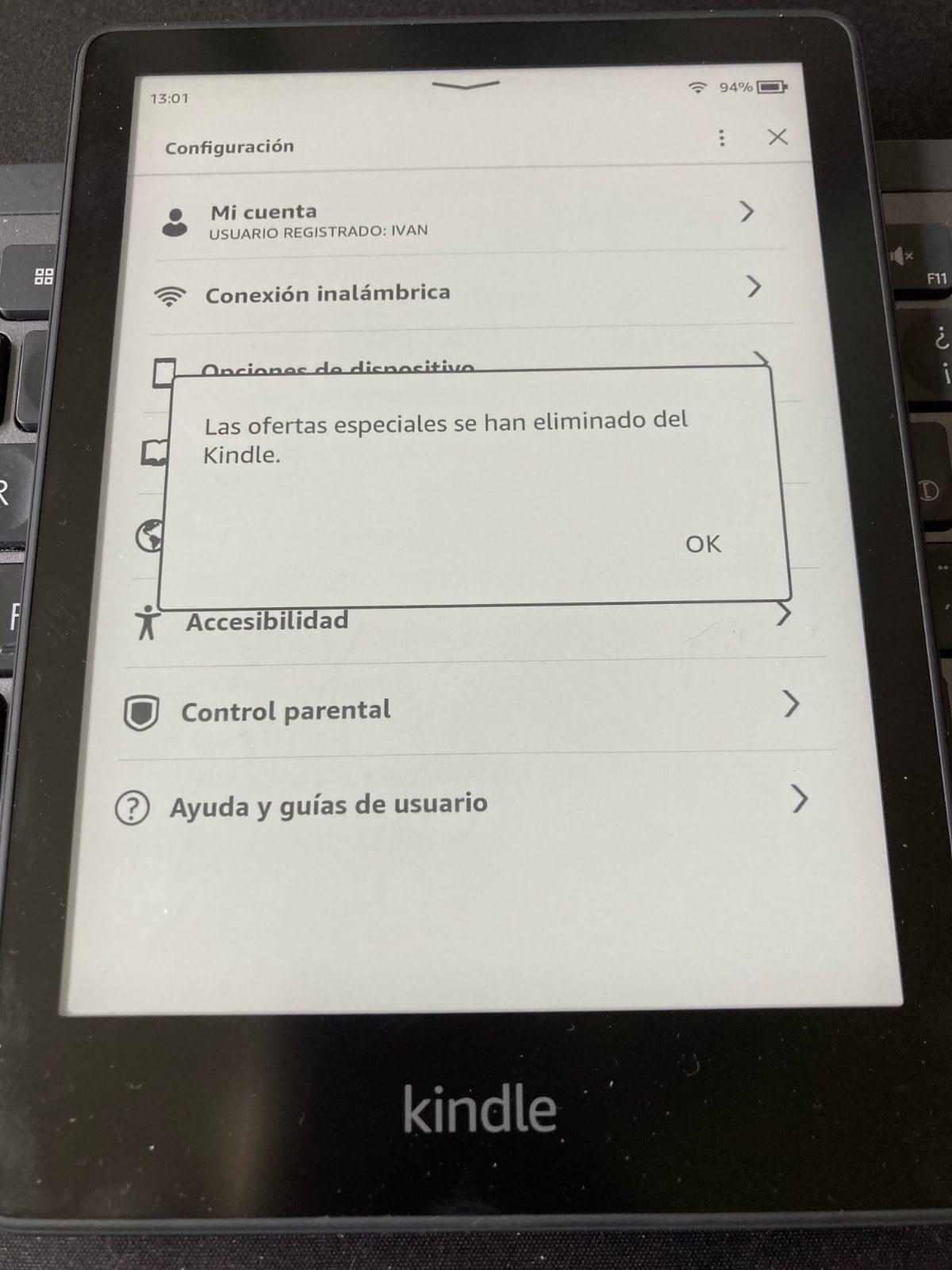
Al comprar el Kindle, te dan la opción de comprarlo más barato si optas por la versión que te muestra anuncios. Puedes quitarlos luego de manera sencilla. Te lo contamos en Cómo quitar los anuncios del Kindle.
Cargar el Kindle y conectarlo al ordenador
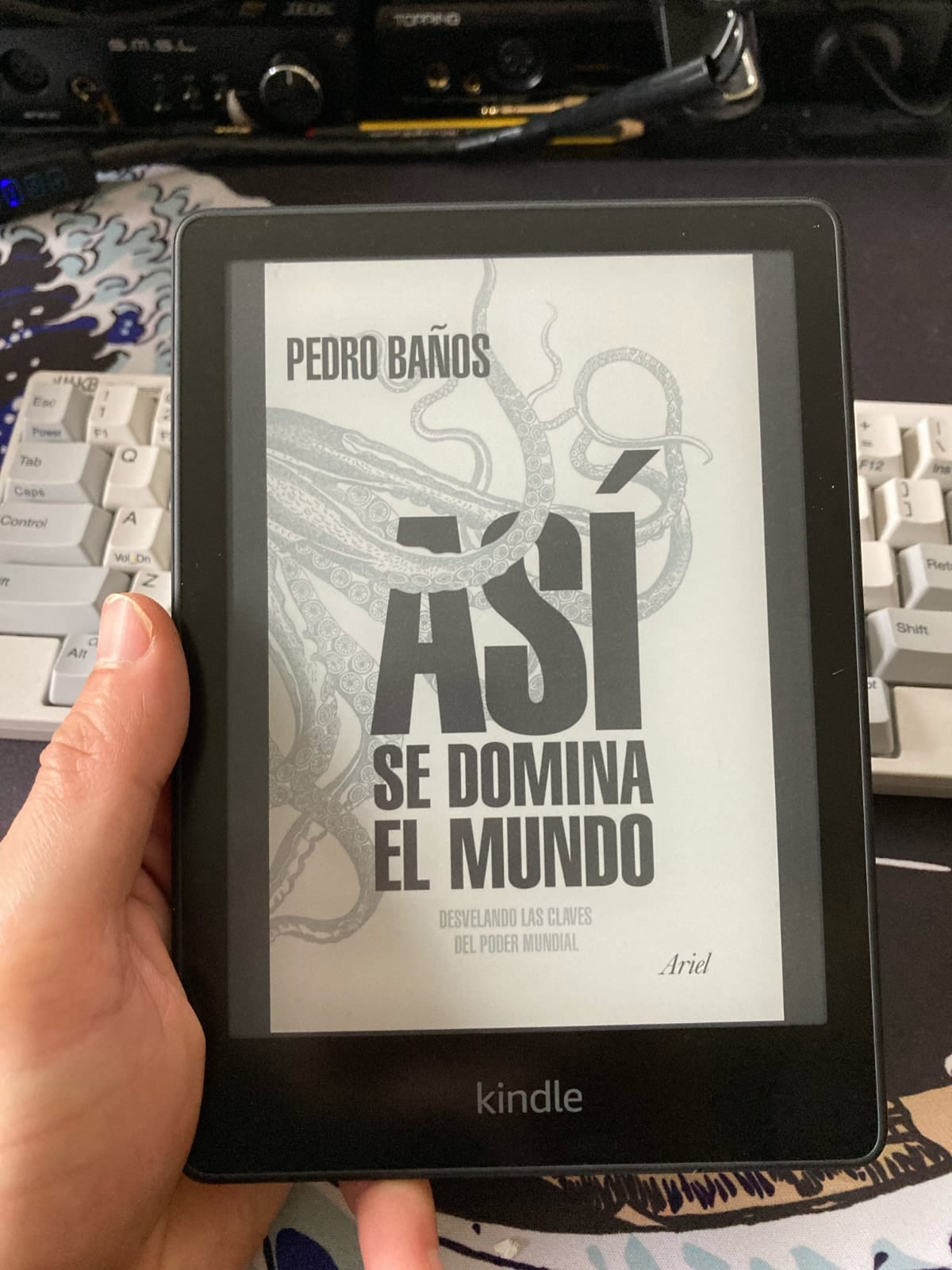
Evidentemente, hay que cargar el Kindle, por lo que lo mejor es conectarlo a la red eléctrica con el cargador (si lo hemos comprado) o simplemente conectamos el Kindle a nuestro ordenador (con el cable que viene incluido) mediante un puerto USB. Automáticamente, el Kindle comenzará a cargarse, y nuestro ordenador detectará a nuestro flamante nuevo eReader.
¿Quieres mantener en buen estado la batería del Kindle y que te dure muchas semanas? Te damos unos cuantos consejos.
Métodos para enviar eBooks al Kindle
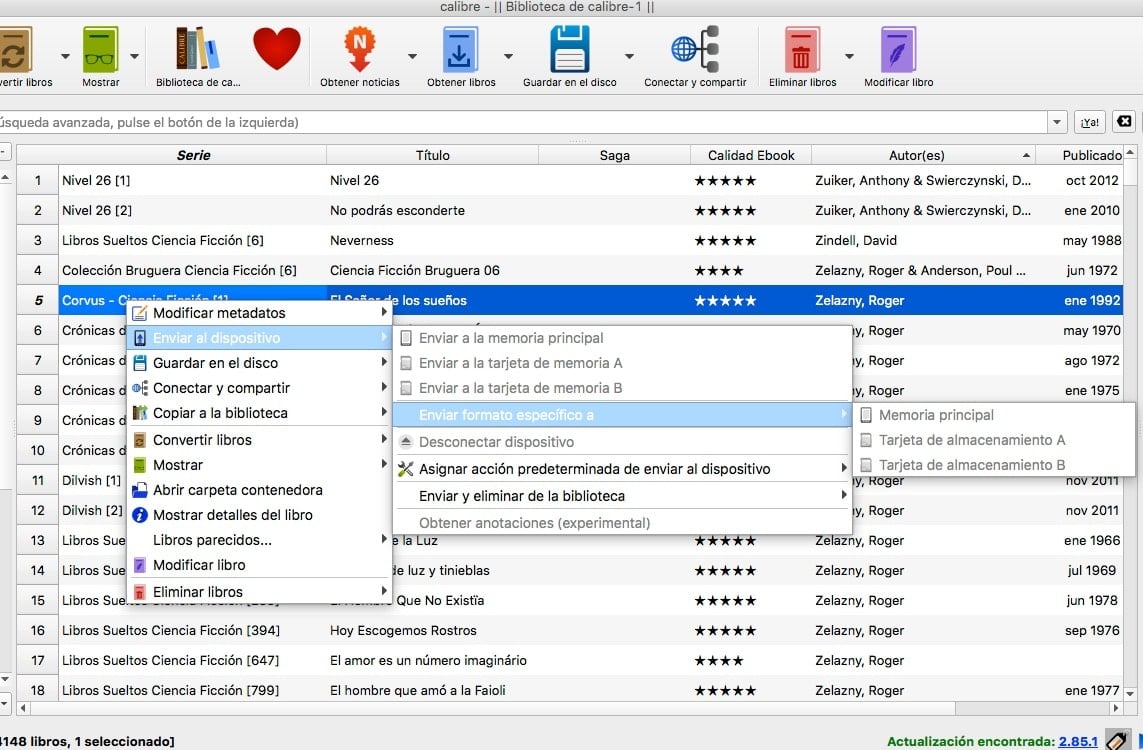
Lo siguiente que deberíamos hacer es empezar a llenar nuestro dispositivo de ebooks. Tenemos varias opciones:
- Si tenemos libros electrónicos ya descargados en nuestro ordenador, lo mejor es instalar Calibre y pasar los libros seleccionados con este programa a nuestro Kindle. Puede convertir EPUB a MOBI o AZW, los formatos de lectura del Kindle más recomendables.
- Puedes usar el servicio Send To Kindle para mandar ebooks ePub al Kindle.
- Podemos conectarnos directamente con nuestro Kindle vía wifi a Amazon, y comprar libros electrónicos en su tienda. Se descargarán automáticamente a nuestro Kindle.
- Podemos navegar por amazon.es con nuestro usuario de Amazon en nuestro ordenador y comprar los libros en la sección eBooks para Kindle. Sí hemos vinculado el dispositivo con nuestro usuario de Amazon, los ebooks aparecerán en nuestro Kindle automáticamente.
- Si accedemos en Amazon a nuestra cuenta, podemos ir al apartado «Gestionar mi Kindle» > Mi cuenta Kindle > Gestionar mis dispositivos, y allí podremos consultar la dirección de correo electrónico que nos proporciona Amazon para poder enviar vía e-mail ebooks a nuestro eReader «blablabla@kindle.com». Solamente es necesario que adjuntes un ebook en formato compatible para Kindle, y que lo envíes (también tienes la opción de que el sistema lo convierta por ti, pero si tienes Calibre, no lo veo necesario). En «Configuración de documentos personales» puedes gestionar tus cuentas de correo y consultar el espacio en la nube que te ofrece Amazon de forma gratuita (5 GB). Hay que activar previamente el «Archivo de documentos personales» para que todo esto funcione. También se puede enviar por e-mail mediante Calibre.
- La opción más sencilla y evidente. Conectamos el Kindle al ordenador, buscamos la unidad de disco que corresponda la Kindle en el explorador, abrimos la localización y metemos nuestros libros en la carpeta «Documents» en formato pdf, mobi, prc, azw o azw3.
Si quieres sacar más provecho de Calibre, tienes que instalar unos cuantos complementos: Los mejores plugins (complementos) para Calibre.
Sí, después de esto, te queda alguna duda sobre cómo usar tu Kindle, puedes descargar la guía en PDF que ofrece Amazon.
NOTA: Si tienes descargado en tu ordenador el programa gratuito Calibre, tiene una opción interesante para poder descargar libros gratis en todo tipo de formatos; tienes el tutorial completo en: Cómo descargar libros gratis con Calibre.
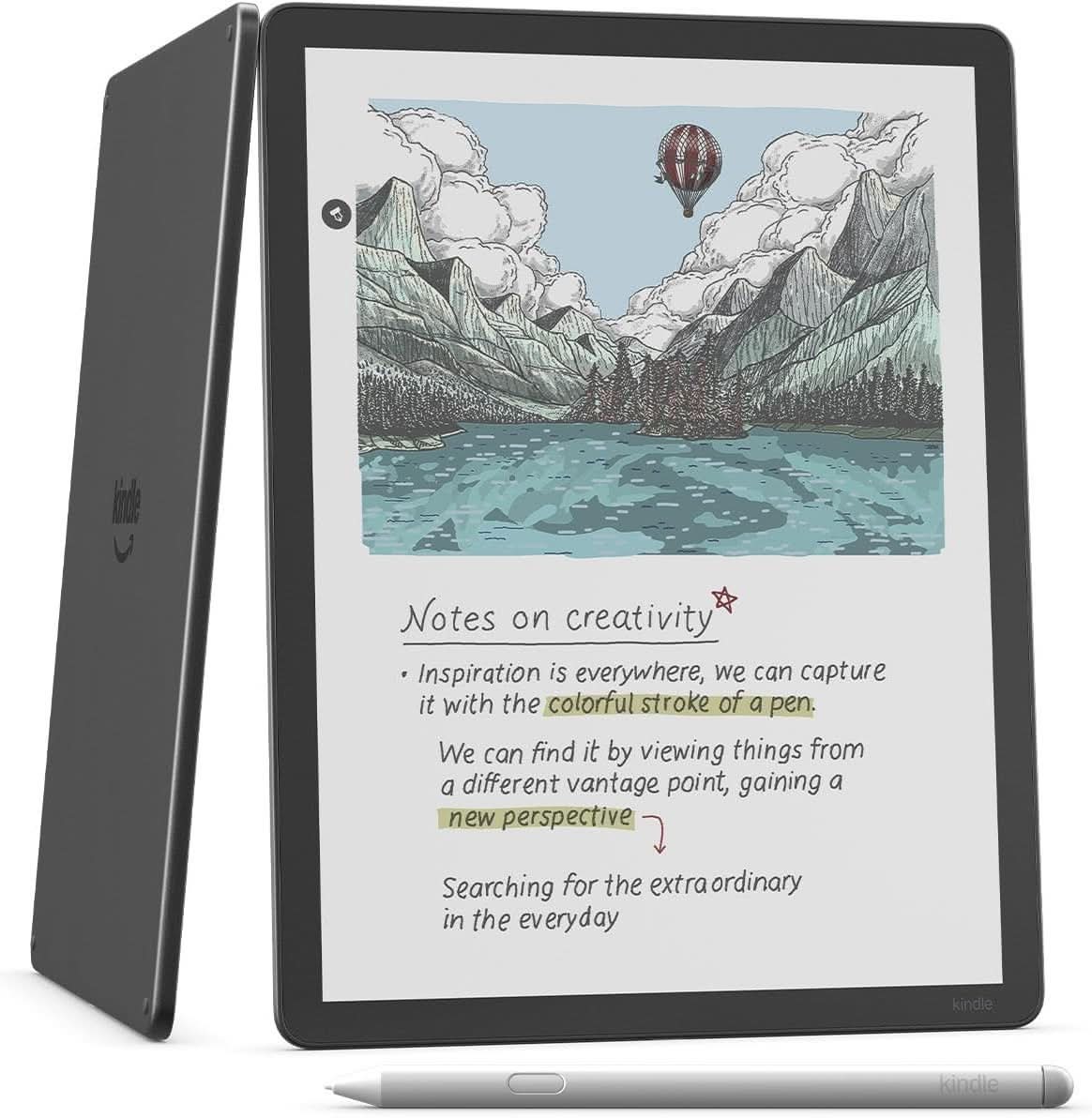
Y si todavía no tienes un Kindle o quieres renovar el que tienes, te recomendamos que leas lo siguiente: Kindle vs. Kindle Paperwhite vs. Kindle Scribe vs. Kindle Colorsoft.
Cambiar el tamaño de la fuente de los libros o ajustar la luz de la pantalla del Kindle
Esto es algo importante. Puedes cambiar el tamaño de la fuente del libro: si tienes problemas de visión, esta es una de las opciones más interesantes del Kindle. Puedes ampliar el tamaño de letra y ponerlo a tu gusto de manera sencilla.
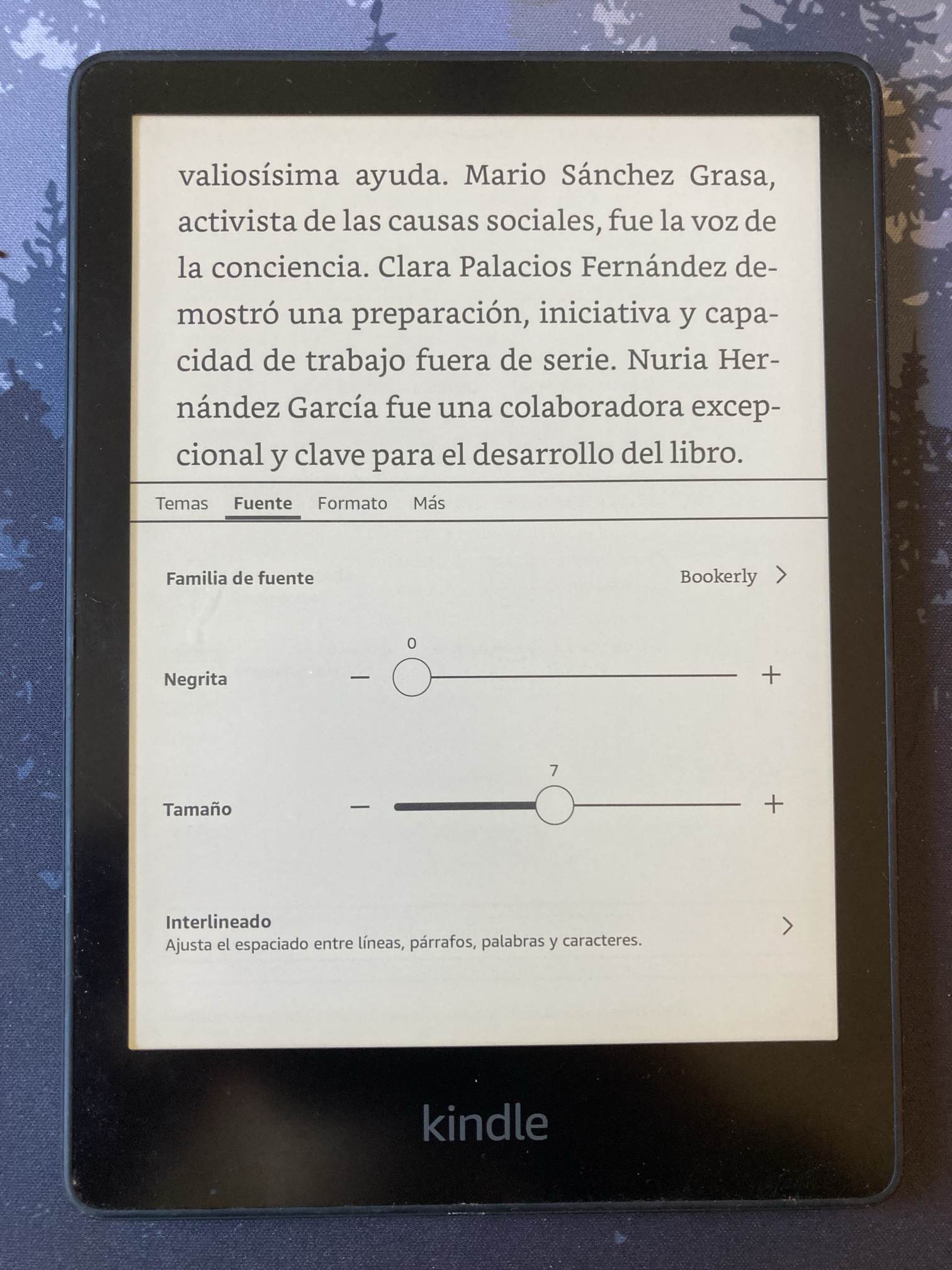
- Dentro de cualquier libro, pulsa en el centro de la pantalla en la parte superior.
- En la barra de herramientas de lectura seleccionas el icono «Aa» y eliges el tamaño a tu gusto.
También puedes ajustar la luz de la pantalla seleccionando el icono de Configuración (con forma de rueda dentada) en la pantalla de inicio o dentro de un libro pulsando la parte superior de la pantalla. Allí puedes cambiar el brillo.
Descargar libros gratuitos para nuestro Kindle
Es posible que quieras conseguir libros gratis para tu Kindle. Existen un montón de opciones para conseguirlos. Hay muchos libros que ya pertenecen al dominio público y te puedes hacer con ellos de manera gratuita.
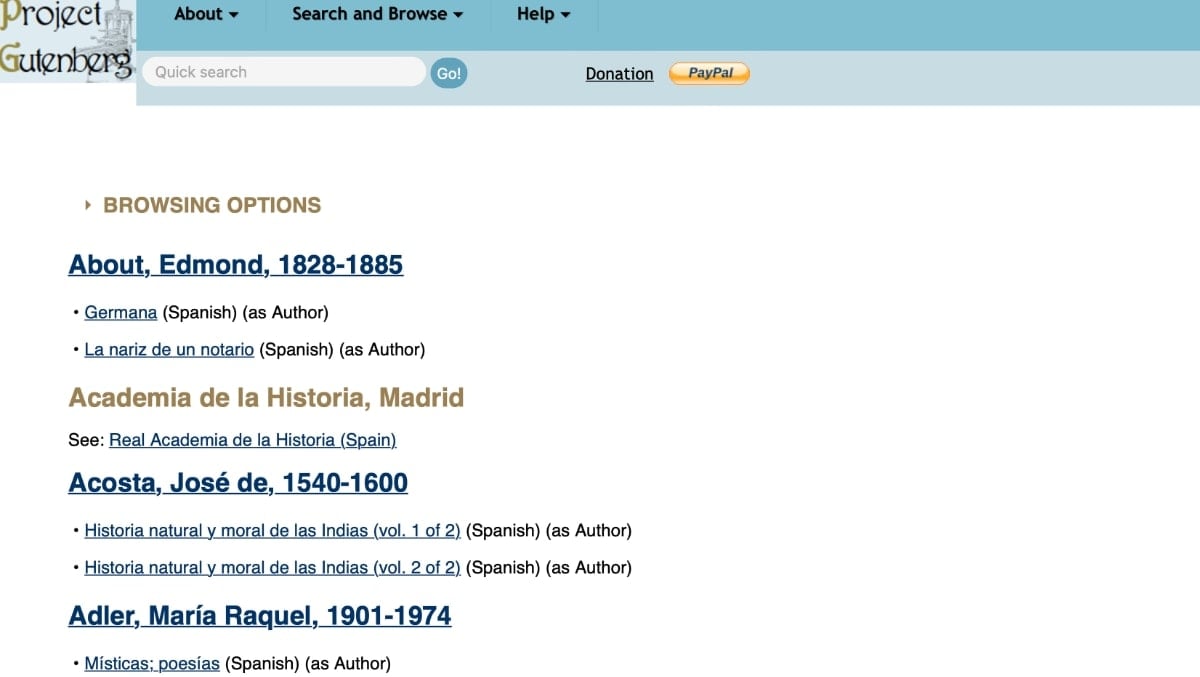
- Te hemos contado todas las opciones donde descargar ebooks gratis.
Pero también te hemos recomendado los mejores libros que puedes leer en tu nuevo eReader:
Si eres cliente de Amazon Prime, tienes Prime Reading: Diferencias entre Prime Reading y Kindle Unlimited.
¡Ojo! Si estás suscrito a Amazon Prime, tienes ventajas que a lo mejor no conoces, como por ejemplo Prime Reading. Con Prime Reading tienes acceso a una selección de eBooks que se actualizan periódicamente.
La mayoría de los libros no son conocidos, pero tienes unos cuantos de gran calidad y que han sido superventas en algún momento. Merece la pena que consultes esta opción.
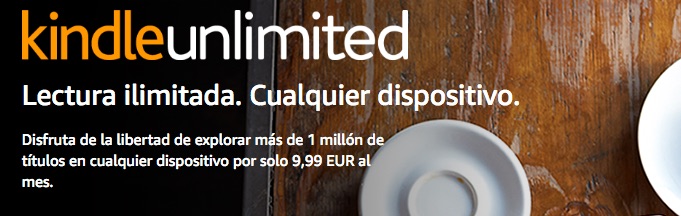
¡Ojo! No hay que confundir Prime Reading con Kindle Unlimited. Esta última opción es el servicio de suscripción para lectores de Amazon con más de 1 millón de títulos. Puedes probar la suscripción durante cierto tiempo de manera gratuita (suele ser uno o dos meses) y luego pagar por ella todos los meses.
Soluciones a problemas comunes del Kindle
Puede suceder que tengas problemas desde el principio. Te pones a usar tu Kindle y de pronto no sabes qué ha pasado con tu eReader… te ha dejado de funcionar. Aquí te dejamos unos cuantos trucos y consejos para que vuelva a funcionar:
- Solución: ¿La pantalla del Kindle se ha bloqueado, congelado, no se enciende o no carga?
- Cómo actualizar el firmware del eReader Kindle de manera manual
Más trucos y consejos para usar tu Kindle
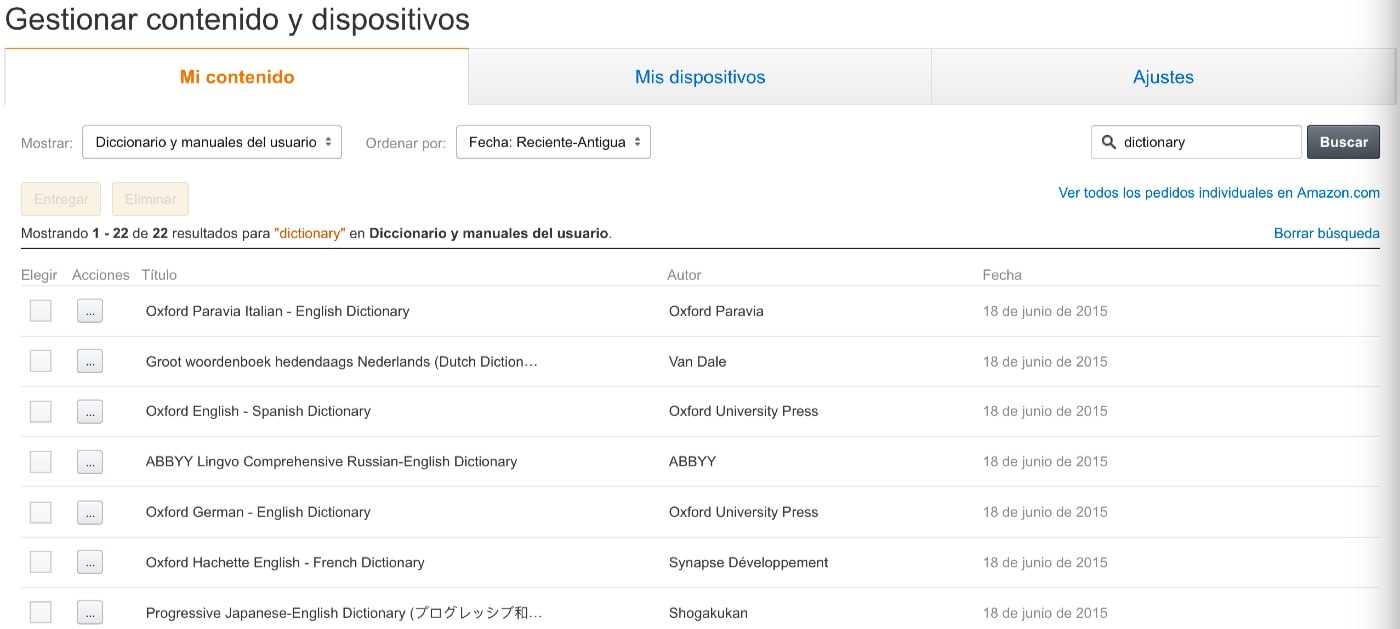
El Kindle es un dispositivo sencillo de utilizar, pero seguro que no conoces todos sus secretos. También te hemos contado desde cómo descargar diccionarios hasta cómo transformar el formato de los ebooks para que funcionen con tu Kindle.
Tu eReader necesita una buena funda: Cómo proteger tu Kindle de golpes y caídas
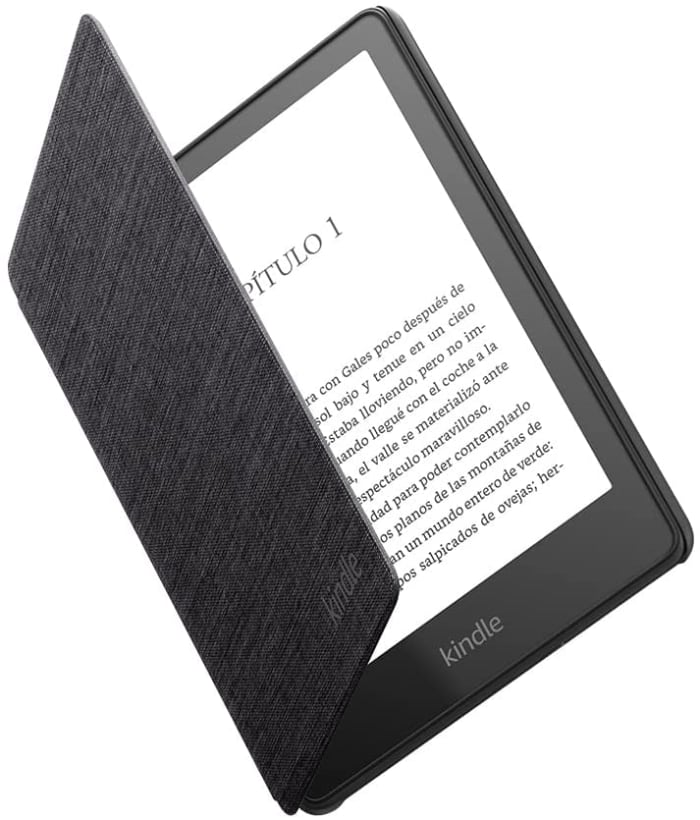
Es posible que no quieras poner un protector de pantalla en el nuevo Kindle, pero seguro que necesitas una buena funda o carcasa para protegerlo de golpes o caídas cuando lo llevas en el transporte público o te vas de viaje. No queremos que su bonita pantalla se eche a perder a las primeras de cambio.
Te hemos recomendado las mejores opciones como funda para el Kindle (todos los modelos).
Conclusión
¡Ojo! Si has llegado hasta aquí, ya estás más que preparado para sacarle todo el jugo a tu nuevo eReader Kindle. Hemos descubierto todos los aspectos importantes de este maravilloso eReader.
¡Dato! No olvides que, más allá de la tecnología, lo más relevante es disfrutar de la lectura y sumergirte en las historias que te esperan. El Kindle es una herramienta muy útil para los amantes de la lectura, y con estos consejos, esperamos que tu experiencia sea aún mejor. Nosotros lo llevamos usando desde hace ya unos cuantos años en varias versiones.
¿Tienes alguna duda o comentario? ¡Estamos aquí para ayudarte! Y recuerda, cada página leída es una nueva aventura. ¡A disfrutarla!
Más cosas: El Kindle es uno de los eReader más interesantes del mercado en estos momentos, pero no tienes que descartar otras marcas como Kobo, Onyx Boox, Pocketbook.
En Gouforit las hemos probado todas, y te podemos dar unos cuantos consejos para escoger el lector de libros electrónicos que más te interesa. Solo tienes que leer los siguientes artículos: