

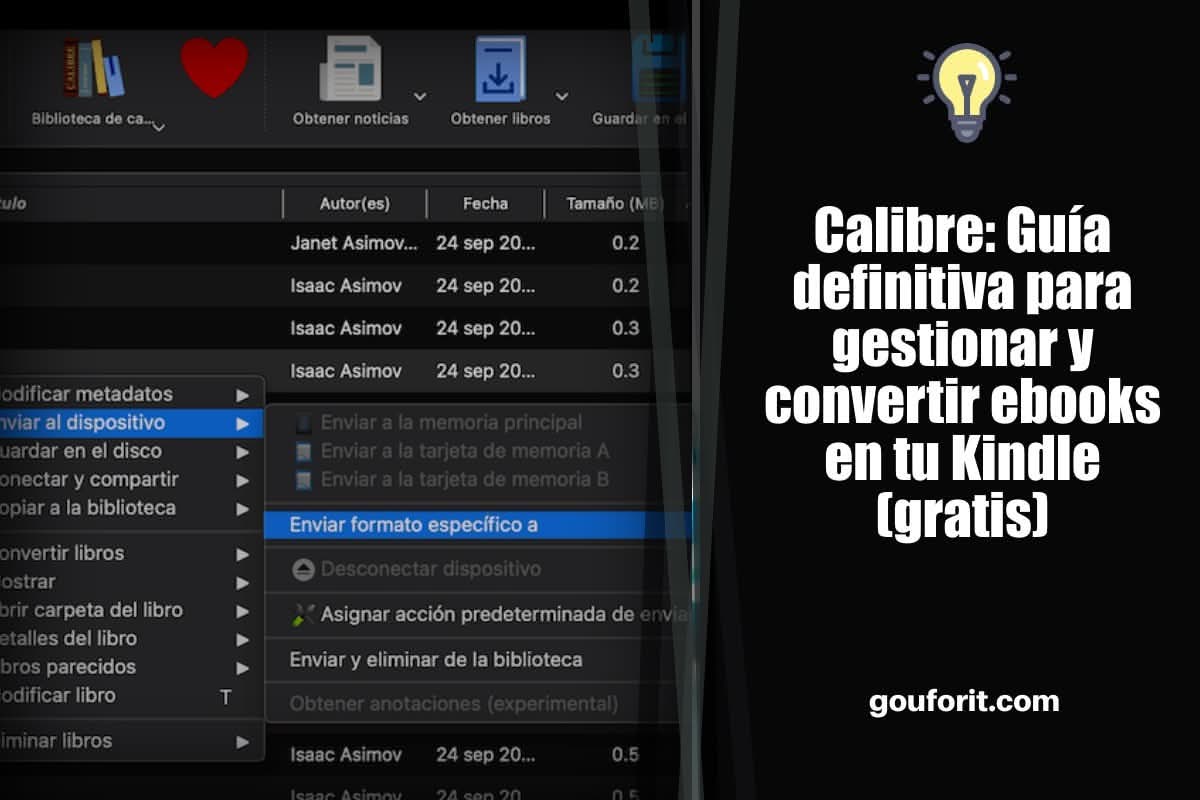
¿Necesitas un buen gestor de ebooks para tu Kindle? ¿Necesitas un programa para pasar libros al Kindle o a cualquier otro lector de libros electrónicos? Calibre es la mejor elección.
Sí hay un software verdaderamente imprescindible para poder sacar el máximo partido a tu eReader Kindle de Amazon, ese es Calibre, un programa gratuito perfecto para gestionar libros electrónicos y convertirlos al formato del Kindle. Te presentamos un tutorial y guía de Calibre para que aprendas a usarlo como un profesional.
Qué es Calibre
¿Qué es Calibre? Calibre es un software que ayuda a la gestión de la biblioteca, y que además, nos permite cambiar el formato de nuestros ebooks (por ejemplo, si tenemos un ebook en formato EPUB, podemos cambiarlo al formato por defecto del Kindle) y sincronizar nuestros dispositivos. Gracias a Calibre podremos leer cualquier libro en formato EPUB, formato no soportado (completamente) por el eReader de Amazon.
¿Qué soporte da Amazon a epub en sus Kindle? Vas a poder utilizar Enviar a Kindle (Send to Kindle) para subir libros EPUB directamente al lector de libros electrónicos. Podrás enviar libros EPUB utilizando la dirección de correo electrónico que tengas en Enviar a Kindle. El Kindle no soporta de manera directa el formato ePub por el momento.
Aunque Amazon acepta EPUBs enviados por correo, Calibre sigue siendo útil para tener un mayor control, conversión avanzada, gestión de metadatos, y para formatos no compatibles como CBZ, LIT, etc.
- NOTA: Calibre tiene una opción interesante para poder descargar libros gratis en todo tipo de formatos, tienes el tutorial completo en: Cómo descargar libros gratis con Calibre.
Tutorial Calibre: Cómo funciona este gestor de ebooks para Kindle
1.-Tienes que tener en tu poder un Kindle
Lo primero que tenemos que hacer es dirigirnos a Amazon España y comprar alguno de los dispositivos Kindle disponibles. Te comentamos sus pros y contras en Kindle vs. Kindle Paperwhite vs. Kindle Scribe vs. Kindle Colorsoft
Los lectores de libros electrónicos de Amazon soportan los siguientes tipos de archivos: Formato 8 Kindle (AZW3), Kindle (AZW), TXT, PDF, MOBI sin protección, PRC de forma nativa; HTML, DOC, DOCX, JPEG, GIF, PNG, BMP por conversión, y luego tendríamos que usar Calibre para transformar los archivos ePub (rápido y sencillo). ¿Ventajas de Amazon? Es la mayor librería del mundo y su catálogo es espectacular.
Todos los Kindle vienen con un cable que nos permite conectar el dispositivo a nuestro ordenador. Es lo único que vamos a necesitar para conectarnos a Calibre.
2.-Descarga Calibre de manera gratuita
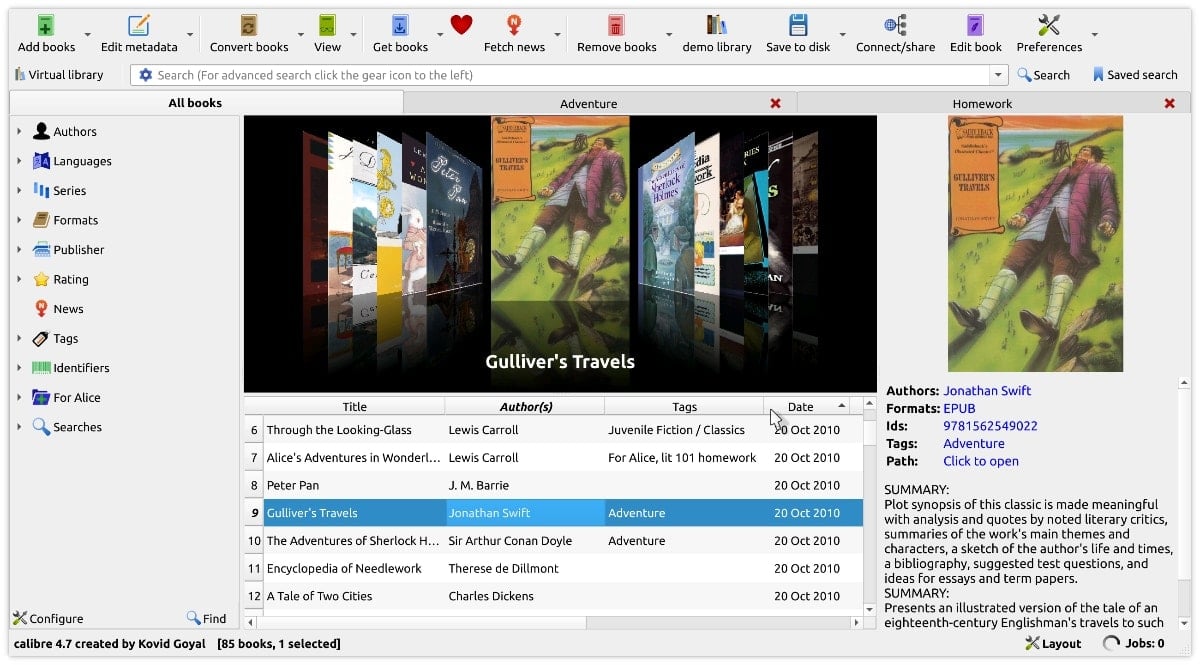
Visitamos la página web oficial de Calibre y descargamos la versión que se corresponda con nuestro sistema operativo.
- Se encuentra disponible para descarga para los siguientes sistemas operativos: Windows, MacOS y Linux.
La instalación es muy sencilla. Solo hay que seguir los pasos indicados. La interfaz de Calibre ha cambiado poco en estos años, así que puedes seguir nuestro tutorial perfectamente.
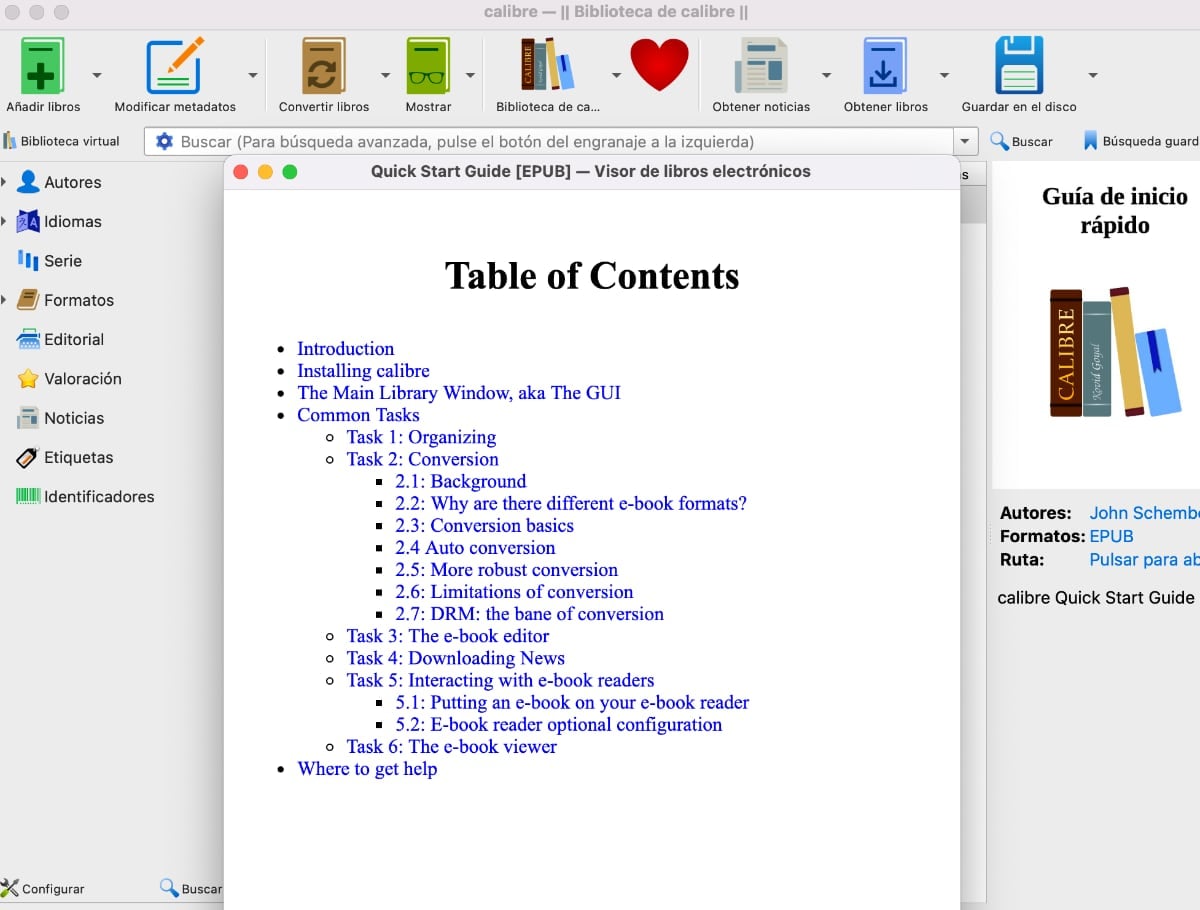
¡Ojo! Al iniciar Calibre, te pedirá seleccionar el idioma y la ubicación de tu librería. Luego, encontrarás una guía de inicio rápido… que solo está en inglés. Una pena. Por eso hemos preparado este tutorial de Calibre en español.
3.-Cómo usar Calibre para gestionar ebooks
Entramos en el programa. Nos encontraremos una pantalla similar a esta, solo que sin ningún libro en la biblioteca.
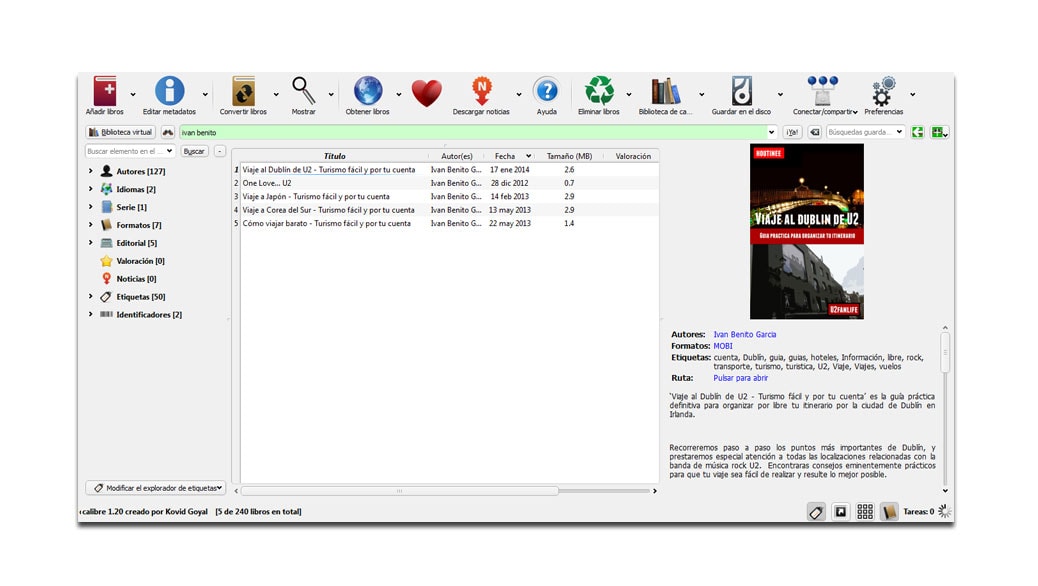
En los iconos superiores podremos encontrar las acciones más habituales del programa. A la izquierda tendremos un listado de autores, libros, géneros, etc.; en la pantalla central, los ebooks que tenemos en nuestra biblioteca, y a la derecha, una descripción detallada del libro seleccionado.
4.-Conectamos nuestro Kindle al ordenador
Conectamos nuestro Kindle al ordenador. Automáticamente, Calibre lo detectará, y aparecerá un icono en la parte superior «dispositivo» y «enviar dispositivo».
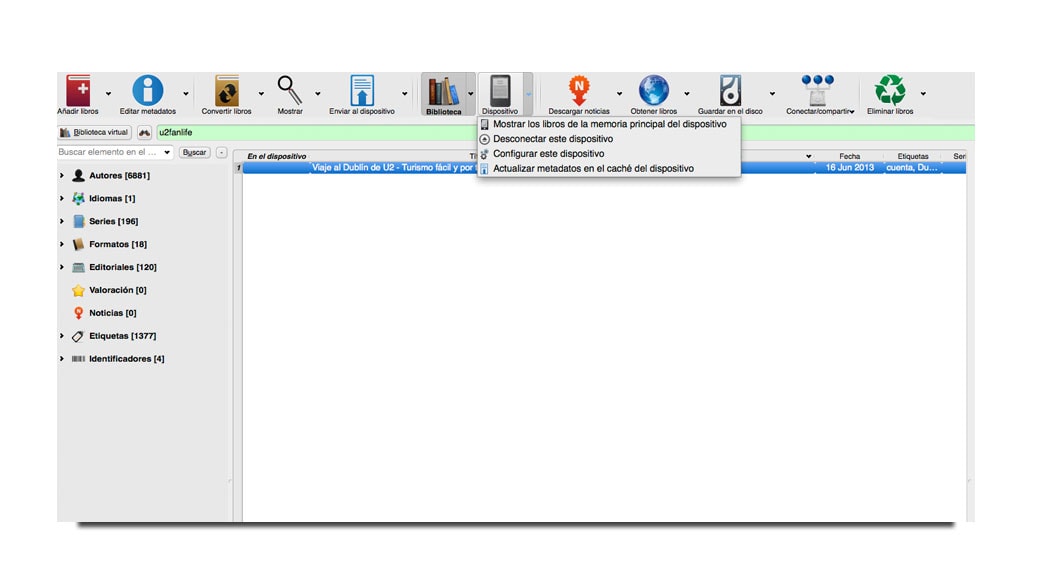
Si pinchamos en “Dispositivo”, aparecerá un menú como el que podemos ver, donde podremos configurar distintas opciones.
5.-Pasar libros al Kindle con Calibre
Una vez conectado el Kindle, lo único que vamos a tener que hacer es subir algún libro a Calibre con el botón «Añadir Libro» situado en la parte superior izquierda.
Evidentemente, tendremos que haberlo descargado previamente a nuestro ordenador. Cuando lo hayamos incorporado a nuestra biblioteca de Calibre, aparecerá en la sección central. Pinchamos encima del registro del libro, y hacemos clic en el botón derecho del ratón. Aparecerá automáticamente una ventana como la que podéis ver a continuación:
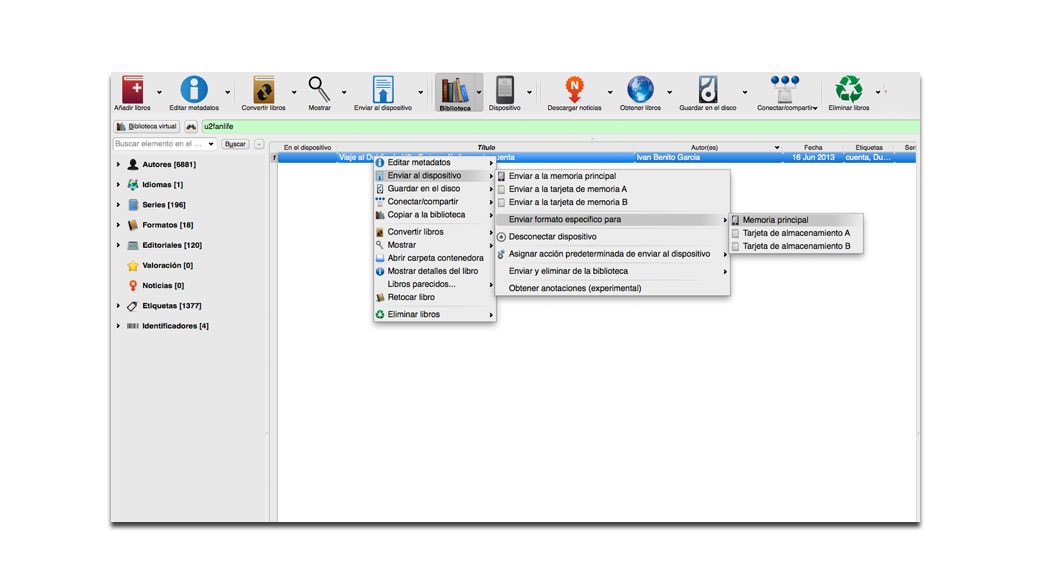
Elegimos «Enviar al dispositivo» > «Enviar formato específico para» > «Memoria Principal».
Y automáticamente enviará el libro electrónico a nuestro Kindle en el formato correcto para poder leerlo en nuestro libro electrónico. Y… ¡Ya está!… Tenemos un nuevo ebook en nuestro Kindle.
- ¿Conclusión? Calibre sirve para sincronizar libros que no has comprado en Amazon con tu eReader Kindle de manera sencilla.
6.-Opciones de Calibre: convertir libros
- Hablamos en detalle del proceso en: Cómo puedes convertir tus ebooks EPUB al formato Kindle
Calibre tiene muchas opciones. Una que me gustaría destacar es «Convertir Libros», donde tomaremos absoluto control sobre el modo en el que el programa hace la conversión hacia el formato deseado.
Por defecto, los formatos compatibles con Kindle son:
| Formatos compatibles con Kindle | Explicación |
|---|---|
| AZW3 (Kindle Format 8) | Formato propietario de Amazon para las últimas versiones de Kindle. |
| AZW | Formato propietario de Amazon para las primeras versiones de Kindle. |
| MOBI | Estándar abierto para la edición de libros electrónicos (comprado por Amazon). Sin protección DRM. |
| PRC | Formato de libro electrónico: se puede leer siempre que no tenga protección DRM. |
| TXT | Formato de texto plano conocido por todos. Para textos sencillos. |
| No es un formato de libro electrónico, pero el Kindle lo puede leer. | |
| DOC, DOCX | También los puede leer, pero mejor convertirlos a otros formatos. Formato de archivos de Office. |
| JPEG, GIF, PNG, BMP | Formatos de imágenes comunes en internet. Para fotografías. |
| ePub | Podemos convertir este formato a uno de Amazon con el programa gratuito Calibre o utilizar desde agosto de 2022 “Enviar a Kindle” (con el formato ePub con la codificación adecuada). |
¿Qué sucede si tenemos un ebook en formato ePub? Kindle no lo soporta, pero con Calibre podemos solucionar ese problema. Con los pasos anteriores, automáticamente el programa convertirá el archivo al formato compatible con Kindle, pero si queremos tomar un poco más control sobre esa conversión, solo tendremos que acceder a la sección «Convertir Libros».
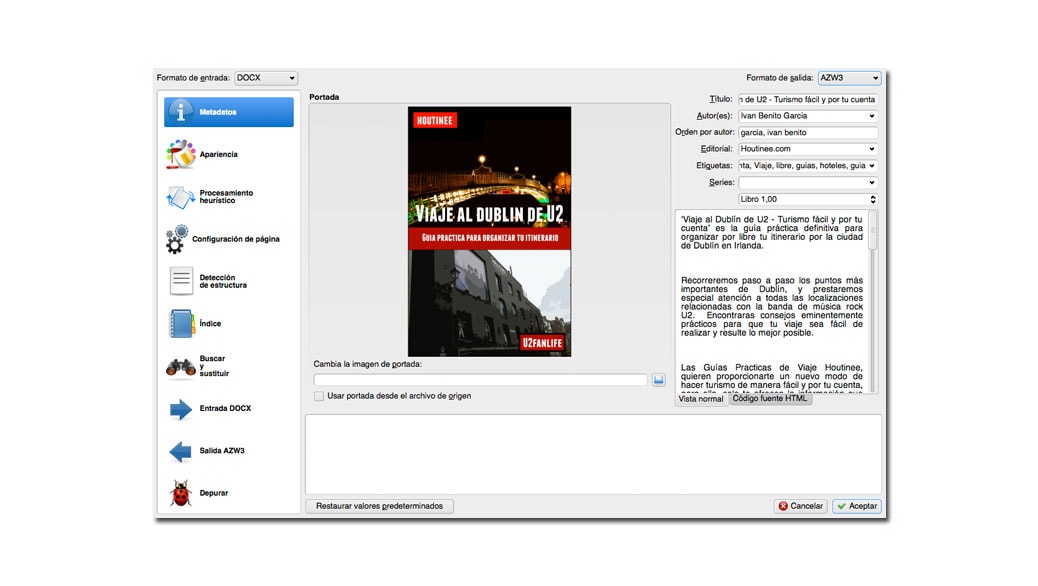
Apartados importantes: En la parte superior izquierda y derecha tenemos los formatos de entrada y de salida.
En el icono «Configuración de página» podemos elegir el perfil de salida (Por ejemplo «Kindle») y el de entrada (Por ejemplo, «Sony Reader»).
Podemos añadir un índice al libro y cambiar diversos aspectos del formato del libro. Lo mejor es ir probando. Sí dejamos las configuraciones por defecto, el resultado no será nada malo.
- Consejo final: Después de visitar la Tienda Kindle, y comprar tu Kindle, lo primero que tienes que hacer es descargarte Calibre
¿Otra forma más sencilla y directa de hacerlo?
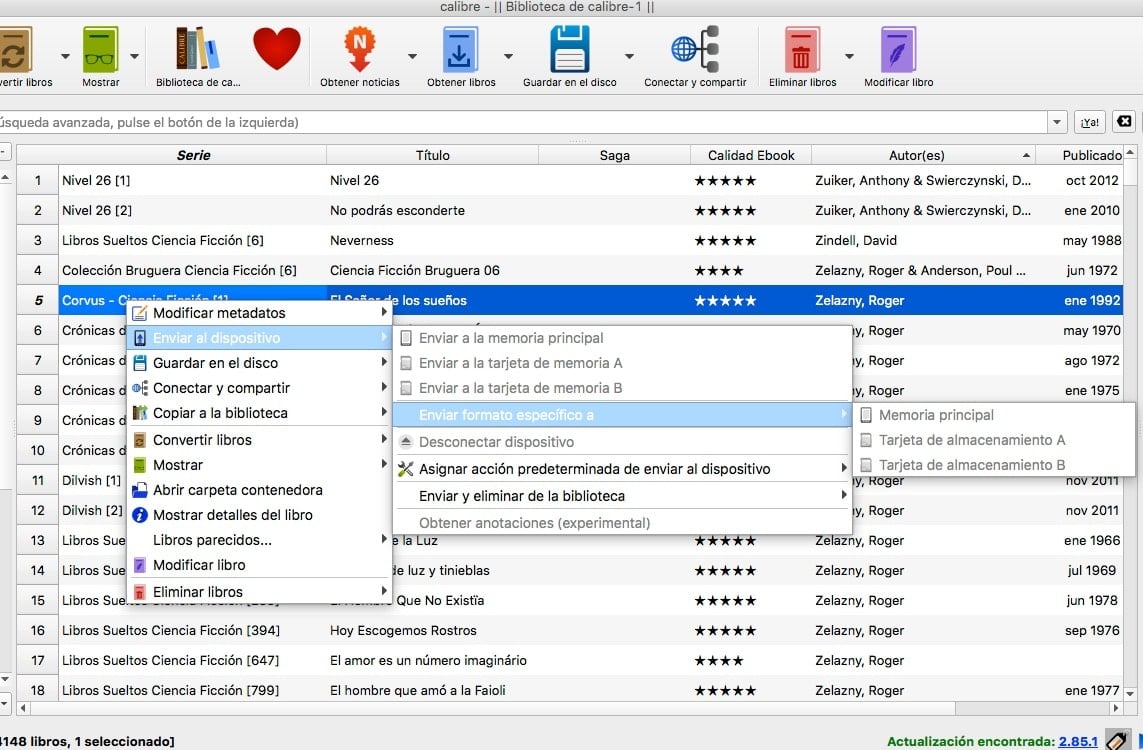
- Conectar tu eReader Kindle al ordenador (Calibre lo detectará automáticamente).
- Hacer clic en el botón derecho del ratón estando encima del libro que queremos pasar al Kindle.
- Vamos a Enviar al Dispositivo > Enviar en formato específico al dispositivo > Memoria Principal
- Calibre empezará a convertir el ebook al formato soportado por el Kindle y añadirá el libro al Kindle.
7.-Plugins imprescindibles para Calibre
Te damos todas las explicaciones en la entrada de plugins (complementos) para Calibr. Para instalarlos, ve a Preferencias > Avanzado > Complementos. Estos son los más útiles:
| Complemento | Descripción |
|---|---|
| Annotations | Permite trabajar, sincronizar e importar anotaciones de tus ebooks, ya sea en Kindle, Kobo, tolino o GoodReader. Soporta la importación desde distintos archivos y bases de datos y permite configuración a través de CSS. |
| Find Duplicates | Diseñado para encontrar duplicados en tu librería de ebooks por autor, título o formato, ayudando a unificar los libros. |
| Kindle Unpack | Desempaqueta contenido de archivos Kindle Books o MOBI sin DRM, manteniendo la mayor cantidad de metadatos posible. |
| Kindle hi-res covers | Encuentra y descarga imágenes de alta resolución para las portadas de tus ebooks Kindle. |
| Power (Full Text) Search | Añade la capacidad de búsqueda de texto completo a tu biblioteca electrónica. Funciona bien en bibliotecas de tamaño pequeño. |
| Kindle Collections | Permite crear colecciones en Kindle usando los metadatos de Autores, Series, Etiquetas o Categorías directamente en Calibre. |
| KFX Input | Facilita la importación de libros desde el formato Amazon KFX para luego convertirlos a otros formatos como ePub. |
| DeDRM Plugin | Permite quitar el DRM de los ebooks para uso personal. No es legal usarlo para compartir archivos en internet. Facilita hacer una copia de seguridad de tus ebooks. Es solo para copias de seguridad personales de libros comprados, no para pirateo. |
Para instalarlos solo tienes que hacer esto:
Tenemos que ir al menú Preferencias de la barra superior y, cuando se abra la nueva ventana, nos vamos al apartado Avanzado > Complementos (Plugins):
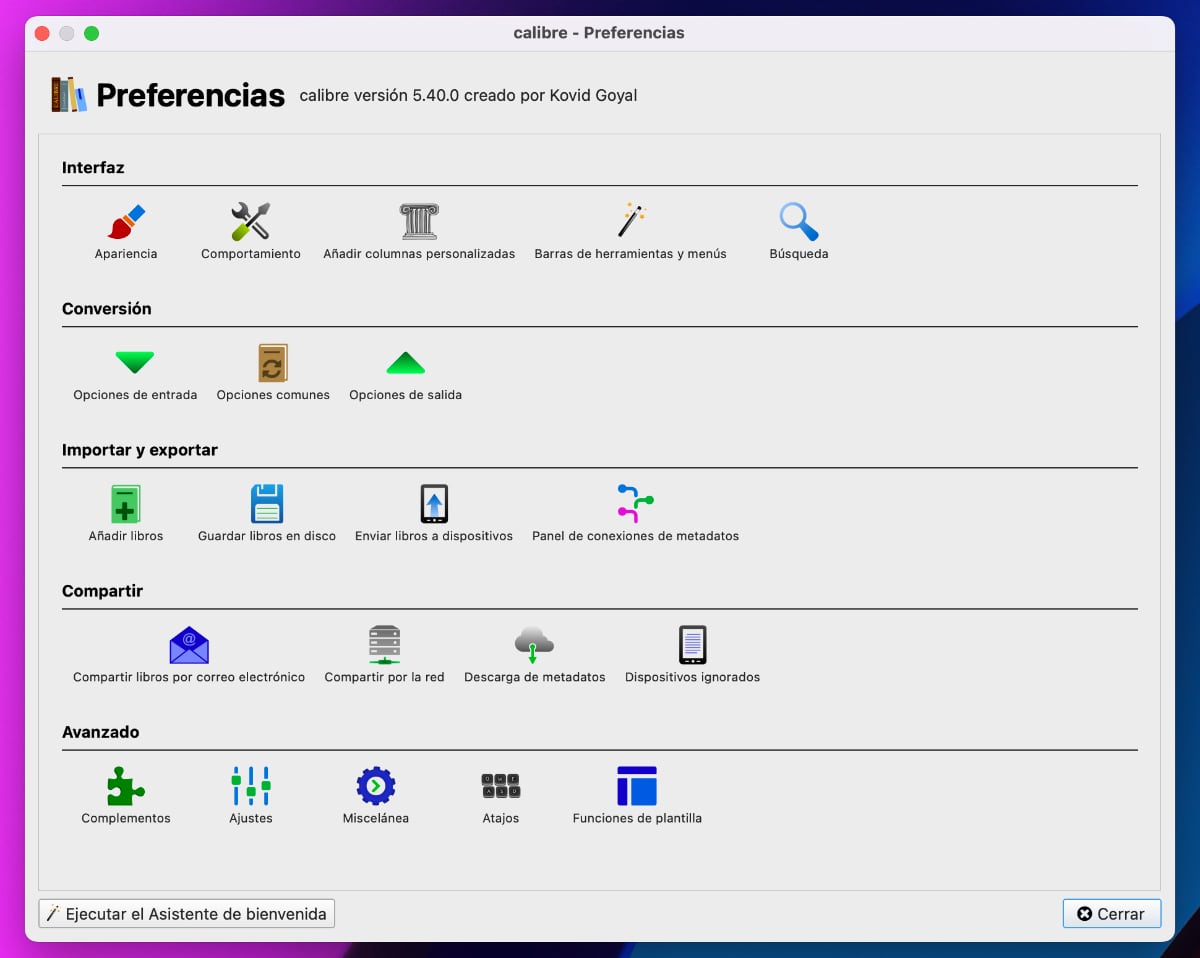
Al apretar en Complementos veremos la siguiente ventana con todos los plugins que ya están instalados:
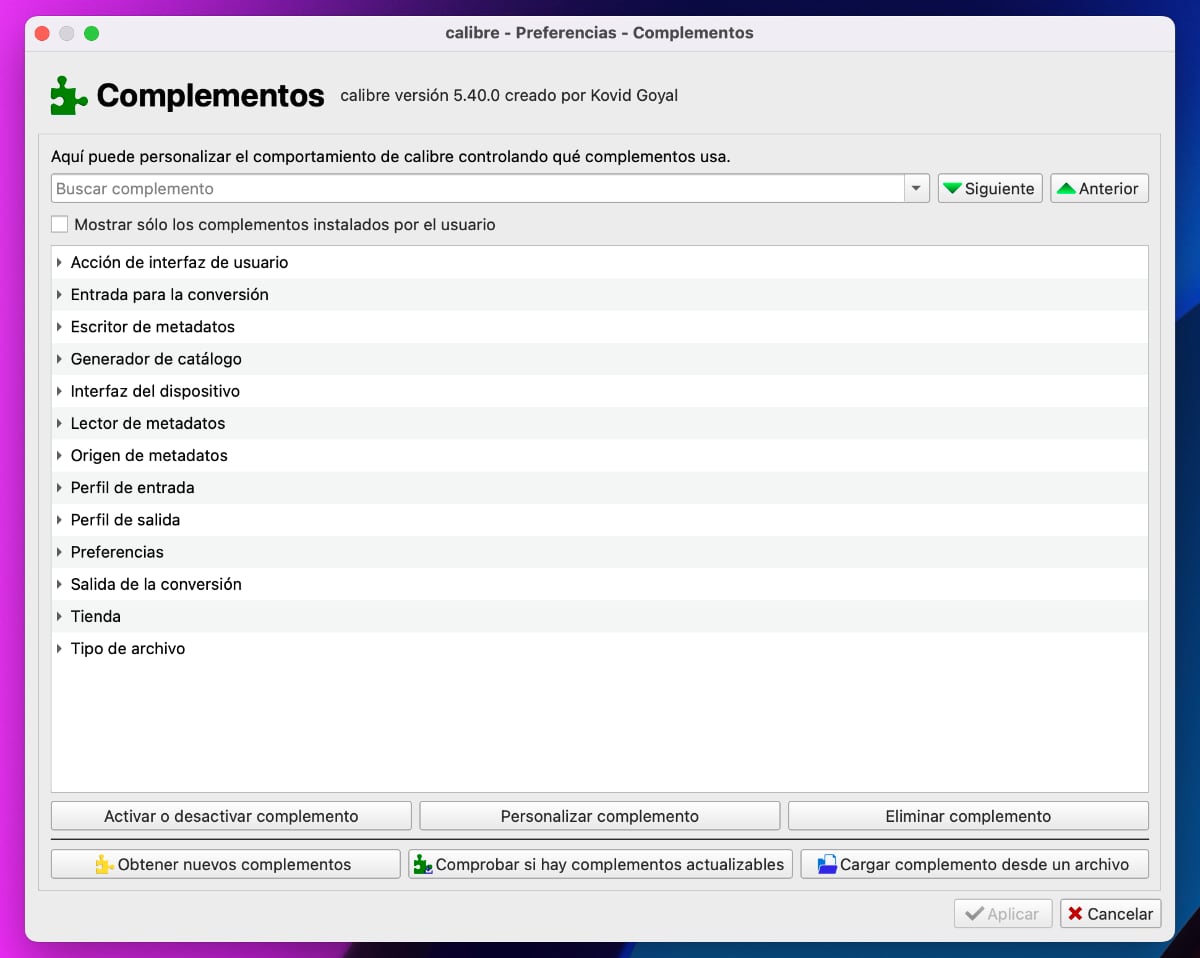
¿Cómo instalamos nuevos complementos? Vamos a pinchar en el botón «Obtener nuevos complementos» situado en esta ventana abajo a la izquierda. Si lo aprietas, pasas a la siguiente pantalla, donde puedes buscar todos los plugins disponibles e instalar el que más te interese. Puedes filtrar por nombre.
- ¡Ojo! También tienes la opción de descargar el complemento y subir un archivo ZIP desde «Cargar complemento desde un archivo». Muchos plugins son desarrollados en GitHub y otros repositorios y se pueden descargar directamente desde allí.
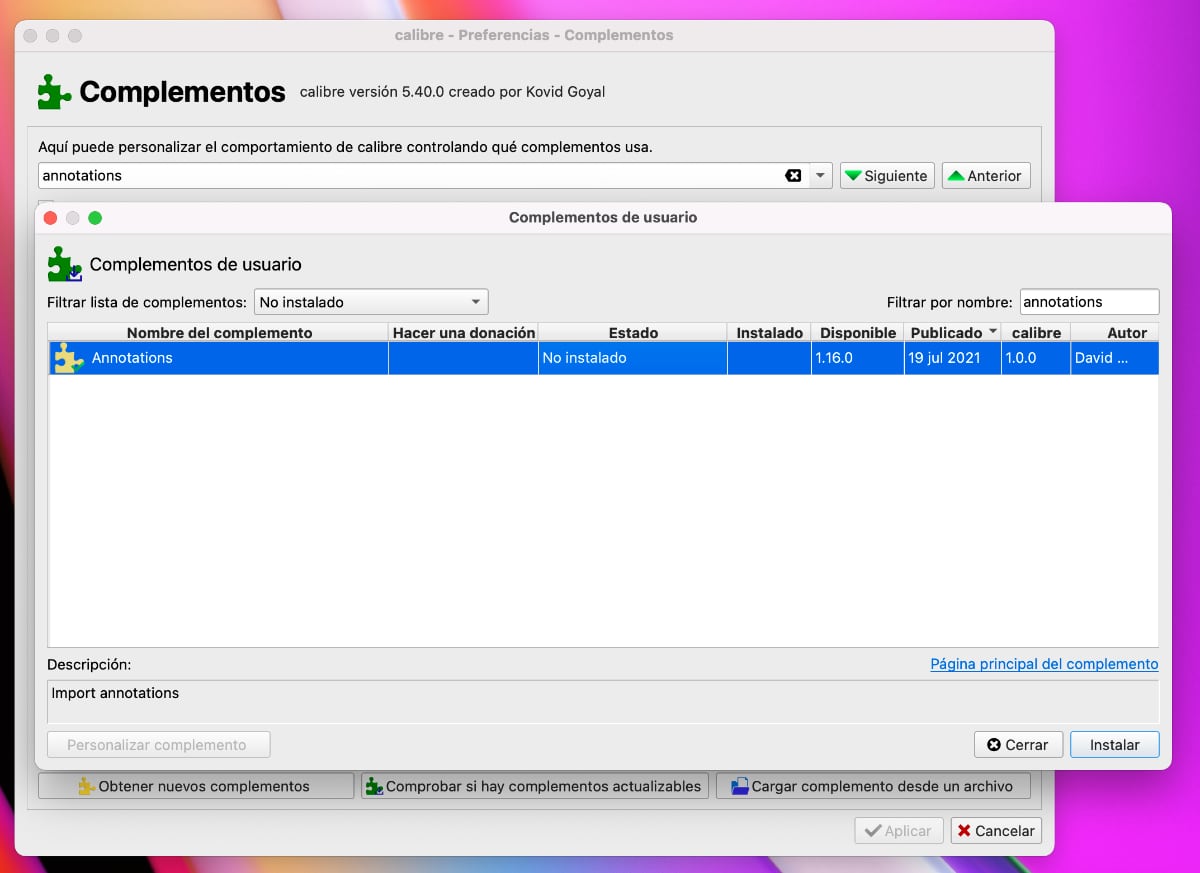
En la pantalla superior hemos buscado el plugin Annotations y solo hay que darle al botón Instalar.
8.-Un paso más allá: instalamos el programa Calibre-web
Si has hecho como nosotros, y te has instalado en tu Mini PC (servidor local) el programa Calibre-web, esta app también gratis, se conecta a la biblioteca de Calibre y ofrece una interfaz perfecta para navegar por tu biblioteca y filtrar tus ebooks:
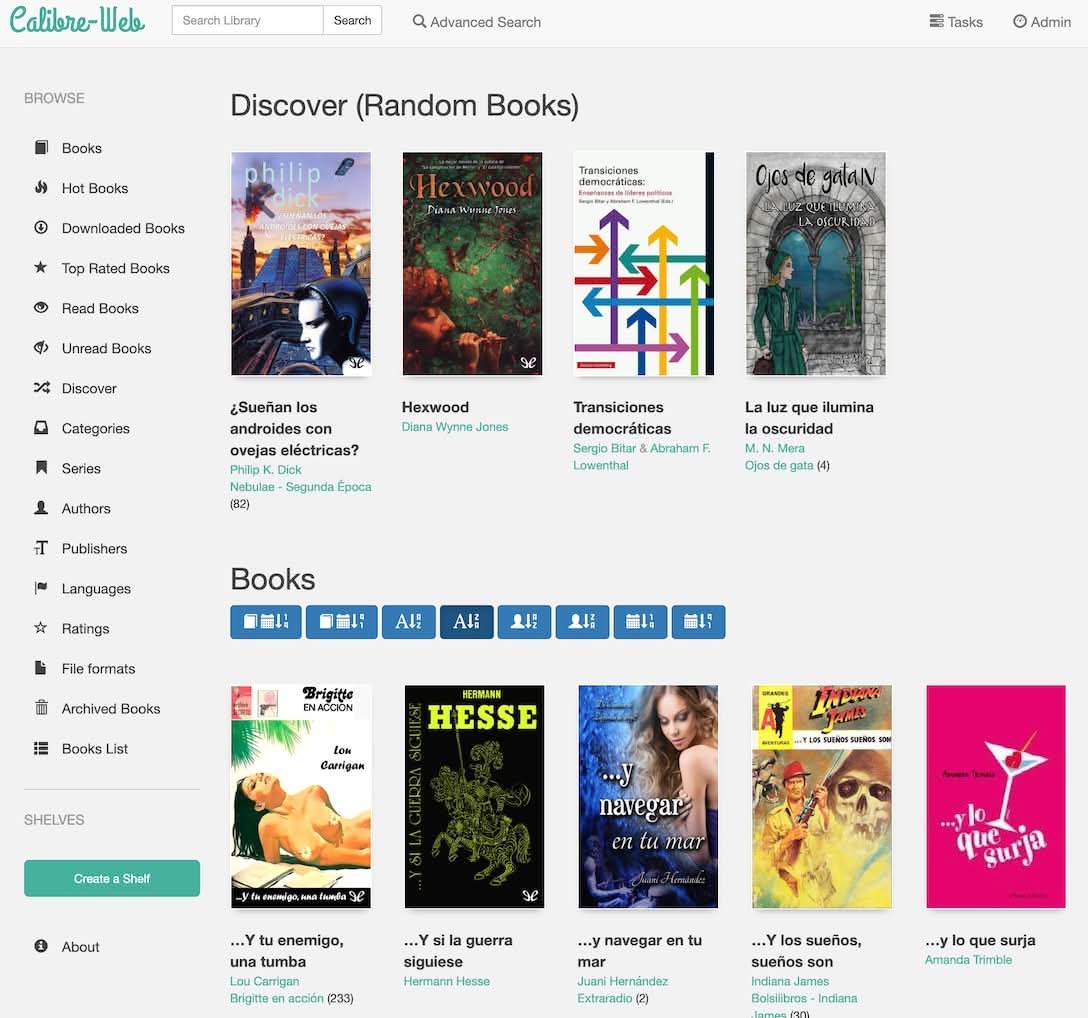
Requisitos para instalar este programa:
- Tener instalado Docker, Docker Compose y Portainer (opcional) en tu ordenador.
- Necesitas tener tu biblioteca creada en Calibre (Calibre-web accede a la base de datos de Calibre).
- En principio, podrás acceder a tu gestor de libros electrónicos en tu red local.
- Las instrucciones de instalación en: https://github.com/janeczku/calibre-web
9.-Dónde conseguir libros electrónicos para tu Kindle
¿Sabes dónde puedes descargar libros gratis para Kindle? ¿Necesitas un montón de títulos en formato ebook electrónico para tu eReader favorito? Hemos encontrado unos cuantos sitios web para descargar libros.
- El mejor sitio para descargar ebooks y audiolibros gratis
- Las mejores páginas para descargar libros gratis en Kindle.
Conclusión
Calibre es el gestor de ebooks imprescindible para cualquier dueño de un Kindle. Aunque Amazon ha facilitado el envío directo de EPUBs, Calibre sigue siendo la herramienta más potente y versátil para convertir cualquier formato, organizar tu biblioteca con metadatos y portadas, sincronizar con tu dispositivo y automatizar tareas mediante plugins.
En resumen: si quieres tener el control total sobre tu colección digital de libros electrónicos y sacar el máximo partido a tu lector, instalar Calibre es el primer paso que debes dar. Es gratis.

Tengo el sony prts1 y no puedo ni siquiera conectarlo al ordenador. Desde hace casi un año no puedo siquiera actualizar el sofware. Estoy pensando en cambiarlo, pero me da pena porque ha sido un fiel compañero por casi 11 años. ¿Me.puedes ayudar a decidirme a elegir el que comprar? Soy lectora asidua, suelo leer por la noche y mi formato favorito es epub. Por lo que he leído en tus post el mejor por calidad precio es el kindle paperwhite, pero ¿cuál me aconsejarías con esas características sin ser kindle?
Si tu formato de ebook es el epub, sin duda cualquiera de los eReaders de Kobo. Por ejemplo el Kobo Aura One. Puedes consultar la entrada: Los mejores eReaders que vas a poder comprar en 2017 y 2018
Ok, muchísimas gracias.
Después de que conviertes un libro en epub al formato de amazon (o el mobi) para poder leerlo en un kindle, es posible cambiar la fuente, tamaño y espaciado directamente en el kindle?
Porque había leido que sólo es posible hacerlo con los que compras directamente de la tienda de amazon.
O no hay diferencia?
Yo diria que se puede.
Seleccionas el libro que quieres convertir. Pones formato de salida a AZW3, y en la pestaña «apariencia» puedes añadir distintas fuentes y tamaños a la hora de convertir el libro para Kindle.
Espero que te funcione.
Hola buenas tardes Me pdrias informar si el formato de entrada es MOBI, cual seria el tamaño de la letra? se podria cambiar en kidle o habria que cambiarlos a AZW3 par poder manipular rel tamaño
Gracias
Hola. Tu Kindle puede leer el formato Mobi. Para cambiar el tamaño de la letra puedes hacer uso de Calibre y transformar este formato a a AZW3 sin mucho problema.
Hola, hay algún inconveniente si transformó un epub a mobi, sin aver conectado el Kindle al ordenador?.. Por supuesto que, al terminar el proceso, conecto el dispositivo y envío los ebooks.
que yo sepa, ningún problema
Buenas tardes, tengo un kindle oasis 9 generación (el último que también permite audiolibros) Siempre utilice Calibre sin ningún problema con mi primer kindle (paperwhite). Pero con el oasis, tuve hace unas semanas problemas con la batería, se descargaba muy rapido, siempre lo tengo me modo avión y con la luz en forma automatica (no supera de 10 que es lo que aconsejan). Hice la consulta en Amazon, ya que todavía esta en garantía, ellos me dicen que mi problema es que utilizo calibre, que daña la batería del kindle. Podría decirme si esto puede ser así y porque. Hasta ahora me era perfecto mi kindle y convertir y enviar al dispositivo con Calibre.
Primera noticia. Lo que si puede afectar a la batería es meter muchos ebooks a la vez.
Como transformo un documento epub en o a mobi. Gracias
Solo tienes que seleccionar le ebook que quieras convertir, pulsar el botón derecho del ratón y seleccionar «convertir libros». En la pantalla que te sale seleccionas el formato de salida del ebook.
Como transformo un documento epub a mobi. Gracias
Hola, cuando envío un ebook al kindle, ¿este se sincroniza automáticamente con las aplicaciones iOS? ¿Cómo hago para que se sincronicen?
Si has comprado un ebook para tu Kindle en Amazon, todas las apps se sincronizan automáticamente con tus compras.
Hola!
Me refería a los libros fuera de la tienda kindle. He encontrado la solución enviando los libros por mensaje de correo electrónico por Calibre. Gracias.
Hola! Estuve intentando pero no logré lo siguiente: me gustaría dejar predeterminado que siempre el formato de conversión sea AZW3 en Calibre, para no tener que hacerlo cada vez y así se pase directamente al formato de mi kindle. ¿Será posible?
Gracias!
Buena pregunta… Lo miro…
Hola calibre m Eiffel que no reconoce mi dispositivo un kindle 4.1.3.He actualizado calibre a 3.46 pero sigue igual..MUchas gracias
¿Has probado a cambiar de cable de conexión?
Hola, hice todo lo indicado para pasar un libro desde Calibre al Kindel y no logro que aparezca en el ebook. Los he bajado de epub y los veo en calibre, pero algo pasa que no llegan a la memoria principal. Es ahí ❓ donde debo enviar el ebook❓
Gracias
He encontrado muy util esta entrada. Yo uso calibre con la App FanFicFare para descargar fanfiction y convertirles a Mobi. Les he hecho portadas con imagenes a cada libro y las he exportado al kindle. El problema es que, enviandolas por mail pierdes las portadas. Cuando las cargo vía USB, algunos libros quedan con portada visible, otros no. Es imposible sincronizarlos. ¿Me puedes ayudar con eso? La verdad no sé como solucionarlo.
Una consulta, al crear colecciones ya sea en la app o en la aplicación del pc, estas no se sincronizan con la aplicación Klinde del celular (Cabe señalar que está activado la casilla «Whispersync para libros», ubicado en la sección de «Configuración de la app».
Pues depende mucho del eReader que tengas (antigüedad):
Kindle (6.a generación y más reciente)
Tableta Fire (3.a generación y superior)
Kindle para Android
Kindle para iOS
Puedes probar a desactivar la sincronización y volverla a activar.