

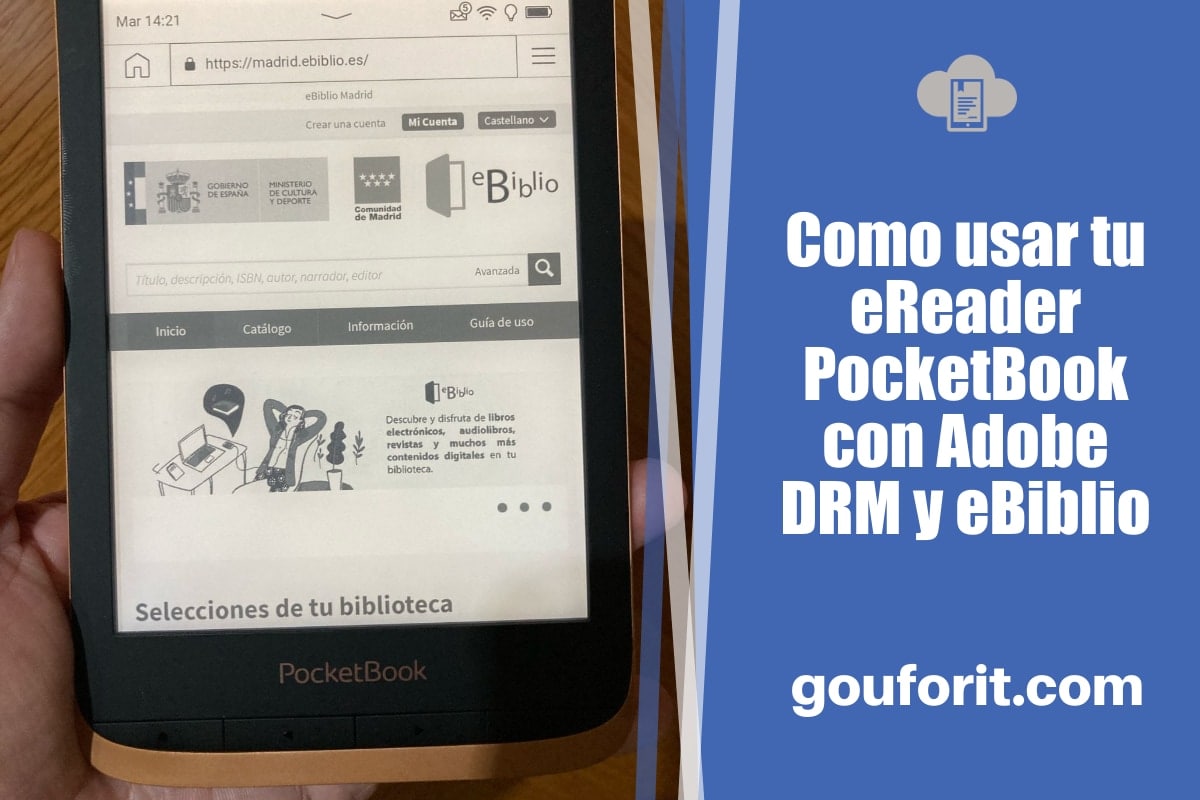
¿Sabías que con tu carnet de la biblioteca puedes llevar miles de libros gratis a tu PocketBook? Te explicamos cómo usar eBiblio, el servicio de préstamo digital de las bibliotecas públicas en España, en tu lector de libros electrónicos.
La buena noticia es que, si tienes un eReader PocketBook puedes leer estos eBook de manera sencilla, gracias a que podemos descargar los libros o cómics de dos maneras:
- Puedes transferir a tu lector un archivo protegido con .lcpl (accederás a él mediante la contraseña que te da eBiblio).
- Puedes transferir a tu lector un archivo protegido con .acs (Adobe Digital Editions). Necesita cuenta de Adobe.
Probablemente, la opción uno es la más sencilla porque no necesitas instalar nada más ni darte de alta en Adobe. Te la contamos primero.
- Te puede interesar: ¿eReader compatibles con eBiblio?, o qué es el DRM y cómo funciona en España.
Tienes que estar dado de alta en eBiblio
Esto es sencillo. Solo tienes que ir a tu biblioteca de barrio y solicitar un carnet. Con este carnet te van a dar un usuario y contraseña, que es lo que vas a usar para pedir prestados ebooks online.
Luego puedes ir a la web del ministerio www.culturaydeporte.gob.es y elegir nuestra comunidad autónoma. En este caso, Madrid. Ya puedes acceder a eBiblio.
Tendrás el libro disponible durante 21 días. Se puede devolver antes desde Adobe Digital Editions. Puedes acceder a 9 préstamos y 7 reservas. No se puede renovar la reserva, así que te toca leer el libro en el tiempo indicado.
- Podrás tomar en préstamo: 3 libros electrónicos, 1 audiolibro, 3 periódicos y 2 revistas, durante un periodo de tiempo de 21 días (libros electrónicos y audiolibros), 2 horas (periódicos) y 24 horas (revistas).
- El número máximo de reservas es de 2 libros electrónicos, 1 audiolibro, 2 periódicos y 2 revistas.
eBiblio en tu PocketBook con archivos .lcpl
En este caso es sencillo. Entras en eBiblio y tienes dos opciones:
- Acceder a eBiblio con el navegador del PocketBook y descargar directamente el archivo .lcpl. Abres el archivo.
- Acceder a eBiblio en tu ordenador, descargar el archivo .lcpl y luego meterlo en tu eReader conectando mediante cable a tu PC. Abres el archivo.
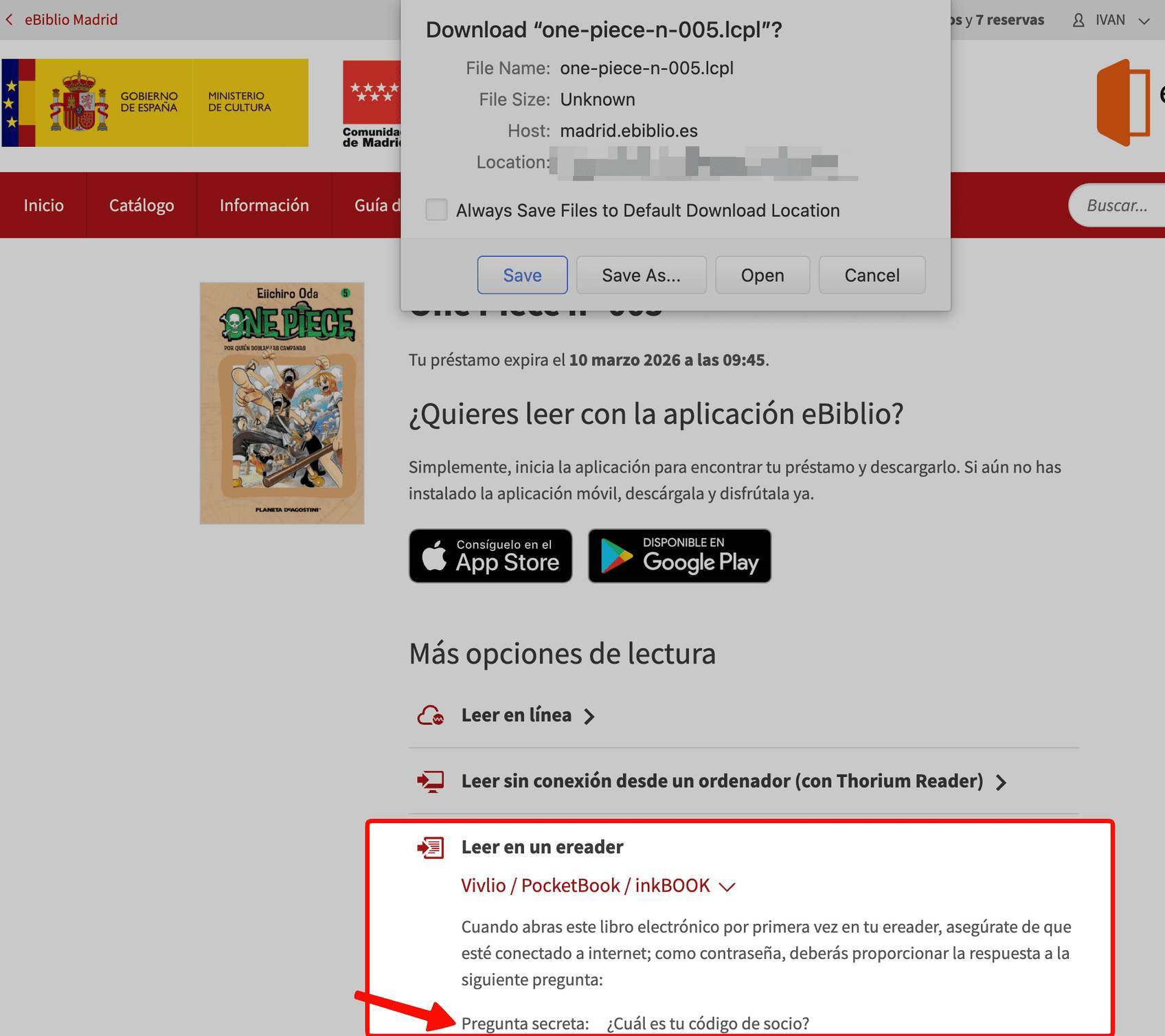
Buscas el libro y le das a reservar. Te dará varias opciones de descarga. Eliges Leer en un Ereader Vivlio / PocketBook/ inkBOOK.
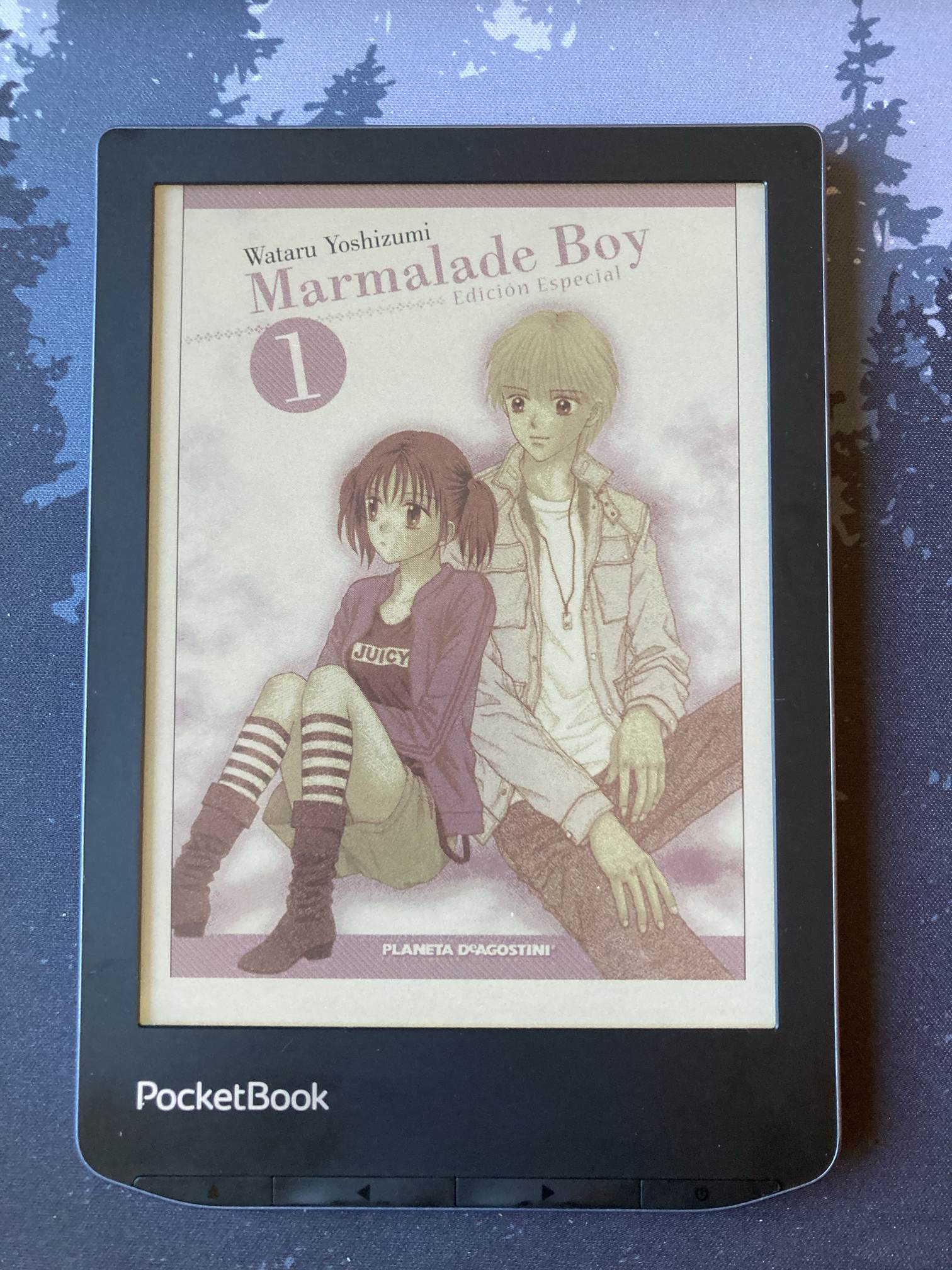
En ambos casos, solo vas a necesitar colocar la contraseña que te han indicado cuando le has dado a descargar el archivo. Fíjate en la foto:
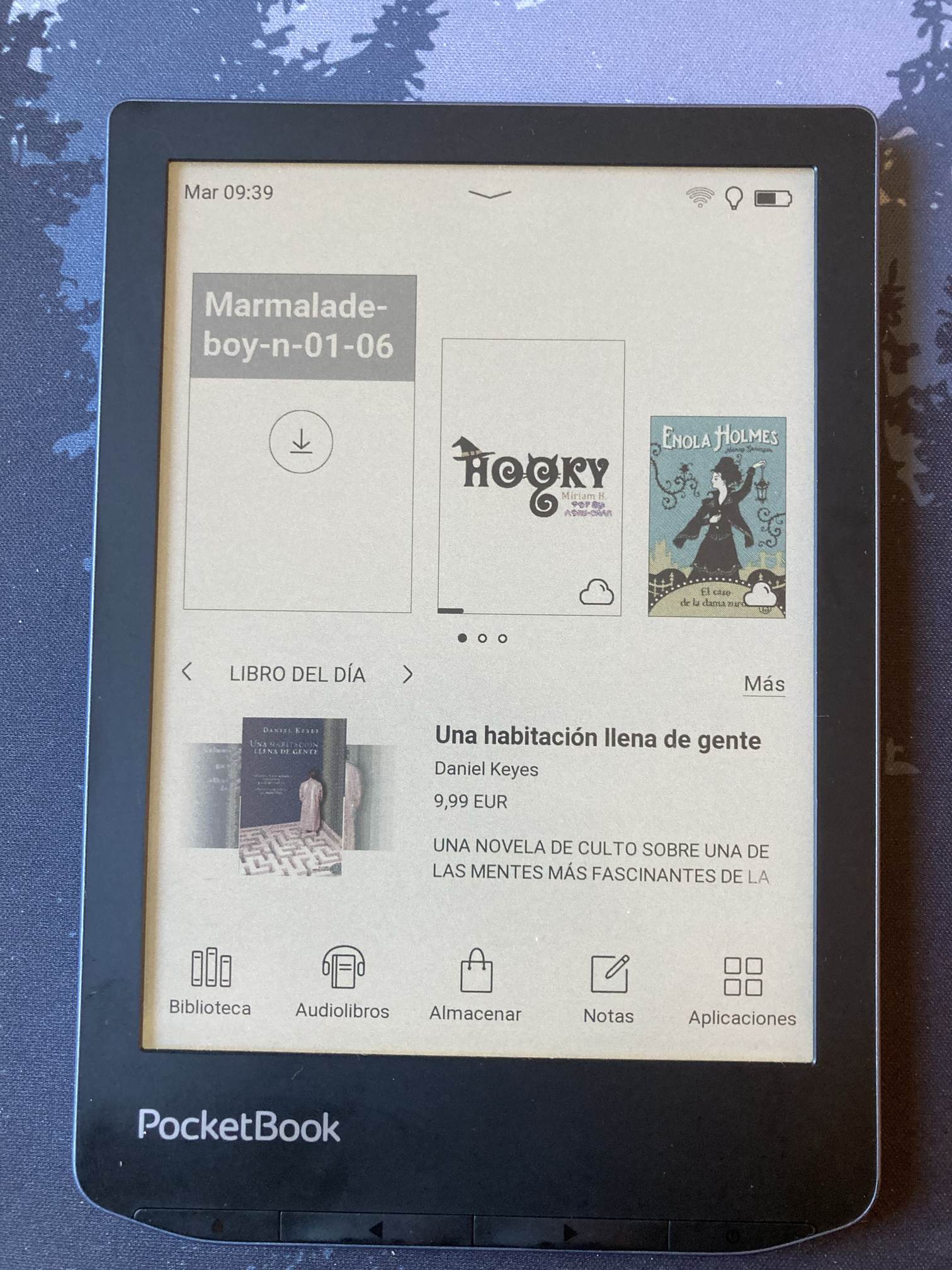
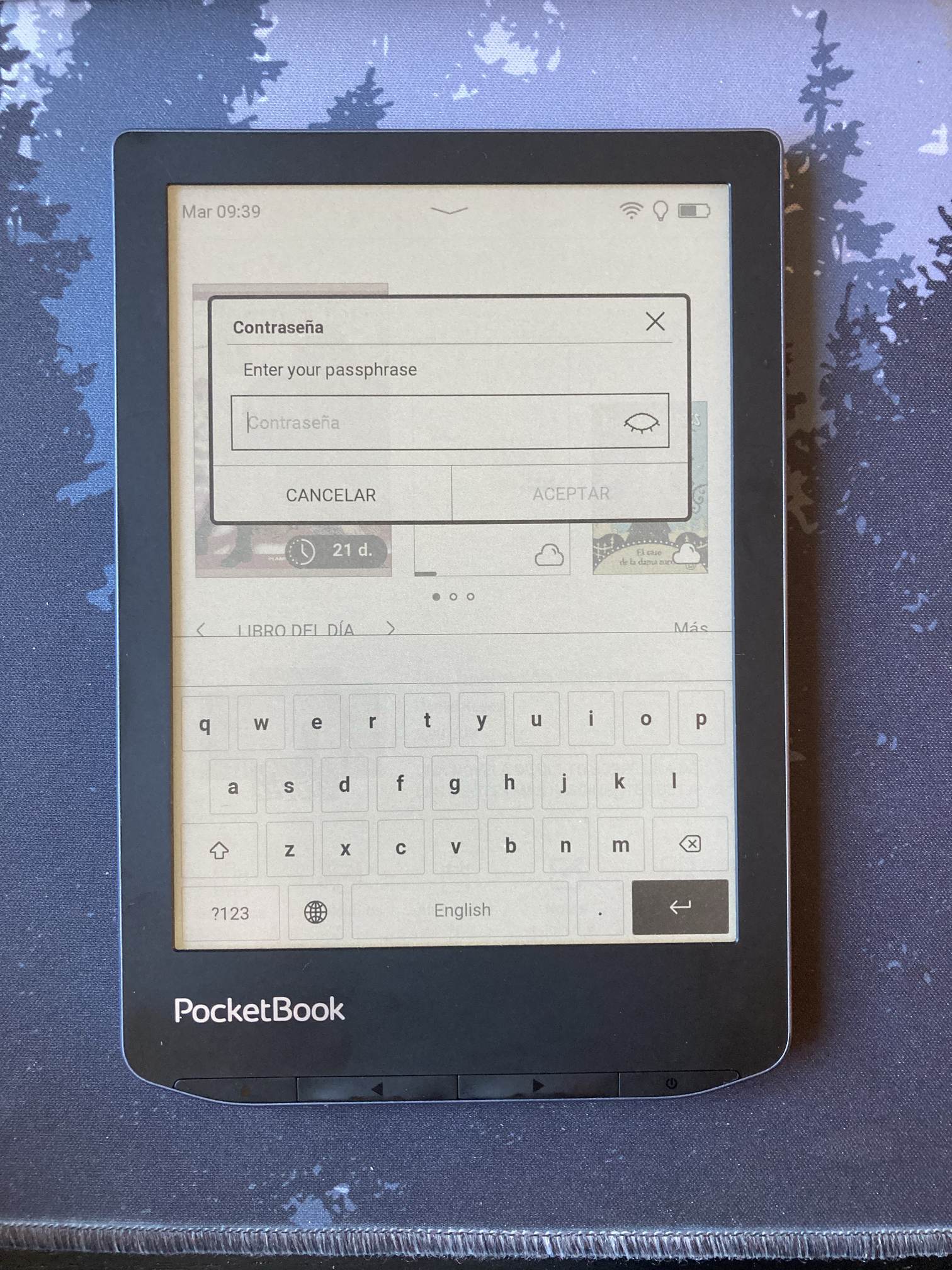
Ahora, si ya tienes el archivo en tu eReader siguiendo una de las dos opciones, pinchas en el libro y te saldrá la opción de meter tu contraseña para luego poder el libro o el cómic:
eBiblio en tu Pocketbook con Adobe DRM (.acsm)
Esta opción es un poco más elaborada porque requiere un paso extra (darte de alta en Adobe).
En los PocketBook con Adobe DRM directamente instalado en tu dispositivo, no hay que dar pasos intermedios como tenemos que hacer en Kobo (necesitamos Adobe Digital Editions (ADE) en un ordenador).
- También puedes optar por comprar un eReader Onyx Boox, que te da acceso a las apps de la Google Play Store, entre ellas la de eBiblio.
Es una gran ventaja de los dispositivos de esta marca de eReaders. Nos saltamos unos cuantos pasos a la hora de poder pedir prestados libros digitales con DRM de manera gratuita. ¿Qué tenemos que hacer?
1.-Darnos de alta en Adobe de manera gratuita
Lo primero que tenemos que hacer es conseguir un usuario de Adobe. Es sencillo hacerlo desde su página web. Solo necesitamos un e-mail y establecer una contraseña.
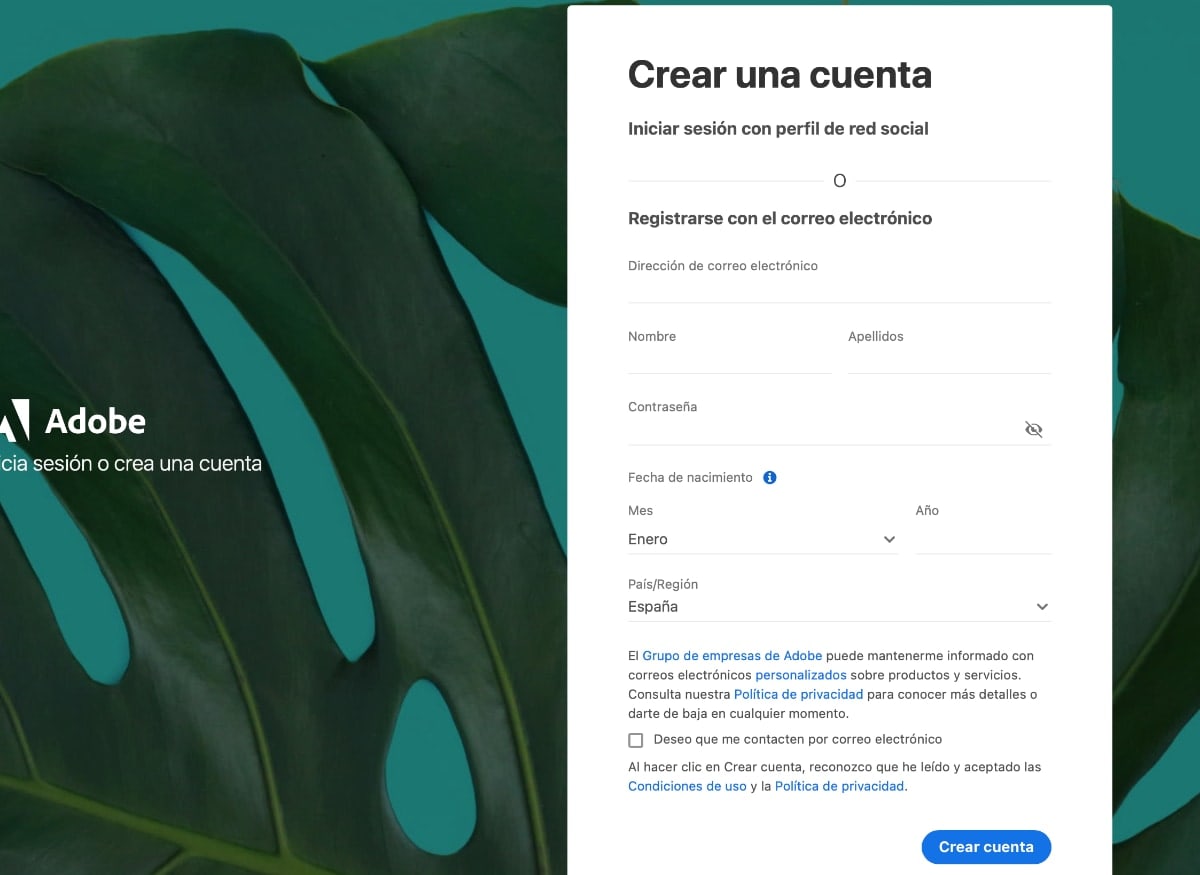
Ahora solo tienes que guardar muy bien el email de alta y la contraseña, porque las vas a necesitar en los siguientes pasos.
2.-Activar la cuenta de usuario de Adobe en nuestro PocketBook
Ahora solo tenemos que ir a nuestro eReader PocketBook y activar esta opción. En nuestro caso hemos usado un PocketBook Touch HD 3.
Tienes que ir a Aplicaciones:
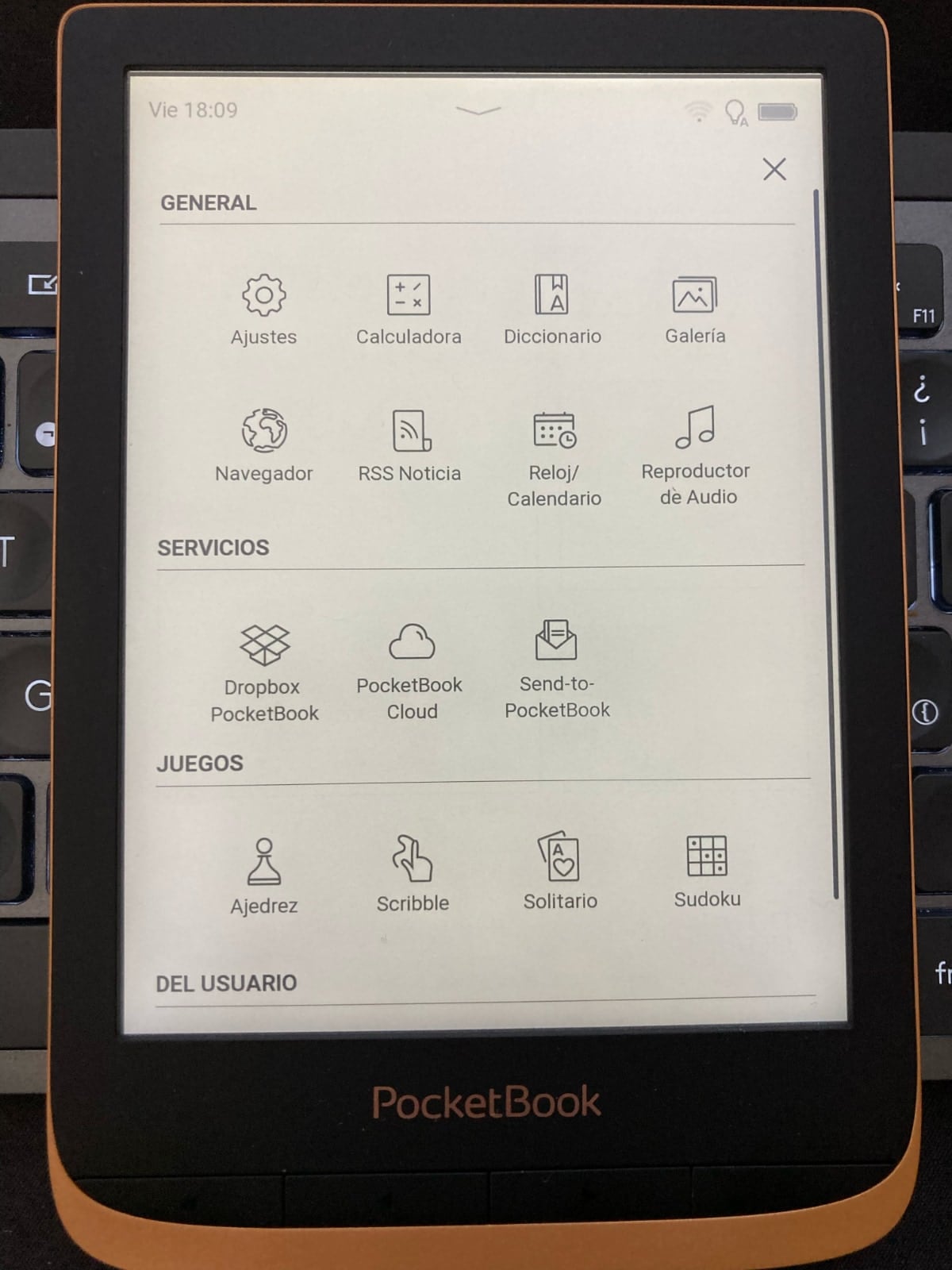
Menú General > Ajustes:
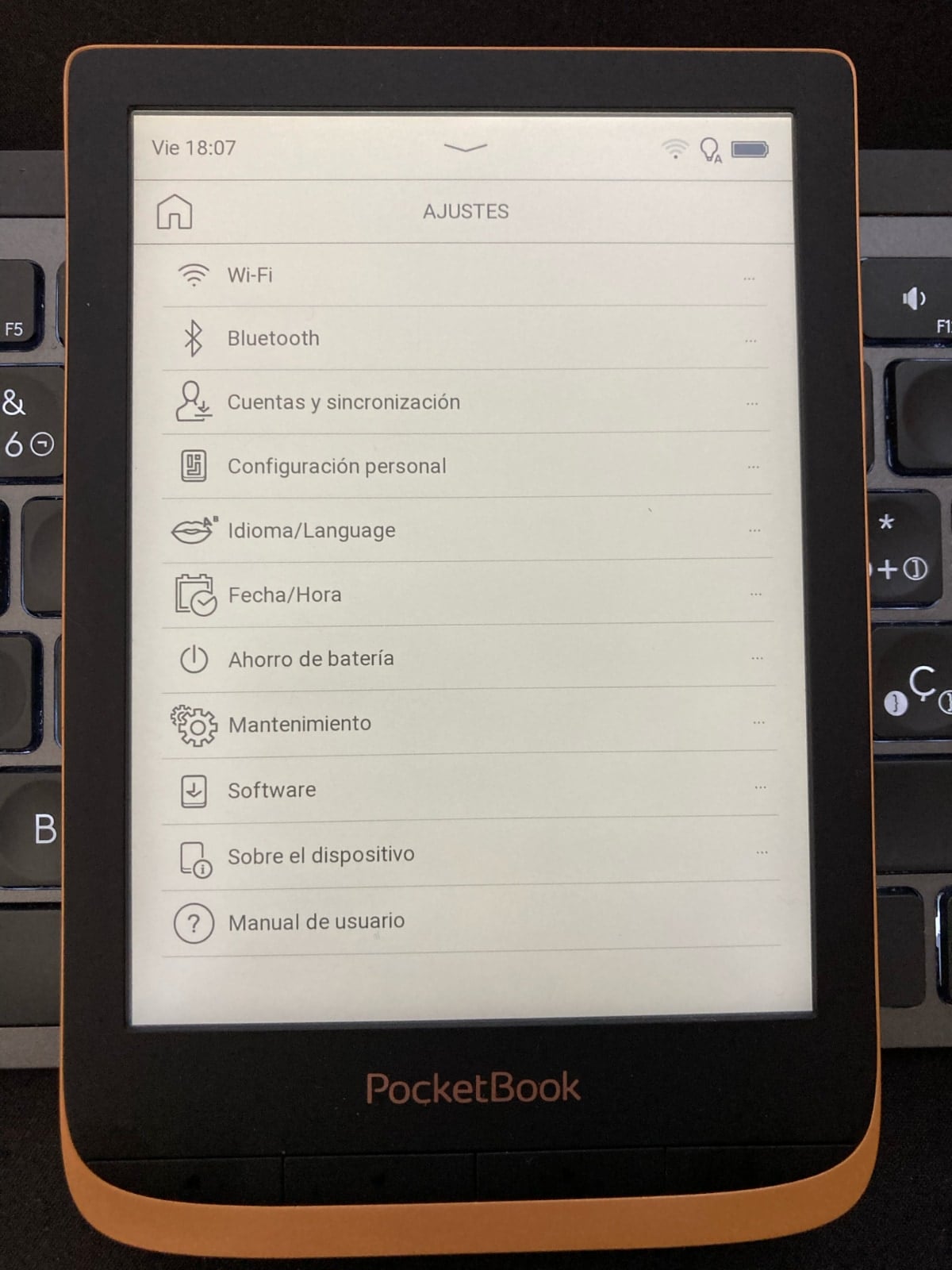
Cuentas y sincronización:
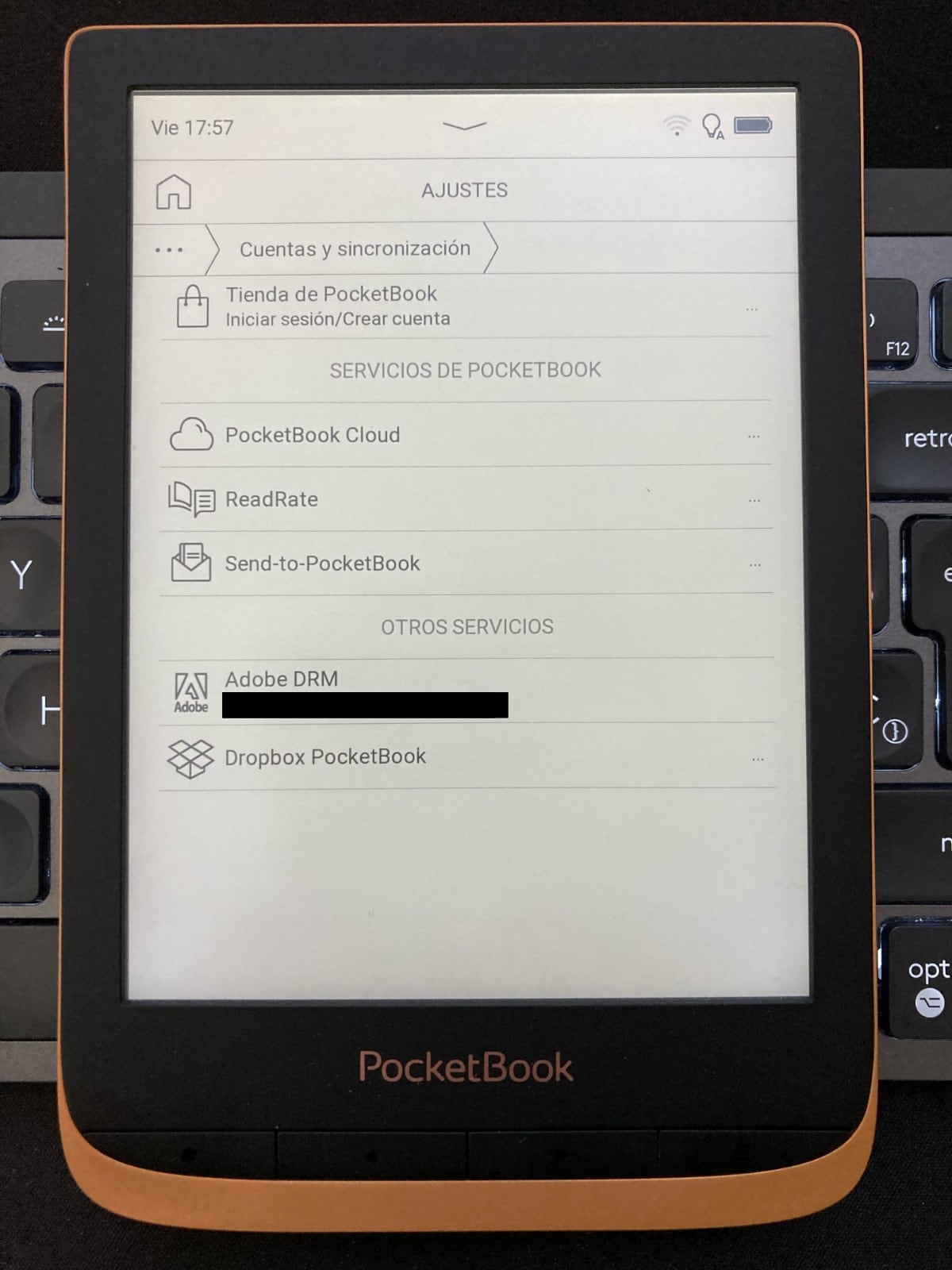
Y finalmente entrar en el menú Adobe DRM (puedes añadir varias cuentas):
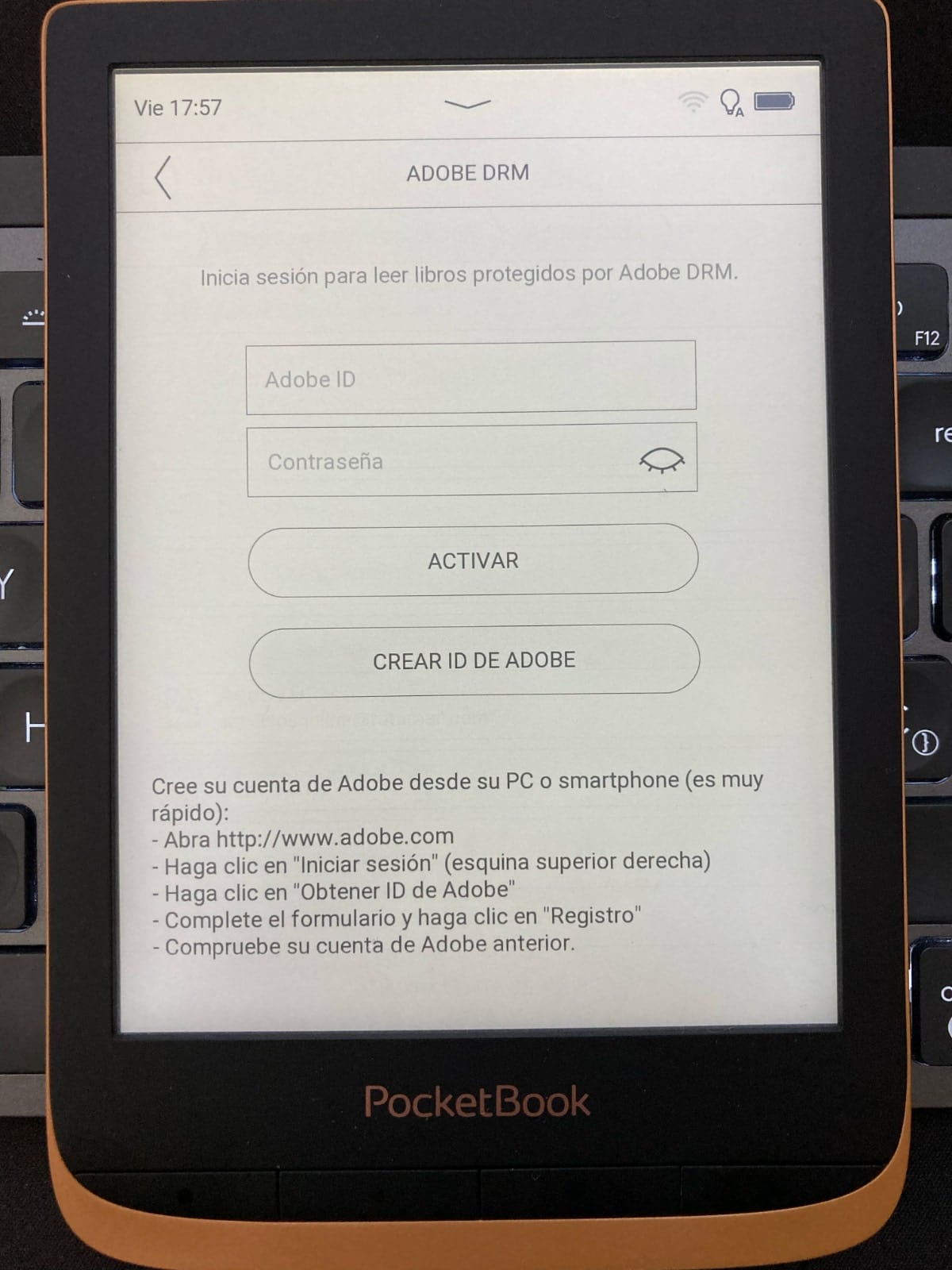
Como ya hemos creado nuestra cuenta de Adobe en el primer paso, ahora únicamente tenemos que poner el correo electrónico y la contraseña de la misma en nuestro PocketBook.
Desde ese momento, nuestro eReader podrá descargar ebooks de eBiblio directamente, sin pasar por ningún programa instalado en nuestro ordenador. ¿Cómo lo hacemos? Siguiente paso.
3.-Accedemos a eBiblio y descargamos el libro
Puedes acceder a eBiblio por el navegador del PocketBook (lo más sencillo) o accedemos a eBiblio mediante nuestro ordenador, descargamos el archivo .acsm y lo pasamos al eReader.
Con la primera opción, solo tenemos que ir al menú Aplicaciones y elegir el navegador, que funciona de manera fluida:
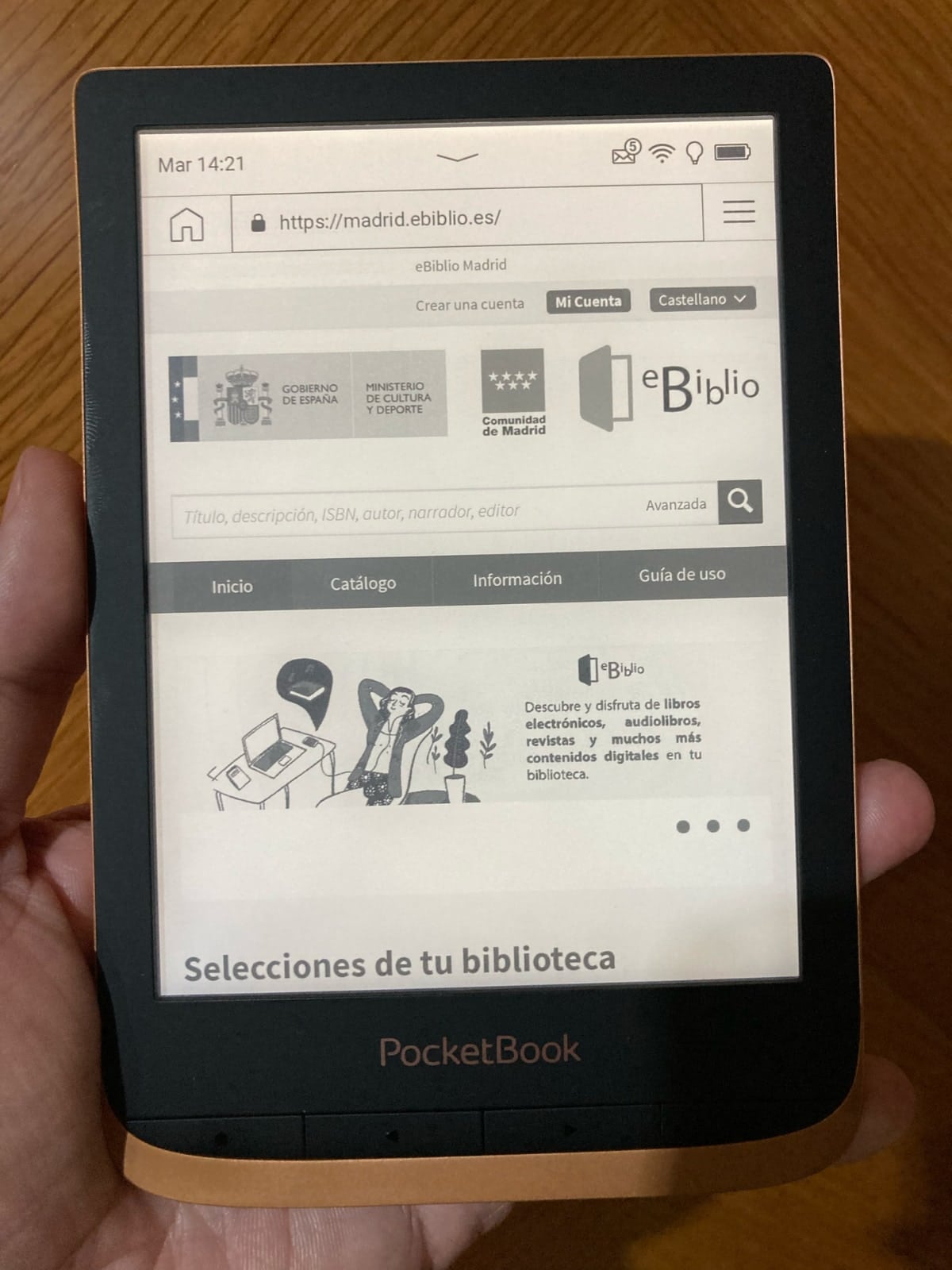
Iniciamos sesión con el usuario y contraseña que nos han proporcionado físicamente en nuestra biblioteca del barrio. Este paso hay que hacerlo de manera física. Te tienes que dar de alta en la red de bibliotecas.
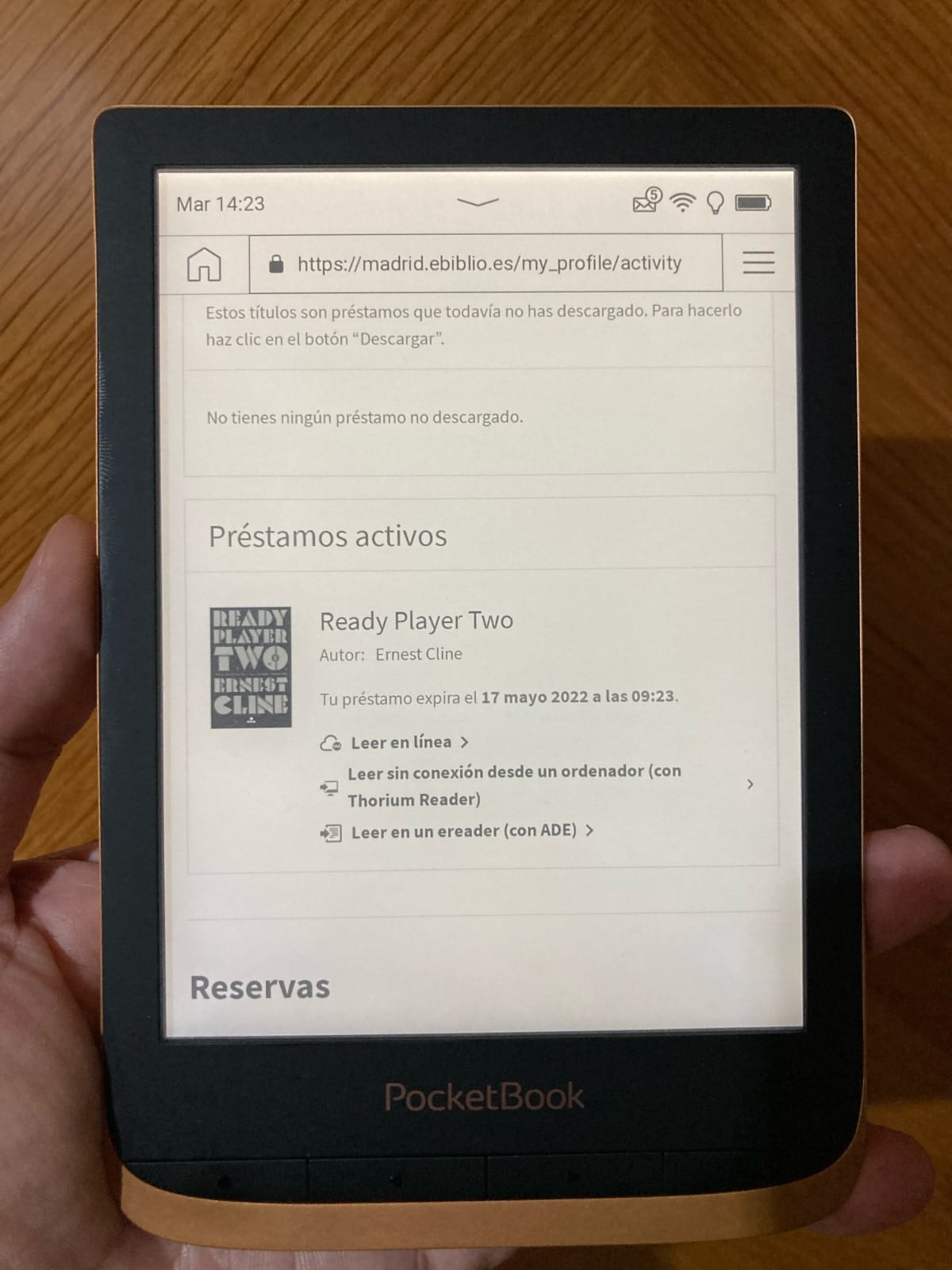
Llegados a este punto, lo mejor es seleccionar los libros que queramos pedir prestados desde un ordenador. Es más rápido y sencillo. Así solo vamos a tener que ir hasta nuestra cuenta de usuario y ver la página de préstamos activos:
- Si te quedan dudas de cómo usar el servicio eBiblio, te recomendamos ir a su sección de ayuda.
En esa pantalla, antes teníamos que pinchar en «Leer en un eReader (con ADE)», ahora lo han puesto como Leer un eReader > Otros eReaders.
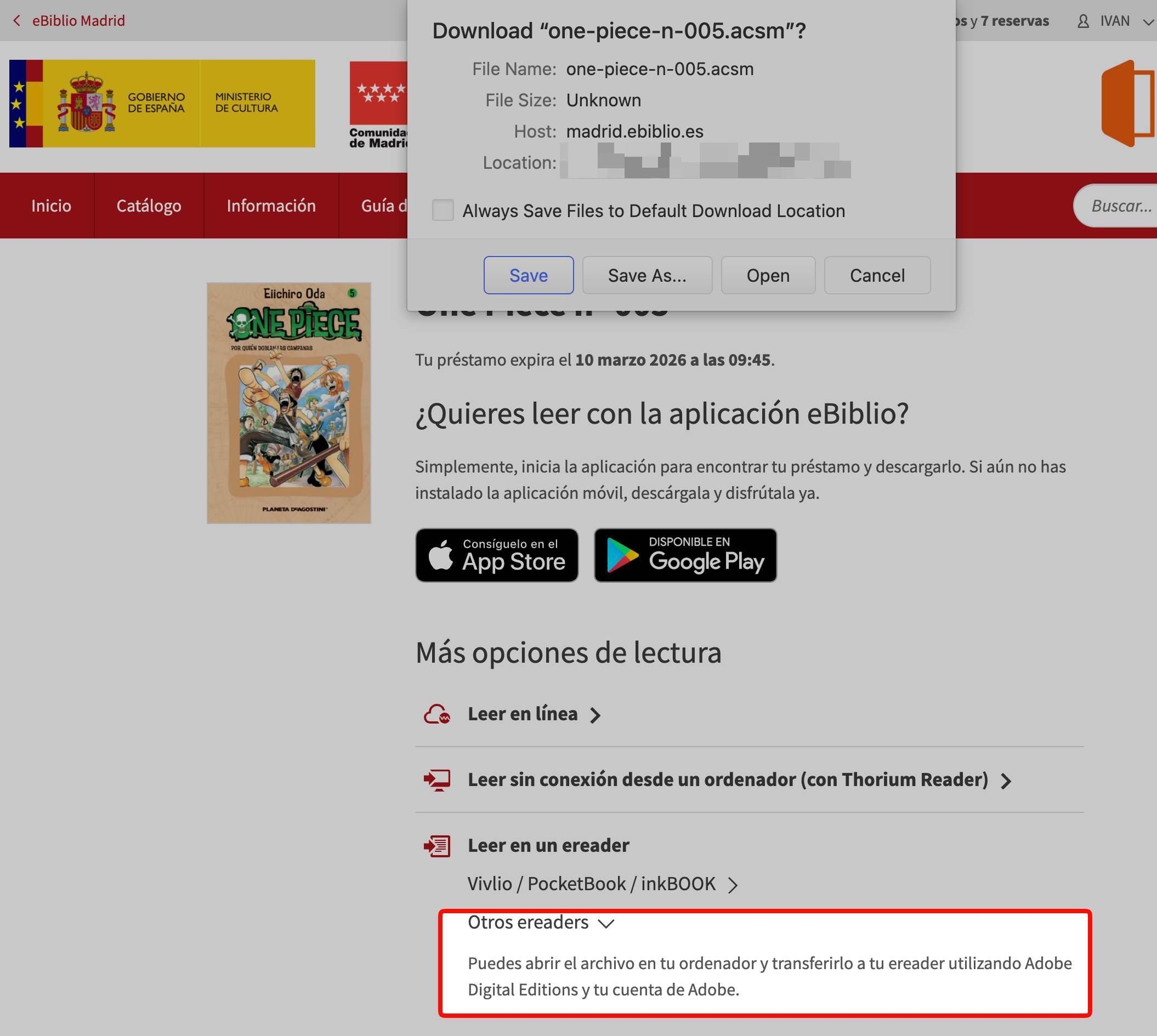
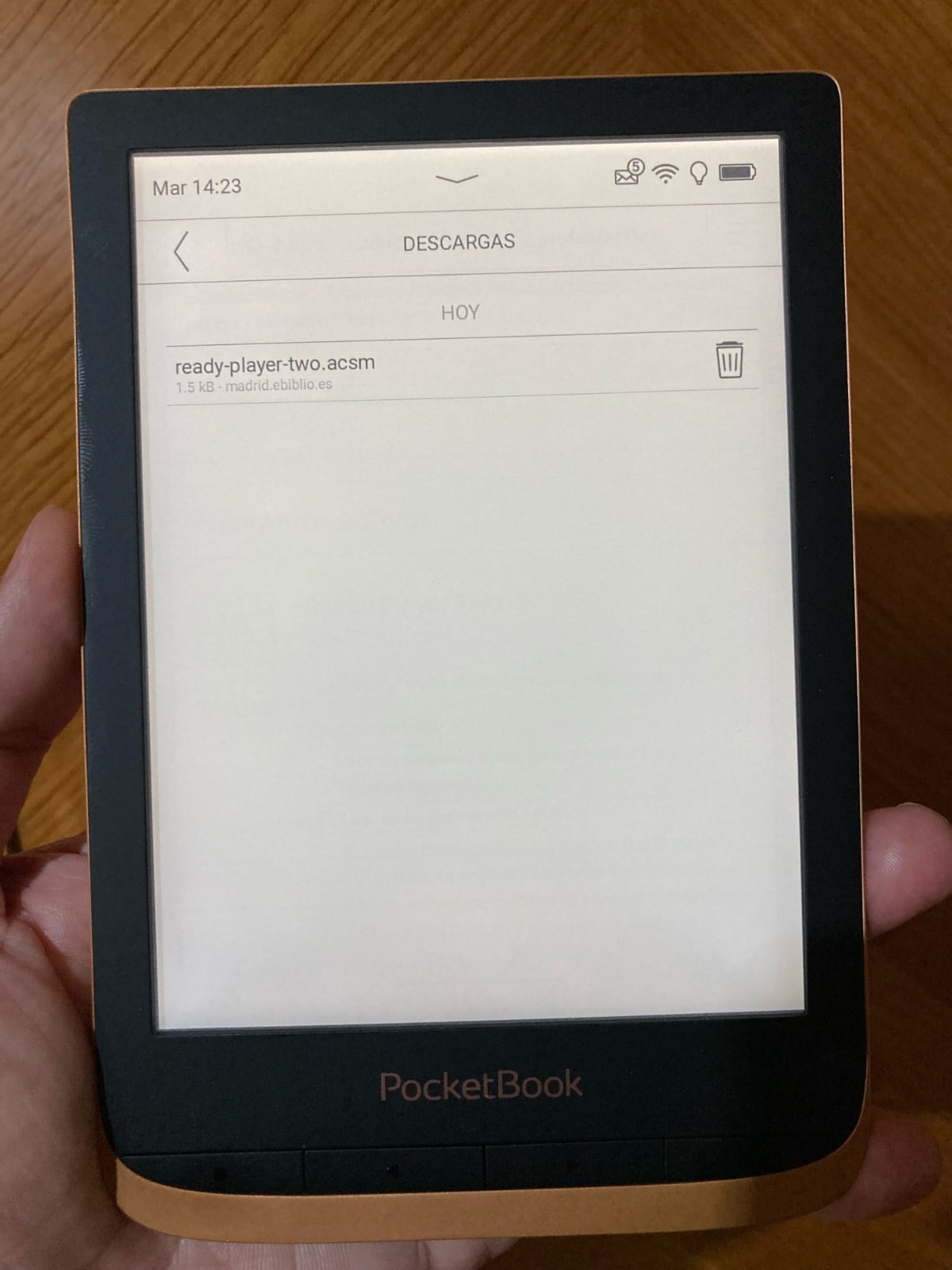
En cuanto pinchemos, el archivo del libro electrónico en formato .acsm se va a descargar en nuestro PocketBook:
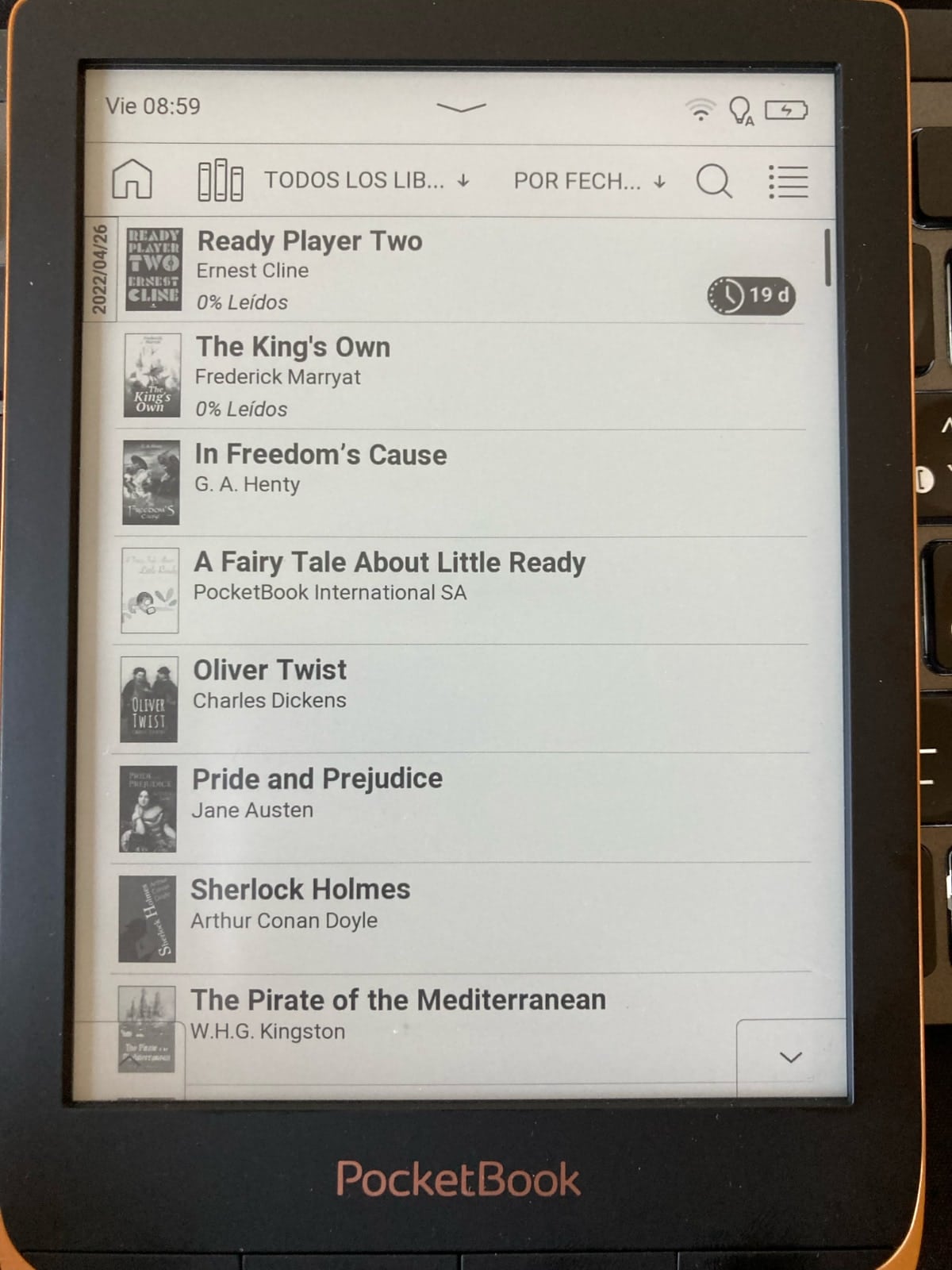
Desde ese momento el libro estará disponible en nuestra biblioteca. Allí podremos consultar el día en el que hemos pedido prestado el ebook y cuánto tiempo nos queda para leerlo:
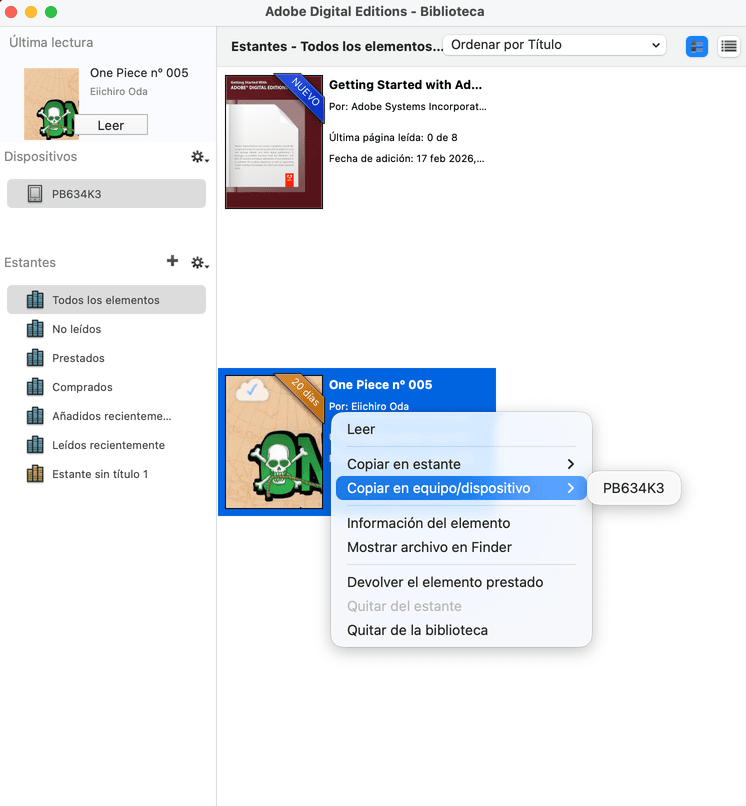
Puedes usar también la app Adobe Digital Editions en tu ordenador para transferir los archivos .acsm descargados.
En este caso, descarga el programa en https://www.adobe.com/es/solutions/ebook/digital-editions/download.html (Windows y macOS). Instálalo en tu ordenador, autoriza tu equipo en Ayuda > Autorizar equipo y luego empieza a meter los arhcivos acsm que hayas descargado de eBiblio.
En cuanto conectes tu eReader al ordenador, el programa lo va a reconocer y podrás transferir los archivos de tu biblioteca al dispositivo.
- Si ves que el ADE no te arranca, recuerda que NO puedes usarlo con tu VPN conectada. Los chicos de Adobe son así.
Conclusión
No nos complicaríamos mucho y usaríamos directamente los archivos de eBiblio protegidos con .lcpl. Es más sencillo y te evitas crear una cuenta en Adobe.
Pero con PocketBook es todo bastante sencillo de las dos maneras. Elige la que mejor te venga.
Te puede interesar:
Hola, esto me parecía maravilloso y por esto y lo que anunció Pocketbook en su web, compré un PocketBook Basic Lux 3 para mi hijo. Era la solución ideal para que él pueda de manera autónoma acceder a la biblioteca pública y pueda leer sus libros. Pero en el paso 3 me encontré con un imprevisto: «Paso 3: Accedemos a eBiblio desde el navegador del PocketBook». Yo dandole vueltas a todo y no encontraba el dichoso navegador… se supone que es una aplicación Browse que mi PocketBook no aparecía por ningún lado. He preguntado al fabricante infructuosamente. Tengo la duda de en qué modelos se puede hacer lo que indica en este artículo y en cuáles no, para comprar uno que sí se pueda hacer.
Yo tengo ahora mismo dos eReaders de Pocketbook en mi mesa: PocketBook Touch HD 3 y el Pocketbook Era. En los dos tienes el navegador en la pestaña Aplicaciones.
Si quieres más opciones para usar eBiblio en España, te recomiendo unas cuantas: ¿eReaders compatibles con eBiblio? Te recomendamos los mejores
Muchas gracias Iván por el artículo y las aclaraciones,
Hemos devuelto el Basic Lux 2 y hemos comprado el Touch 3 y sí tiene el navegador y funciona perfectamente el acceso directo a eBiblio y descarga desde ahí, y lectura de libros todo directamente. Sin duda es la mejor solución del mercado para utilizar con eBiblio. Lo único que me ha decepcionado que directamente el fabricante ni el vendedor he conseguido que me respondieran a esta duda. Gracias a tí ya tenemos lo que buscábamos!
Hola Iván, en mi caso también me decidí por un PocketBook Touch 3 para poder descargar directamente libros desde eBiblio gracias a tu post. En la biblioteca me agradecieron que les remitiera el post porque tampoco estaban al tanto.
Ahora me queda la duda de si podré leer los libros descargados sin wifi, porque lo he intentado y no lo consigo… Me imagino que hago algo mal. No sé si tú podrías aclararnos este aspecto.
Mil gracias por tus comentarios de antemano.
Hola, deberías de poder leer sin wifi. Hasta lo indican en la página web de eBiblio:
Puedes leer con o sin conexión a internet desde cualquier dispositivo de lectura compatible: ordenador, móvil, tablet o lector de libros electrónicos (e-reader).
-Con conexión a internet, desde el navegador o la app seleccionando la opción “Leer en línea”.
-Sin conexión a internet, recomendado para ahorrar en tu consumo de datos y poder acceder a tus lecturas en lugares sin cobertura. Puedes utilizar esta modalidad de lectura tanto en ordenadores como en dispositivos móviles. En el caso de los ordenadores debes tener descargado el programaThorium Reader (basado en software libre y descarga gratuita) para poder leer en forma epub.
-Lectura en lector de libros electrónicos (e-reader). Modalidad de lectura sin conexión a internet que utiliza un dispositivo compatible con el DRM de Adobe o Thorium. Los lectores Kindle no son compatibles con eBiblio debido a las restricciones implementadas por Amazon en sus dispositivos.
En mi caso personal, no he tenido problemas… ¿Has comprobado que el ebook esté completamente descargado?
Hola Iván, hace unos días encontré este post y gracias a tus comentarios e indicaciones mis dudas sobre si comprar un Pocketbook para poder acceder fácilmente a la ebiblio se disiparon. Me he comprado un verse pro. El problema que me he encontrado es que el navegador se queda en blanco, sin llegar a descargar la página, cuando intento acceder a la ebiblio en Cataluña.
¿Tu sabes que podría pasar? Desde mi portátil accedo a esa web sin problema por lo que no entiendo porque no puedo acceder desde el navegador de dicho ereader.
Si me puedes ayudar u orientar te agradecería mucho.
Elena
Comprueba varias cosas: Si puedes navegar a otras páginas web. Si la wifi del dispositivo está encendida. Luego puede intentar borrar la cache del navegador y actualizar el firmware de Pocketbook
Hola Iván, pues está todo comprobado y sigo sin poder acceder. Me deja acceder por ejemplo a la ebiblio Madrid.
Tengo la última actualización actualización del software también. Se te ocurre alguna otra cosa que pueda ser. Justo he comprado este ereader porque no quiero pasar por el portátil para descargar libros !
Muchas gracias de antemano por tu ayuda
Acabo de entrar en https://biblioteca.ebiblio.cat. Lo único que se me ocurre es que no te deje aceptar la política de cookies y no cargue el resto de la página. ¿Puedes acceder al Club de lectura? https://clublectura.ebiblio.cat
En el peor de los casos, puedes acceder mediante el ordenador y luego transferir el préstamo a tu eReader siguiendo este tutorial: https://guiadeuso.ebiblio.es/confluence/ebiblio-user/es/prestamo-lectura-devolucion-y-reserva/lector-de-libros-electronicos
Tampoco me deja acceder a esa página. ¿Puede ser entonces esto que tú dices de las cookies? Existiría algún modo de solucionarlo?
Se que podría acceder a través del portátil pero es que justo he elegido esta marca para poder acceder sin portátil.
Gracias de nuevo por tu ayuda y por la rapidez en responderme
Hola Iván, comentarte que puse una incidencia en ebiblio y me han respondido lo siguiente:
«Lamentamos lo que ha sucedido. Los dispositivos Pocketbook, de momento, no son compatibles, pero ya estamos trabajando para solucionar el problema de compatibilidad para que vuelva a funcionar.»
Así que me tocará esperar a que ellos lo resuelvan.
Muchas gracias por intentar ayudarme a resolverlo.
Vaya. Pero parece que solo pasa en eBiblio Cataluña, ¿no?
Pues entiendo que si. Yo escribí a eBiblio Cataluña y de hecho entre el navegador puedo ver la web de eBiblio Madrid
Hola Iván, he leído tu post y estaba pensando comprarte un Pocketbook, hay uno básico, el más barato. Sabes si podría descargar los libros de Ebiblio Madrid directamente? O necesitas uno más caro?
En principio son todos compatibles con eBiblio. Da igual el precio.
el Basic lux 3, creo que no es compatible con eBiblio.. eso comentó Andres..