

Una de las cosas que más te echan para atrás al instalar KOReader en tu eReader, es la interfaz tan espartana que te encuentras, como un buscador de archivos cuando tú te esperabas encontrar las bonitas portadas de tus libros.
¿Solución? Instalar un plugin como simpleui.koplugin que te va a cambiar la interfaz a algo más amigable. ¡Ojo! Ya te hemos comentado cómo hacer una gran cantidad de ajustes de la interfaz en nuestra guía de configuración de KOReader, pero este plugin le añade unos cuantos extras muy interesantes.
Cómo instalamos plugins en KOReader
Esto es lo primero que tenemos que saber. Es sencillo. Primero conectas el eReader, en nuestro caso, un Kindle Voyage con jailbreak, a tu ordenador.
Segundo, descargas el plugin. Si está comprimido, por ejemplo, en formato .zip, lo descomprimes hasta ver el archivo/carpeta tu_plugin.koplugin y luego lo pones en la carpeta /koreader/plugins. Y ya está.
¿Dónde puedo encontrar plugins para KOreader? Solo te tienes que pasar por GitHub.
Instalamos simpleui.koplugin en KOReader
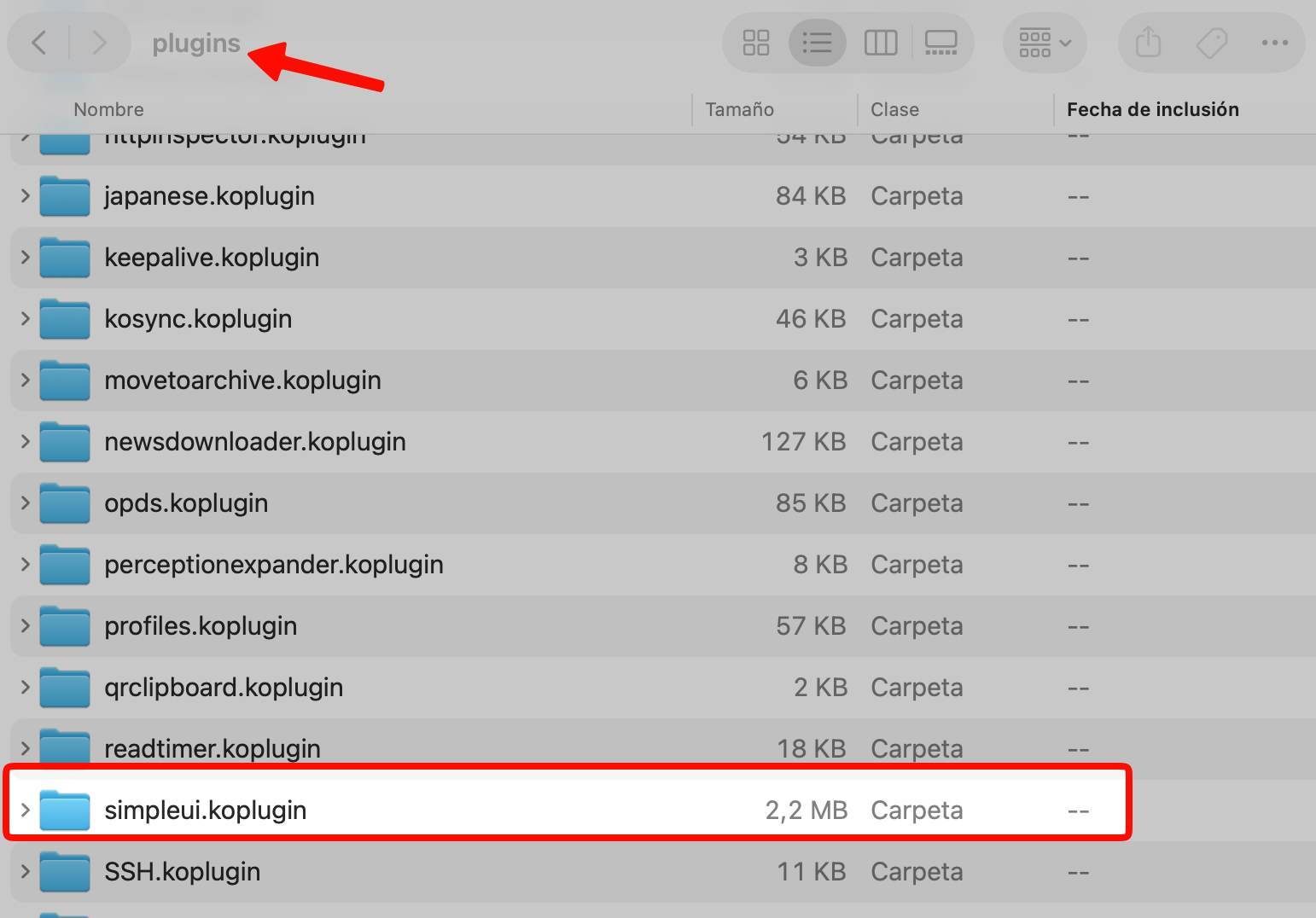
Descargamos simpleui.koplugin en nuestro ordenador y descomprimimos el archivo .zip (es totalmente gratis). Nos va a aparecer una carpeta llamada simpleui.koplugin. Copiamos la carpeta entera a /koreader/plugins.
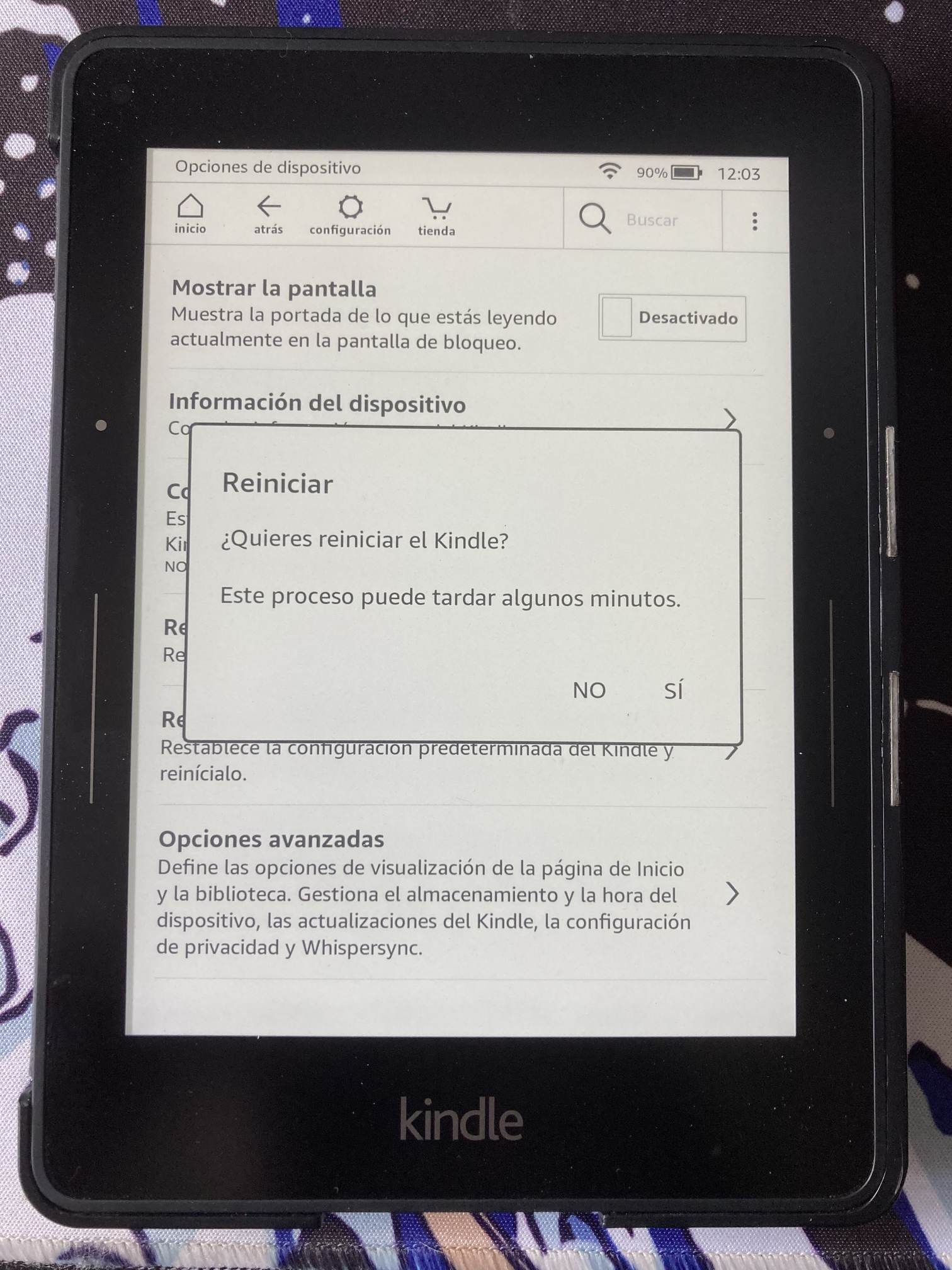
Ahora toca expulsar el Kindle del ordenador y luego reiniciamos solo KOReader (o el Kindle de manera completa, lo que prefieras).
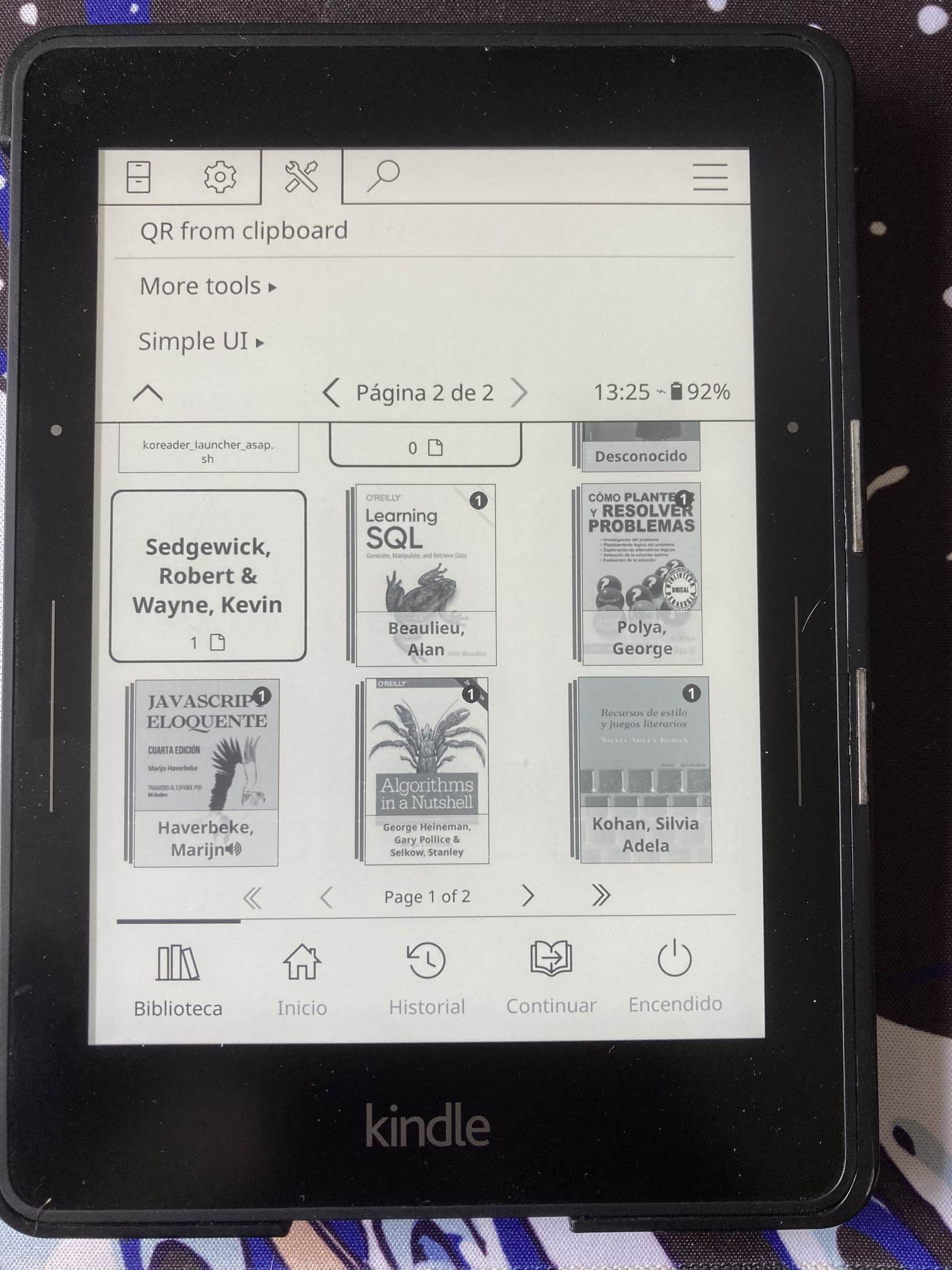
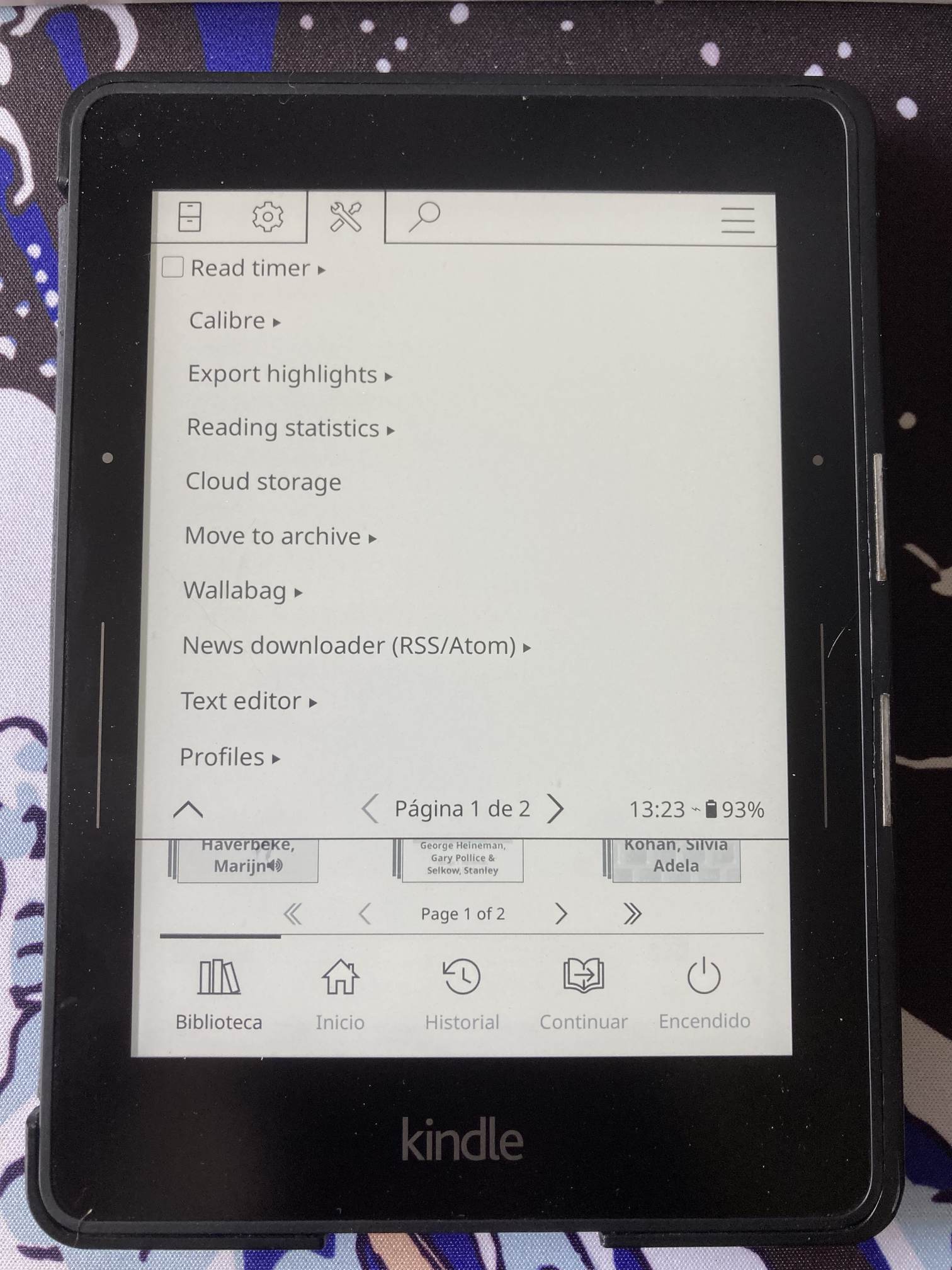
Después de reiniciar, vamos a KOReader, abrimos el menú superior y en la pestaña herramientas tienes que tener un nuevo apartado llamado Simple UI (buscas en la página 2/2).
Un truco importante:
- Para que la pantalla de inicio de este plugin sea tu pantalla de inicio predeterminada, tienes que ir a Menú superior > Herramientas > Simple UI > Configuración > Pantalla de inicio > Iniciar con la pantalla de inicio. A partir de ese momento, KOReader se abre directamente en tu pantalla de inicio cada vez que enciendes tu dispositivo.
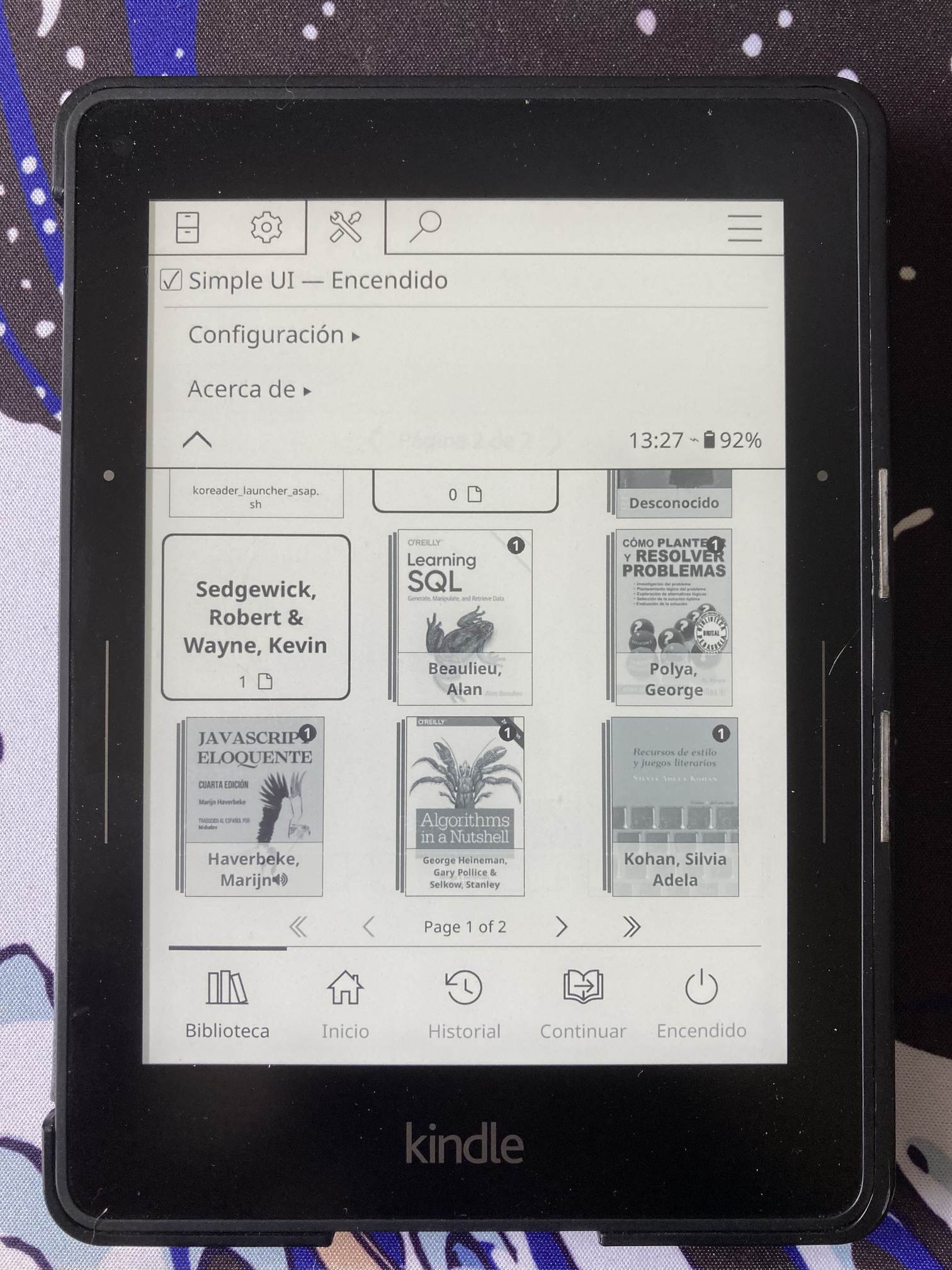
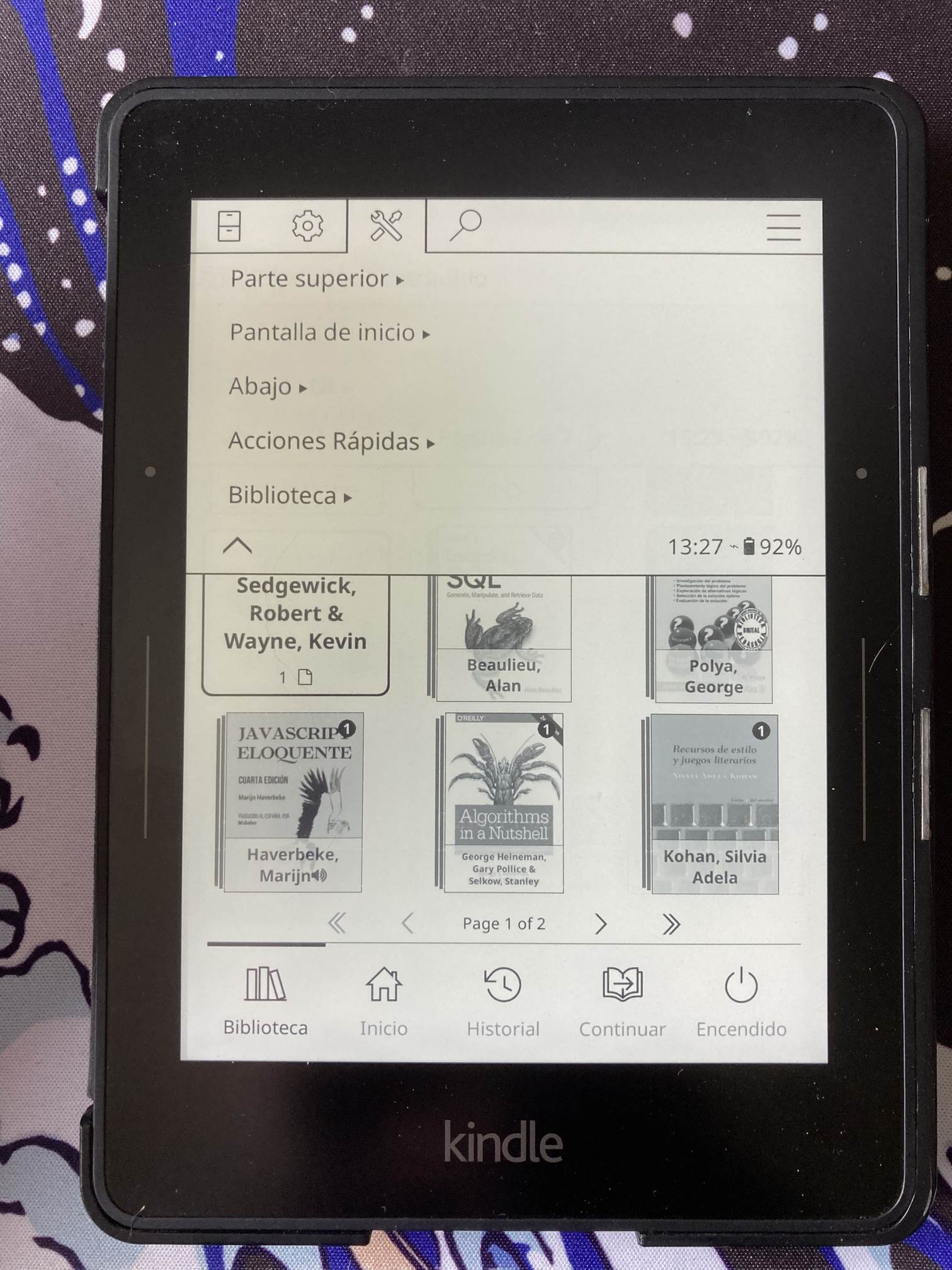
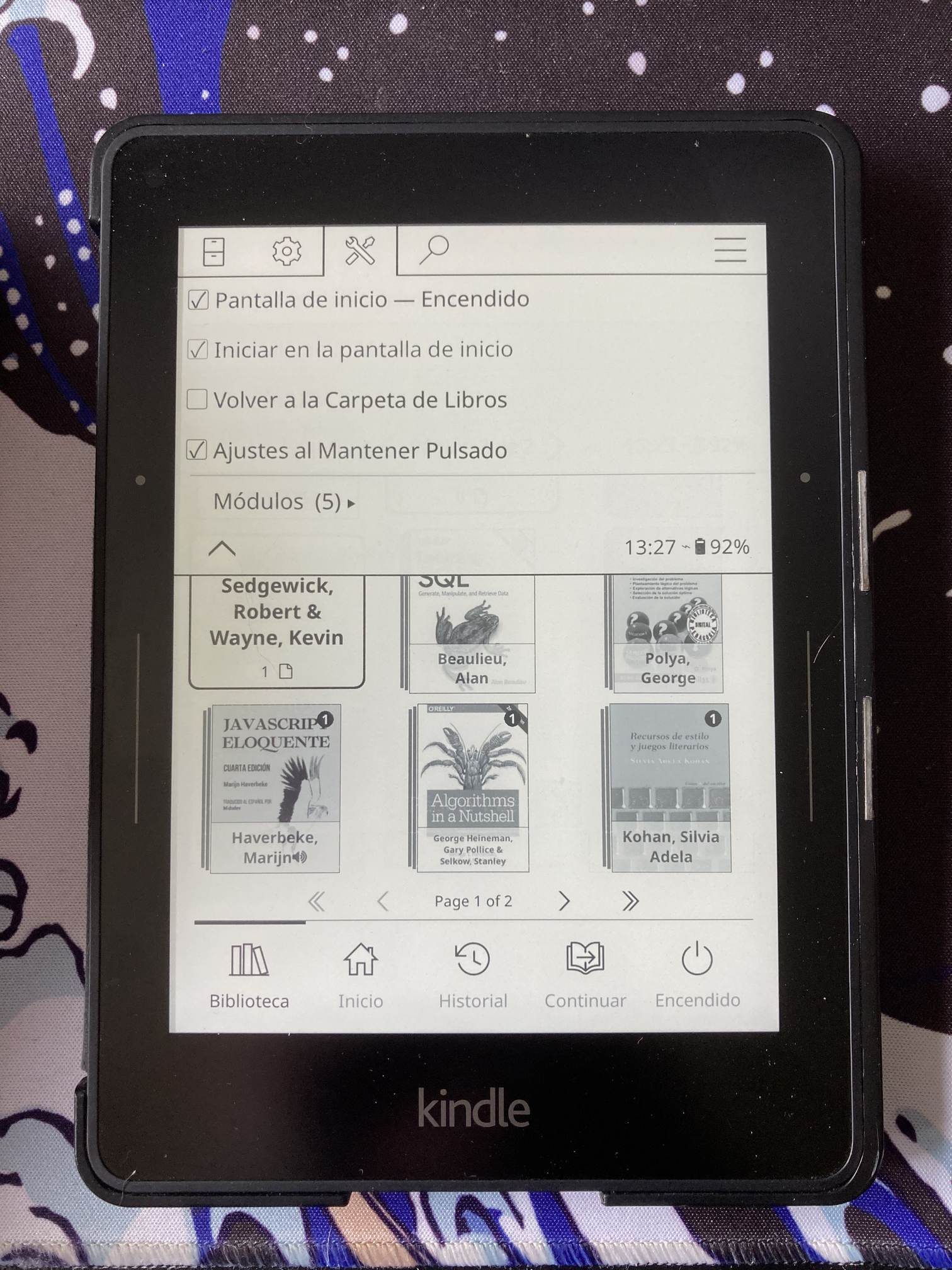
Y ya tienes tu interfaz de KOReader amigable con grandes portadas, que es algo que siempre se echa en falta cuando empiezas con KOReader, ¿verdad?
¿Cómo es la interfaz de KOReader con este plugin activo?
Pues lo mejor es que la veas comparada con las modificaciones que hicimos antes:
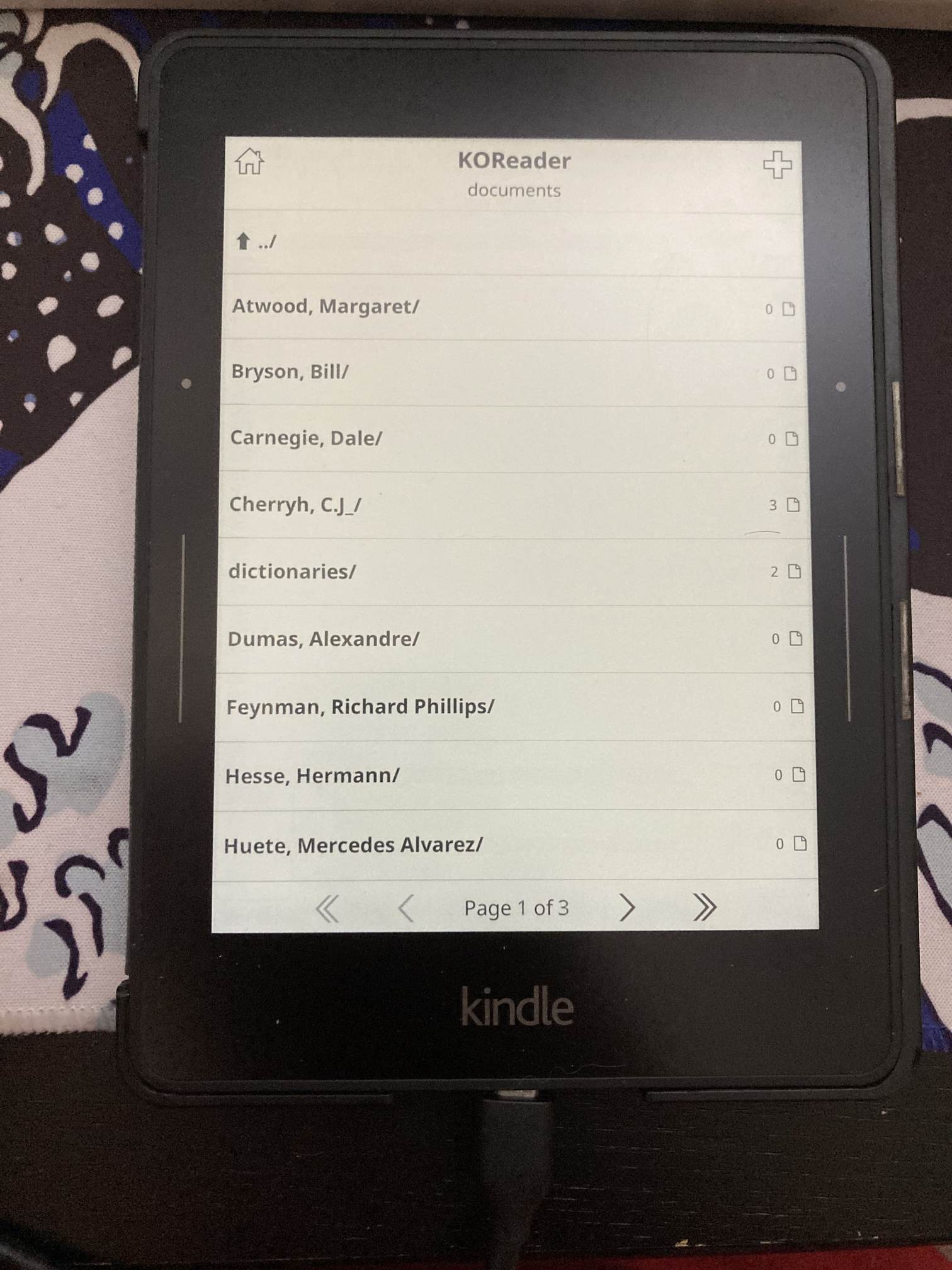
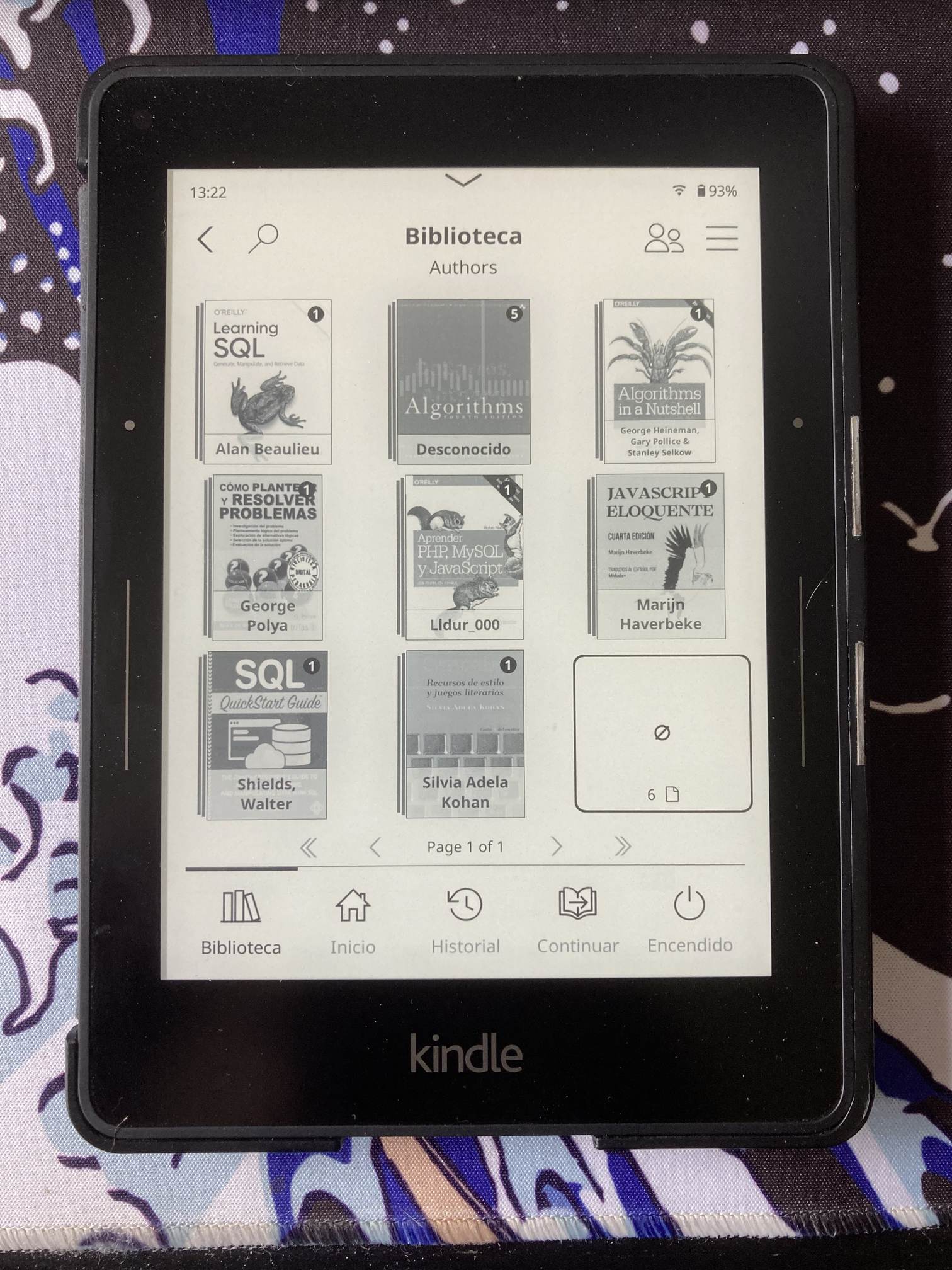
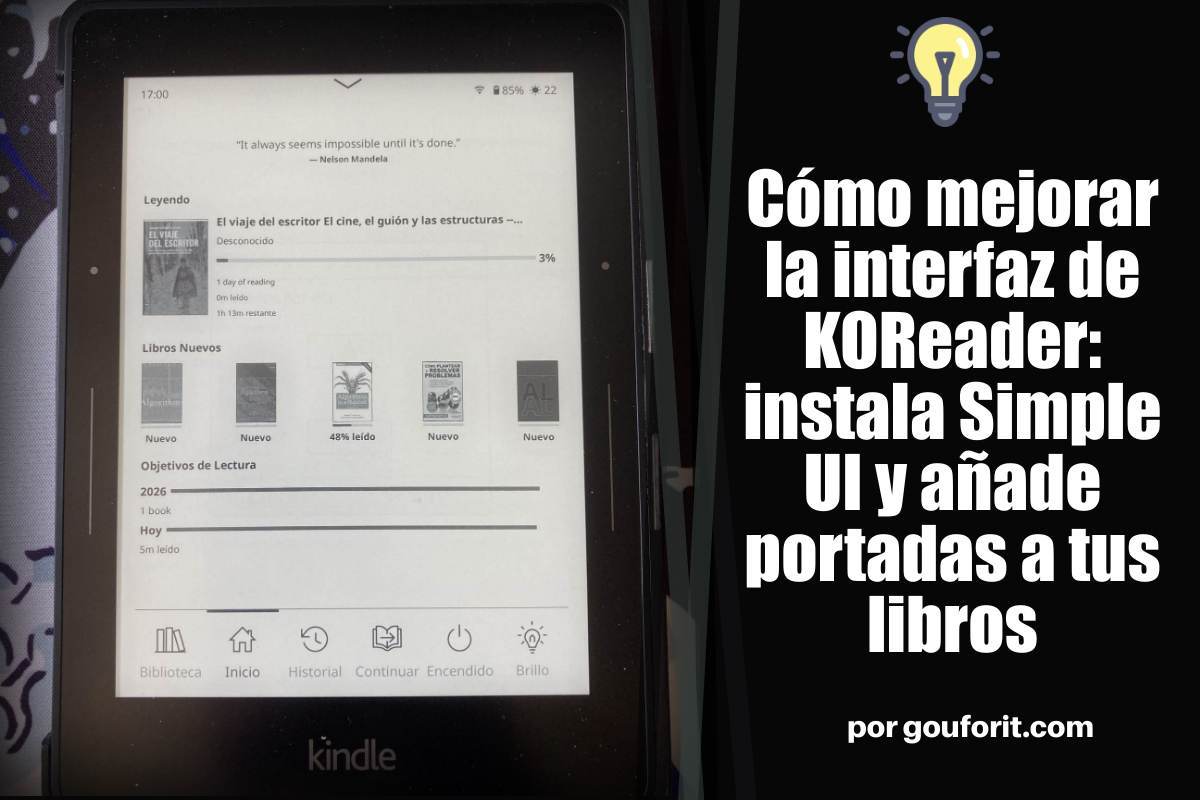
A la izquierda puedes ver la interfaz con la que te encuentras cuando instalas KOReader. Parece un listado de directorios. A la derecha tenemos la interfaz de KOReader con el plugin SimpleUI instalado. Ya vemos las portadas de los ebooks o del primer libro que ha encontrado en las carpetas.
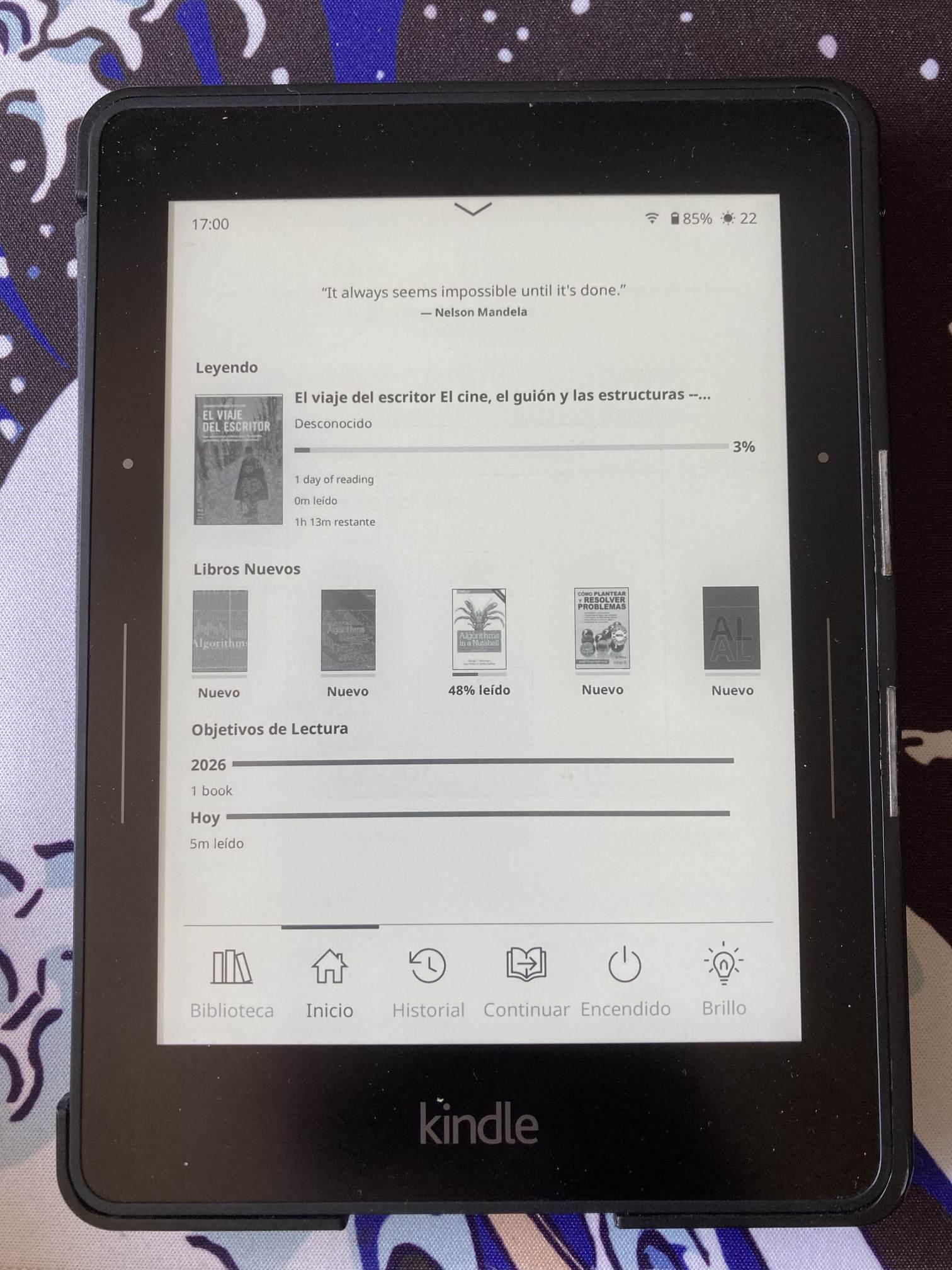
En la parte inferior tenemos un menú con iconos en grande en el que puedes ver:
- Biblioteca: Allí encontrarás todos los libros que tienes disponibles.
- Inicio: verás el libro que estás leyendo con una barra de progreso.
- Historial: historial de lectura
- Continuar: pasarás a leer el libro que esté leyendo en este momento.
- Encendido: podrás reiniciar, suspender, salir de la app.
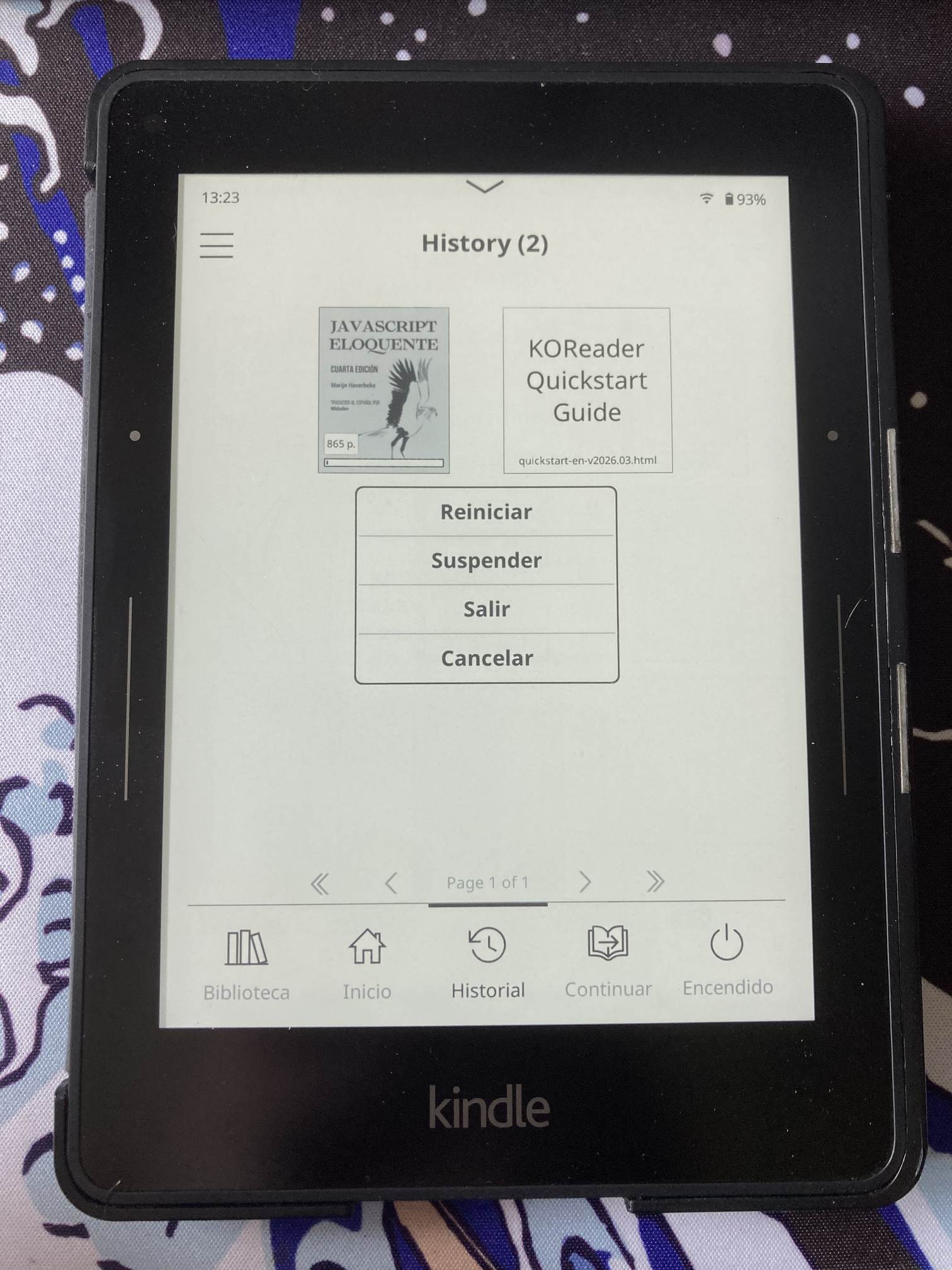
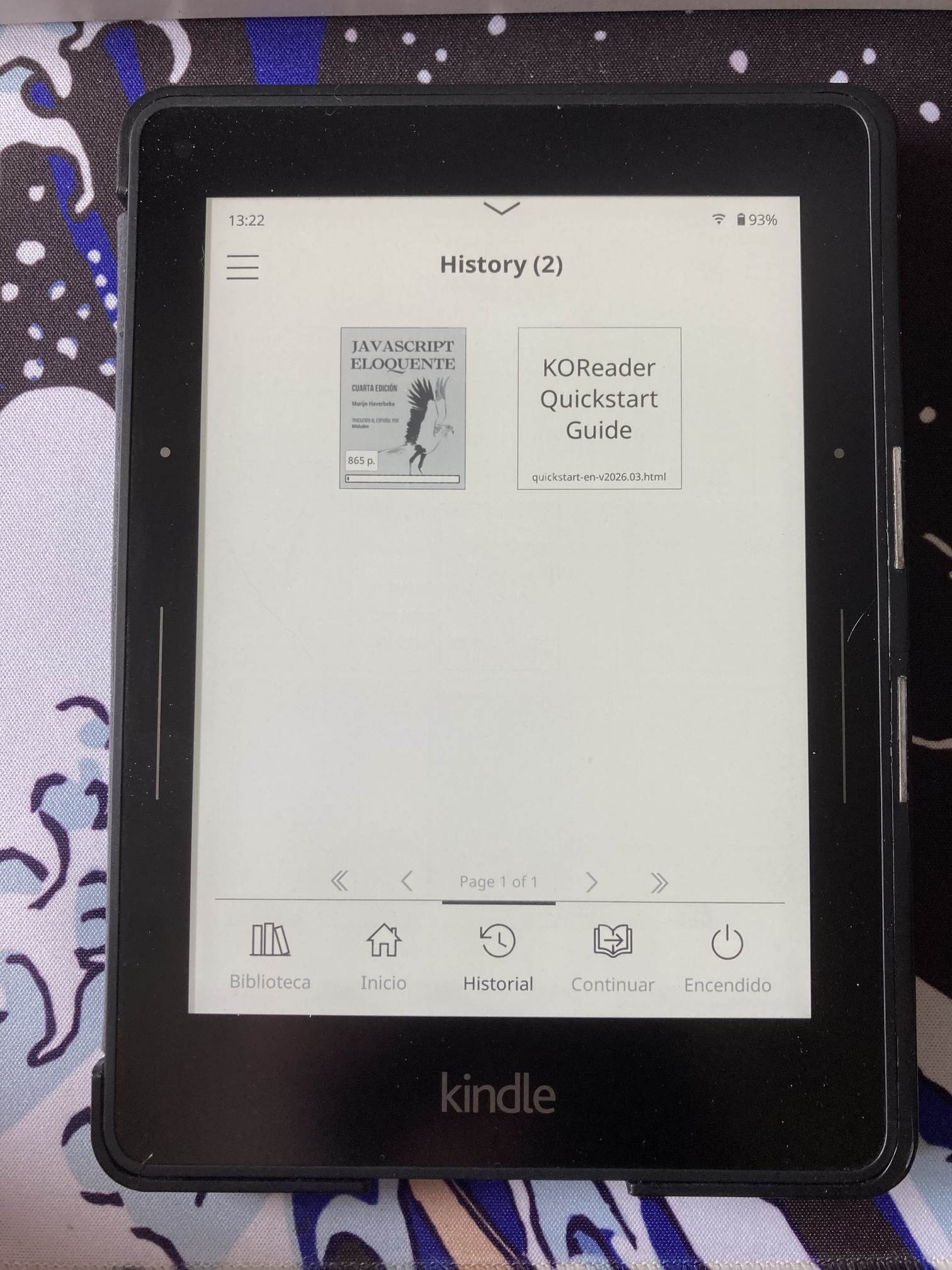
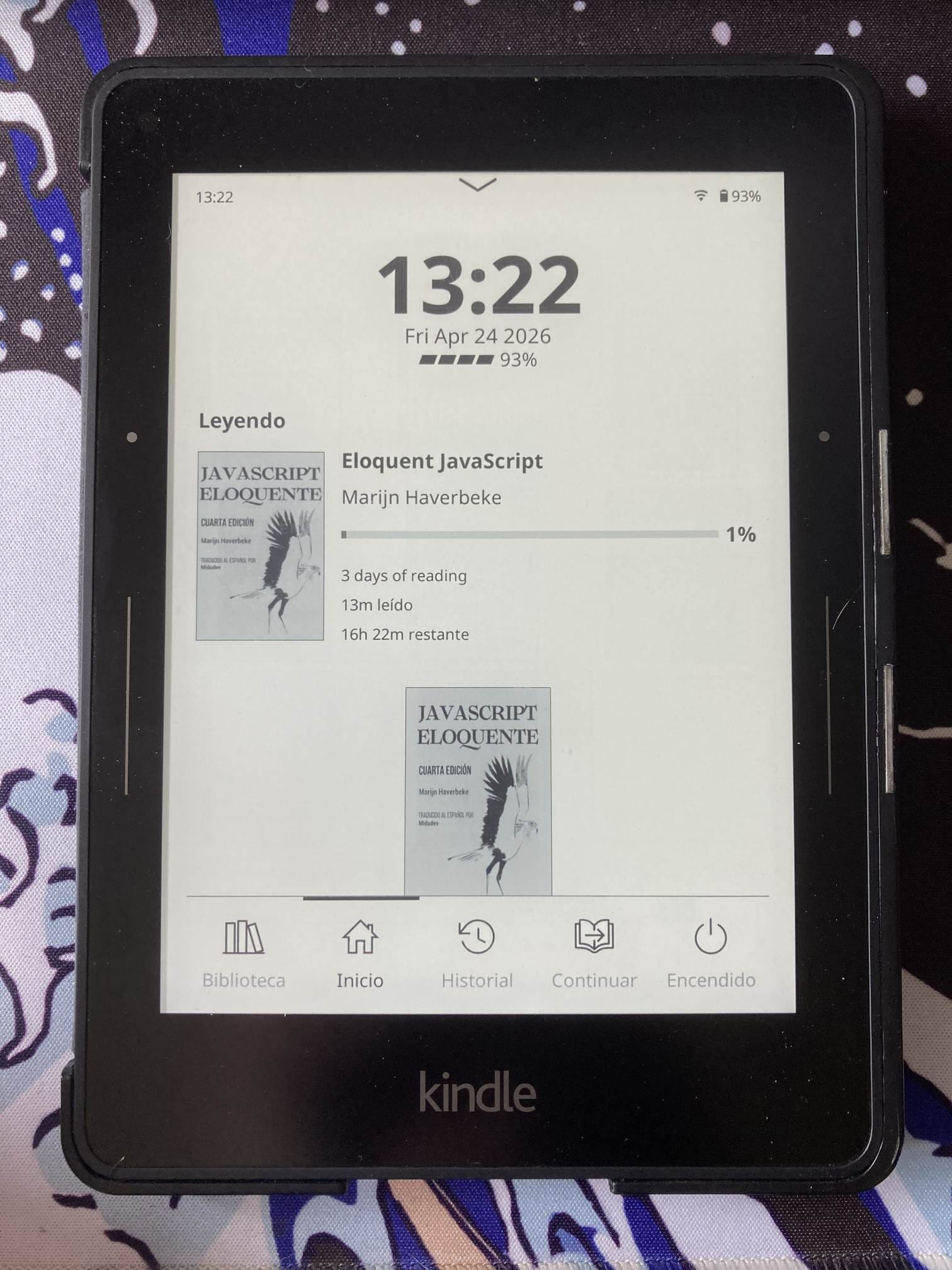
Y en la parte superior puedes ver la hora a la izquierda, en el centro una flecha que puedes deslizar para que aparezca el menú general de KOReader y a la derecha el símbolo de conexión Wi-Fi y el porcentaje de batería.
Y lo mejor de todo es que puedes elegir qué quieres visualizar en estas pantallas o qué quieres poner en los diferentes menús de navegación. Solo tienes que volver a Menú superior > Herramientas > Simple UI > Configuración y seleccionar Parte superior, Pantalla de inicio, Abajo, acciones rápidas y Biblioteca e ir cambiando las opciones.
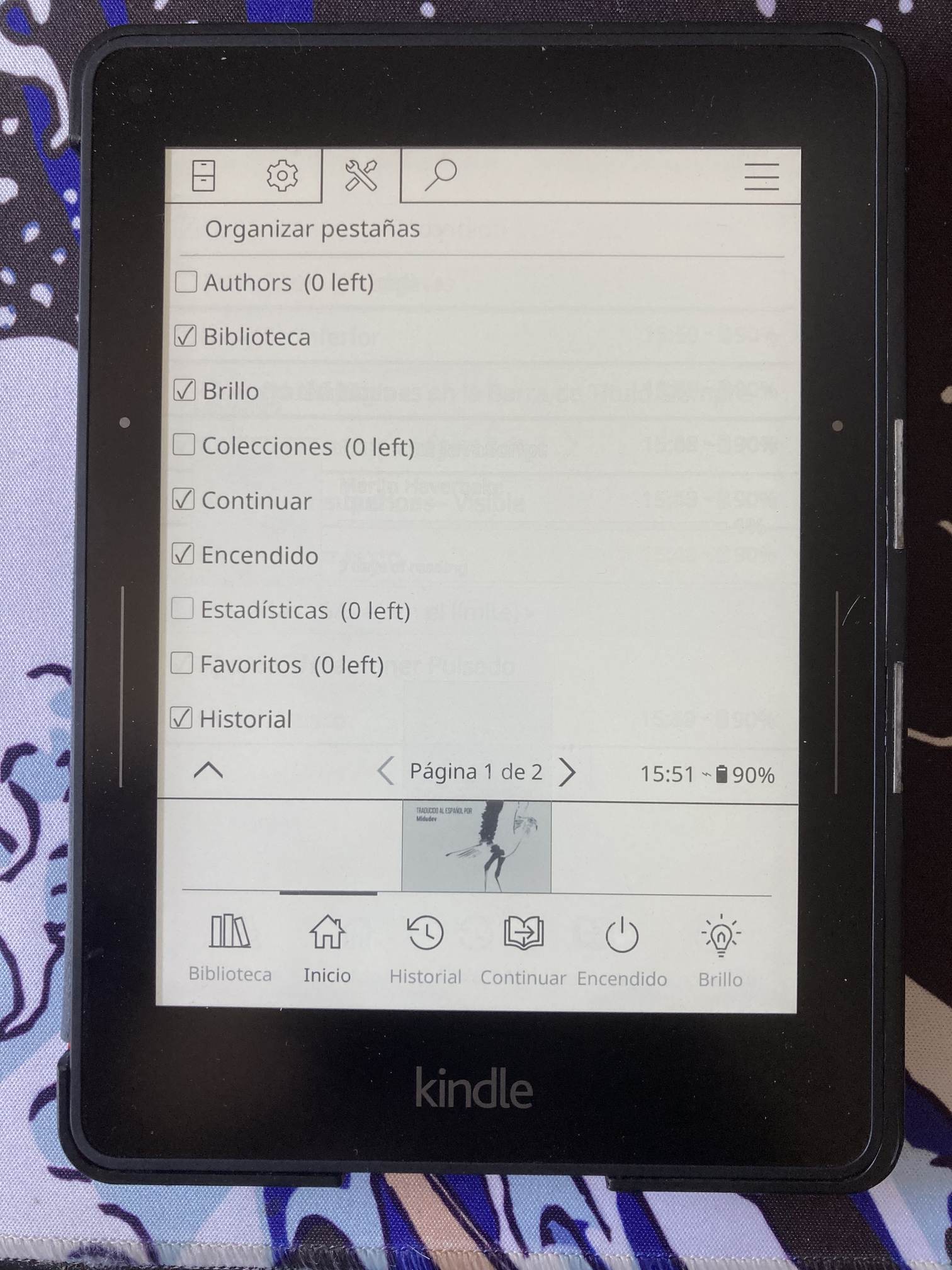
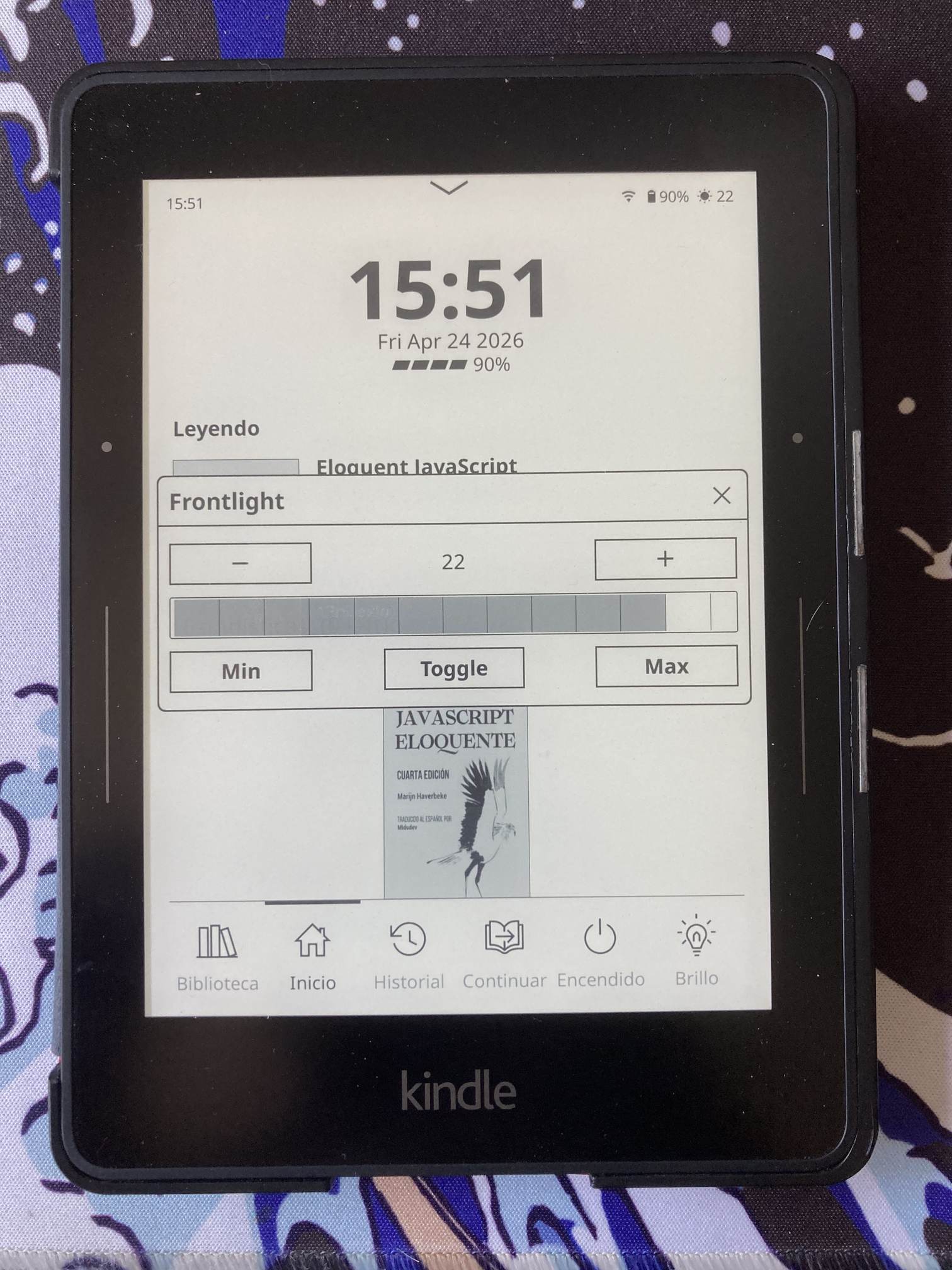
En Menú superior > Herramientas > Simple UI > Configuración > Abajo > Barra de navegación > Pestañas, puedes añadir hasta 6 iconos grandes en la barra inferior. Hemos añadido el icono de Brillo.
Por cierto, está casi entero traducido al español, por lo menos las partes más evidentes.
En dispositivos con pantalla pequeña, es posible que tengas que ajustar la escala y reducirla al 60, un 70 %. Lo puedes hacer desde el menú de SimpleUI en Configuración > Pantalla de inicio > Módulos > Escala.
A esa pantalla de inicio hemos añadido la sección Libros nuevos, la cita diaria, estadísticas del libro que estamos leyendo y los objetivos de lectura.
Conclusión
Una vez que tienes instalado KOReader en tu lector de ebooks, no es muy complicado añadir plugins como SimpleUI para mejorar su interfaz. Merece la pena hacerlo. Mejora mucho la experiencia de uso de este programa.
En menos de cinco minutos pasas de un listado de carpetas a una pantalla de inicio con todos tus libros, dándoles a tus ebooks la importancia que merecen: portadas grandes, barra de progreso, accesos directos a la biblioteca, historial… Y tienes muchos ajustes que puedes usar: cambiar la escala, módulos, pestañas de navegación, atajos.
- ¿Otras opciones para cambiar la interfaz de KOReader? Puedes probar el siguiente plugin: https://github.com/joshuacant/ProjectTitle.
Como te puedes imaginar, hay plugins de todo tipo y para conseguir lo impensable si tuvieras el software oficial de Amazon en tu Kindle.