

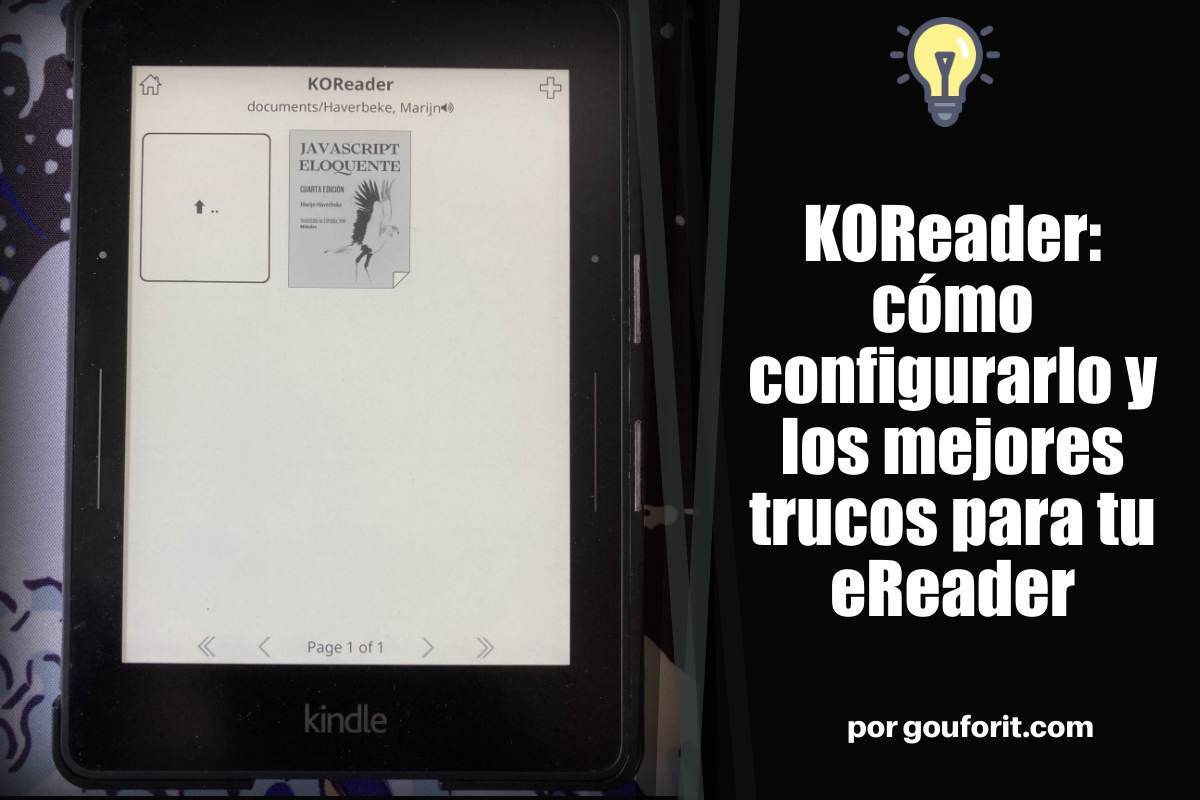
KOReader es uno de esos programas que debes saber manejar en tu eReader, ya lo hayas instalado en tu Kobo, PocketBook, OnyxBoox, reMarkable, Android, Linux o incluso en tu Kindle con jailbreak.
Eso es lo que hemos hecho nosotros. Según le hemos hecho el jailbreak a un Kindle Voyage, lo primero que hemos hecho ha sido instalar KOReader, y en esta guía te vamos a contar cómo lo hemos configurado y algunos trucos para sacarle el máximo partido a este programa.
¿Qué puedes hacer con KOReader en tu lector de ebooks?
Puedes descargarlo en https://github.com/koreader/koreader/releases o leer su guía de inicio en https://koreader.rocks/user_guide/es.html
Primero te comentamos sus principales funcionalidades:
- Admite formatos como PDF, DjVu, CBT, CBZ y formatos de libros electrónicos como EPUB, FB2, Mobi, DOC, RTF, HTML, CHM, TXT.
- Dispone de una interfaz de usuario multilingüe (también español) con un lector personalizable y muchas opciones tipográficas. Puedes establecer márgenes de página arbitrarios, anular el espaciado entre líneas o elegir fuentes y estilos externos.
- Integrado con el programa Calibre (buscar metadatos, recibir libros electrónicos de forma inalámbrica, explorar la biblioteca a través de OPDS), Wallabag, Wikipedia, Google Translate y otros proveedores.
- Optimizado para dispositivos de tinta electrónica: la interfaz de usuario está personalizada sin animaciones, con menús paginados, contraste de texto ajustable y zoom para ajustar el contenido o la página en eReaders.
- Puedes instalar complementos (tienes un listado en https://github.com/koreader/contrib)
- Tu dispositivo antiguo funcionará mucho mejor con KOReader, más rápido.
- Puedes buscar palabras con diccionarios StarDict / Wikipedia, añadir tus propios catálogos OPDS en línea y canales RSS, actualizaciones de software inalámbricas, un cliente FTP, un servidor SSH…
Pero lo que nos interesa en este artículo es qué podemos cambiar en la configuración inicial para mejorar el uso de KOReader. Vamos a verlo. Hemos realizado la configuración de KOReader en Kindle, pero funciona igual en otros eReaders. Es la mejor manera de personalizar tu lector de ebooks.
Pasos recomendados para personalizar KOReader en tu eReader
Para acceder a los menús de KOReader, tienes que tocar en la parte superior central (tocar o deslizar hacia abajo) o en la parte central inferior (tocar o deslizar hacia arriba).
Activamos QUICK Menu (menú rápido) en KOReader
Lo primero que vamos a hacer es configurar el QUICK MENU. Es la opción más sencilla para tener a mano muchas de las cosas que siempre vamos a necesitar. Sinceramente, es la opción más complicada de poner en marcha porque está algo escondida entre los menús de KOReader.
Vamos al menú superior > Rueda dentada > Taps and Gestures > Gesture Manager. Aquí tienes que decidir qué gesto activa el QUICK MENU. Hemos elegido Tap corner > Bottom Right.
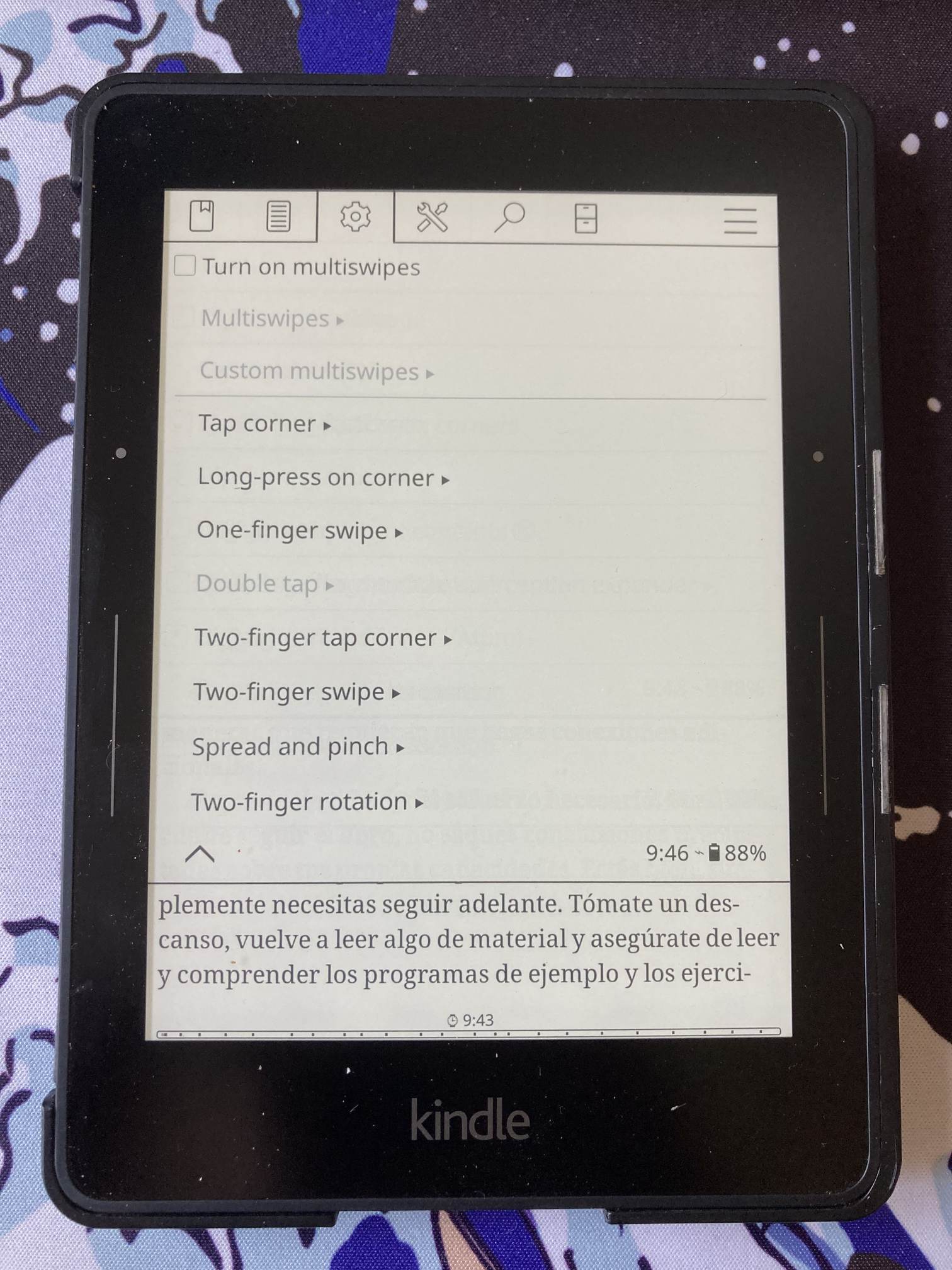
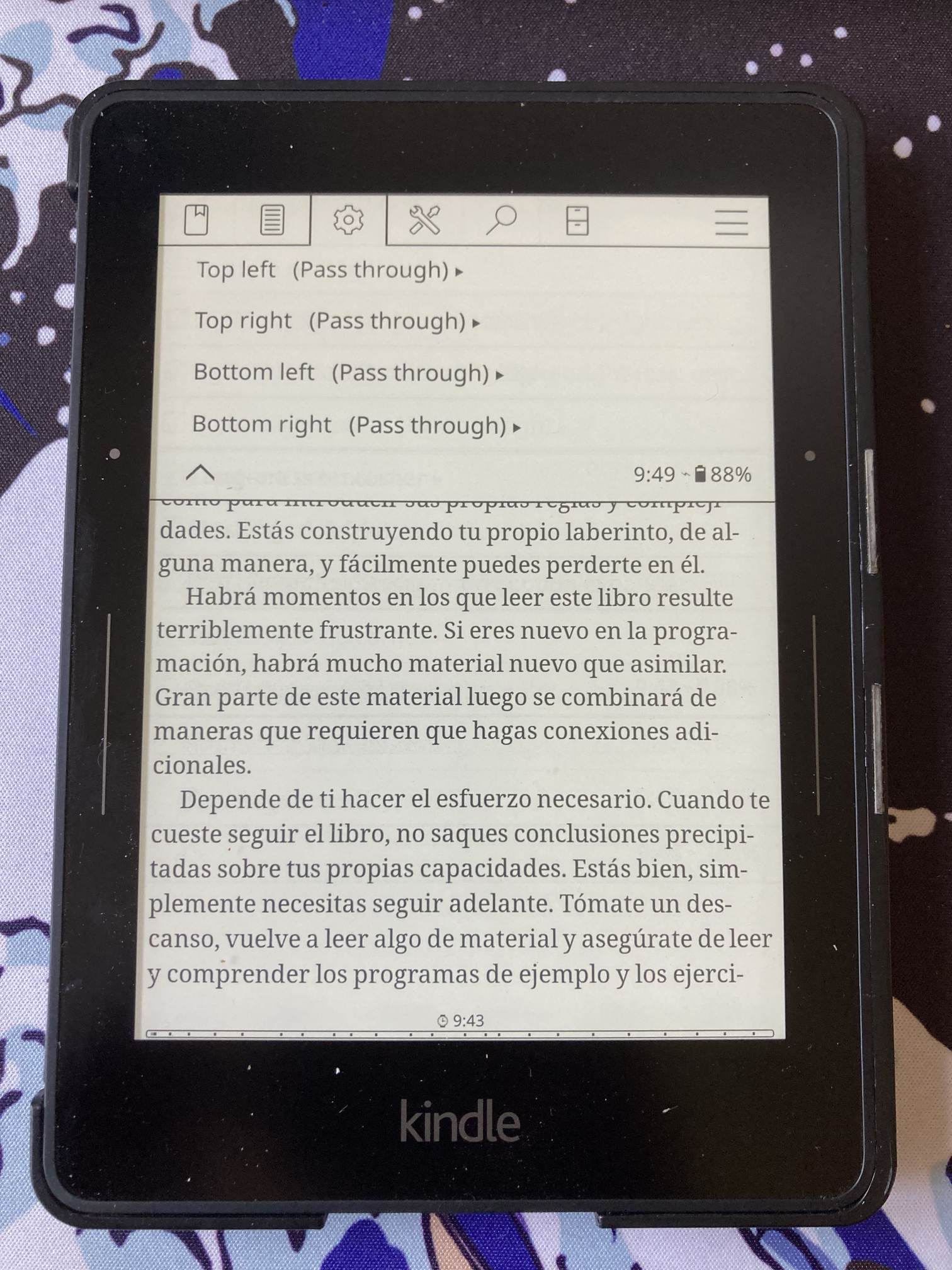
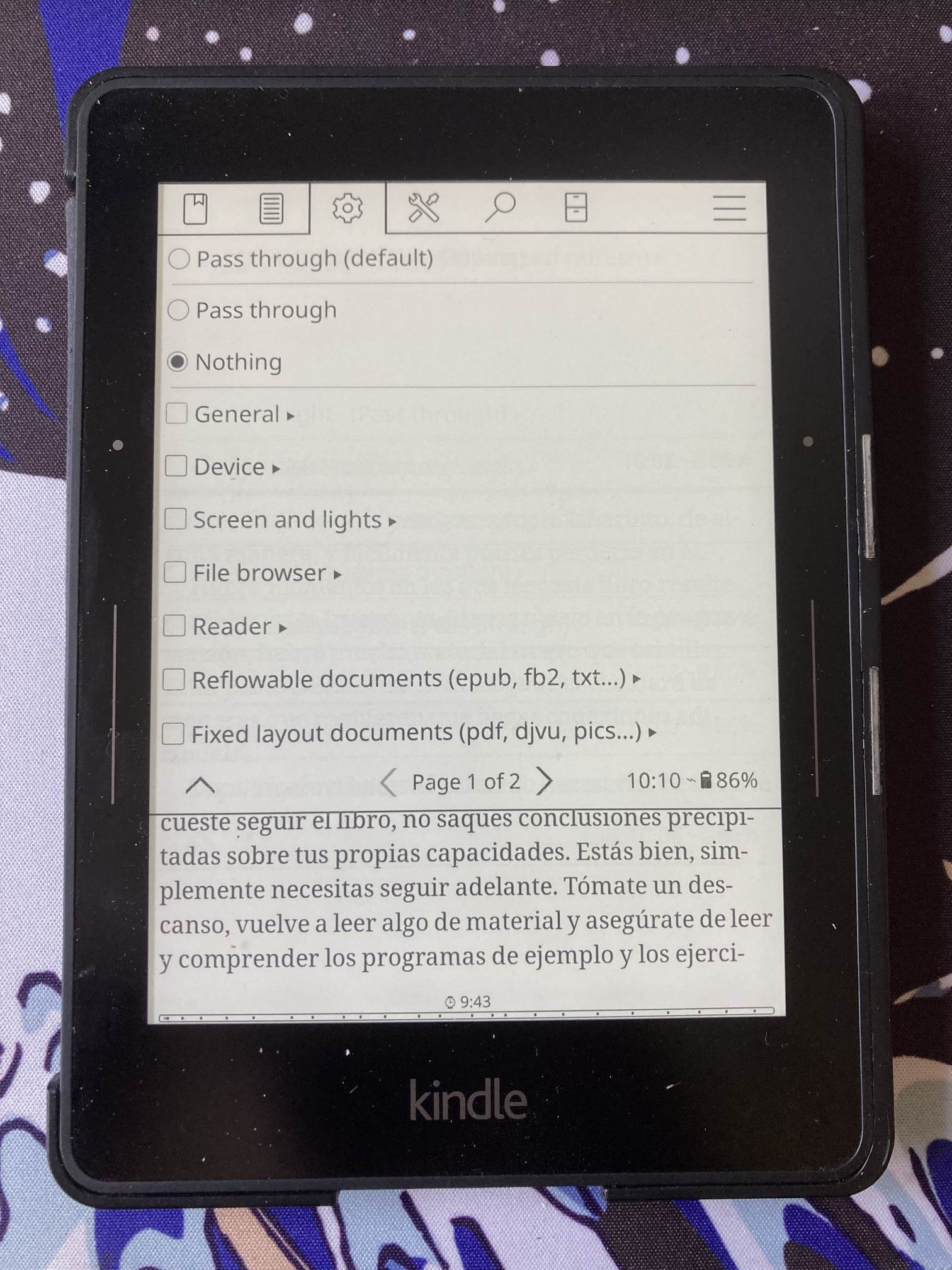
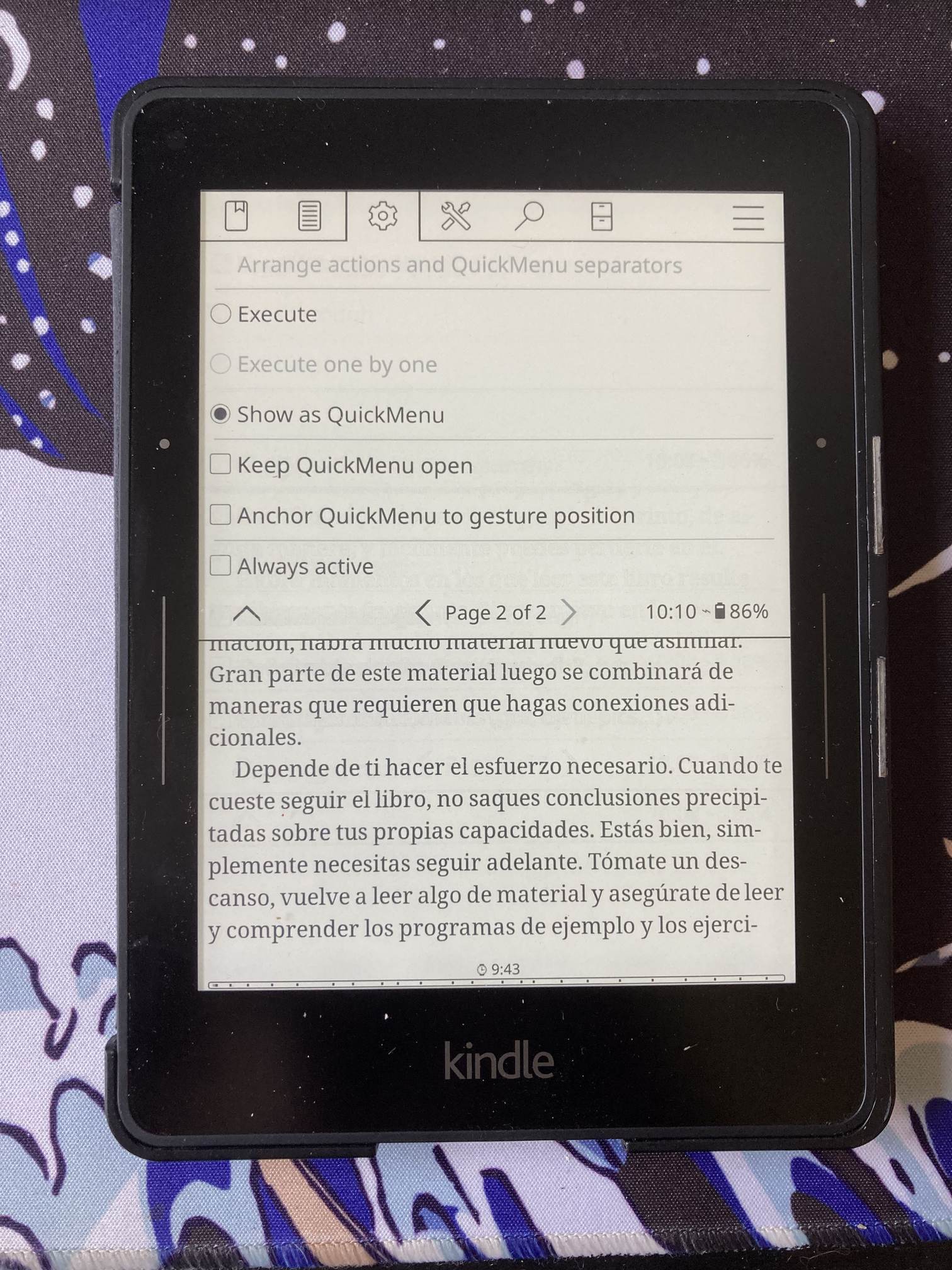
En este punto, tienes que desmarcar Pass through (default) y Pass through (y Nothing) y luego ir a la página 2/2 (inferior) para hacer clic en Show as QUICKMenu.
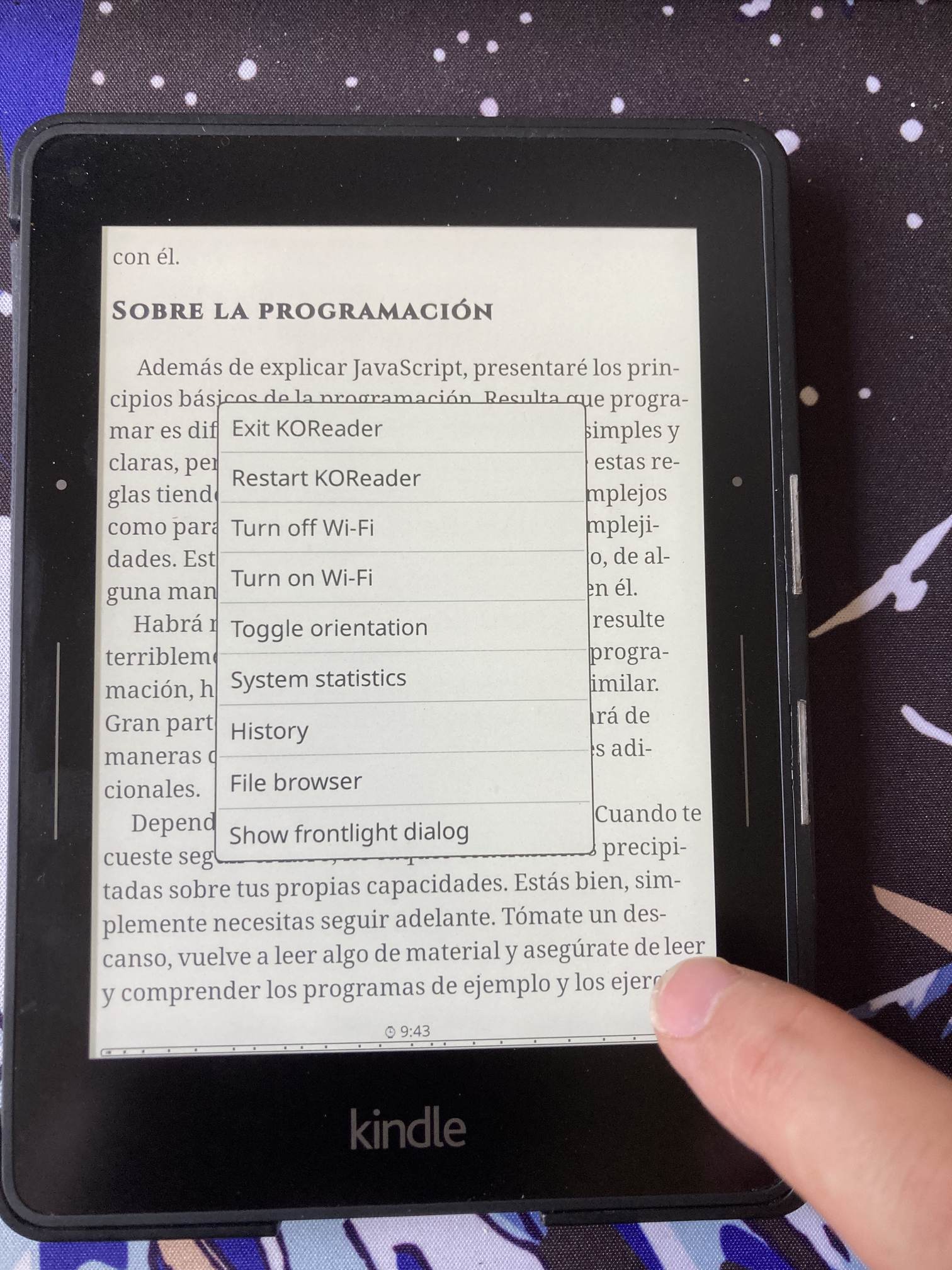
Después tienes que elegir las acciones que quieras que aparezcan en este menú rápido. Nosotros hemos marcado opciones en General, Device y Screen and lights. Puedes verlas en la siguiente imagen, donde puedes observar el menú desplegado que aparece después de tocar en la esquina inferior derecha.
- Opciones elegidas en el menú: rápido: Exit KOReader, Restart KOReader, Turn on/off WI-FI, Toggle Orientation, System Statics, History, File Browser, Show frontlight dialog.
Home Screen (Pantalla de inicio)
Ahora nos ponemos manos a la obra con los ajustes generales, nada más entrar a KOReader. Toca en la parte superior central (tocar o deslizar hacia abajo) para entrar al menú general.
Unos detalles a tener en cuenta antes de empezar:
- Estamos almacenando los libros de documents (es la carpeta que vamos a poner como inicio de KOReader en breve). Las primeras veces que inicias KOReader, ves la estructura del directorio raíz, en este caso del Kindle Voyage (eReader que tenemos desde el año 2015).
- Usamos Calibre para gestionar nuestra biblioteca en macOS y Linux. Transferimos los libros mediante cable USB a la interfaz principal del Kindle o directamente a KOReader mediante WIFI.
- Hemos tenido que hacer jailbreak al Kindle para poder instalar KOReader. En otros sistemas como Android o en Kobo es más sencillo instalarlo.
¿Qué podemos configurar para hacer más agradable KOReader a la vista? Vamos a activar la vista en mosaico de los ebooks para que aparezcan las portadas en vez de solo el nombre de los archivos. También puedes seguir nuestra guía para instalar el plugin SimpleUI.
- Entramos en el menú superior. Primer icono (archivador) de la izquierda > Display mode > Mosaic with cover images. Y marcamos también Use this mode everywhere.
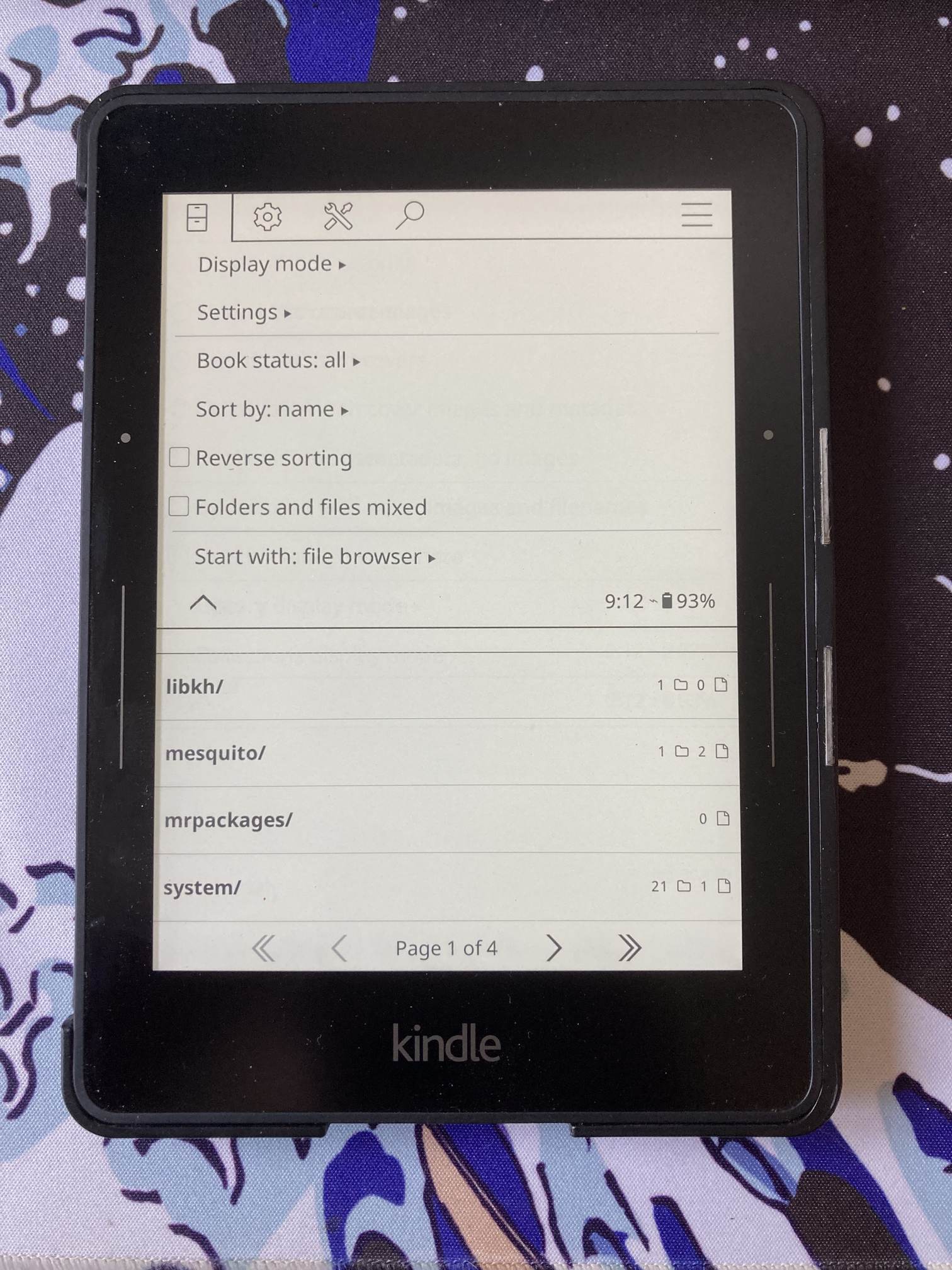
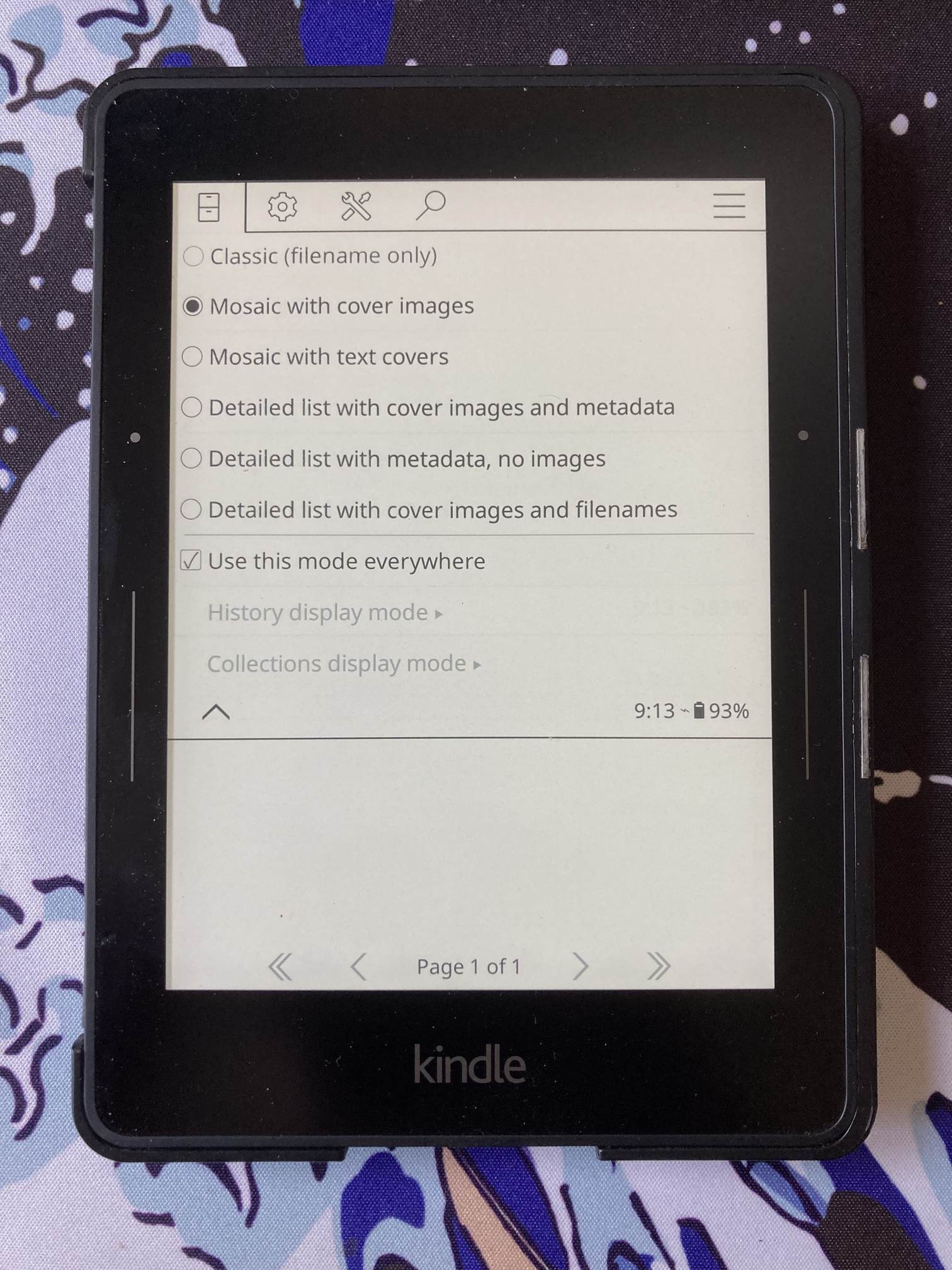
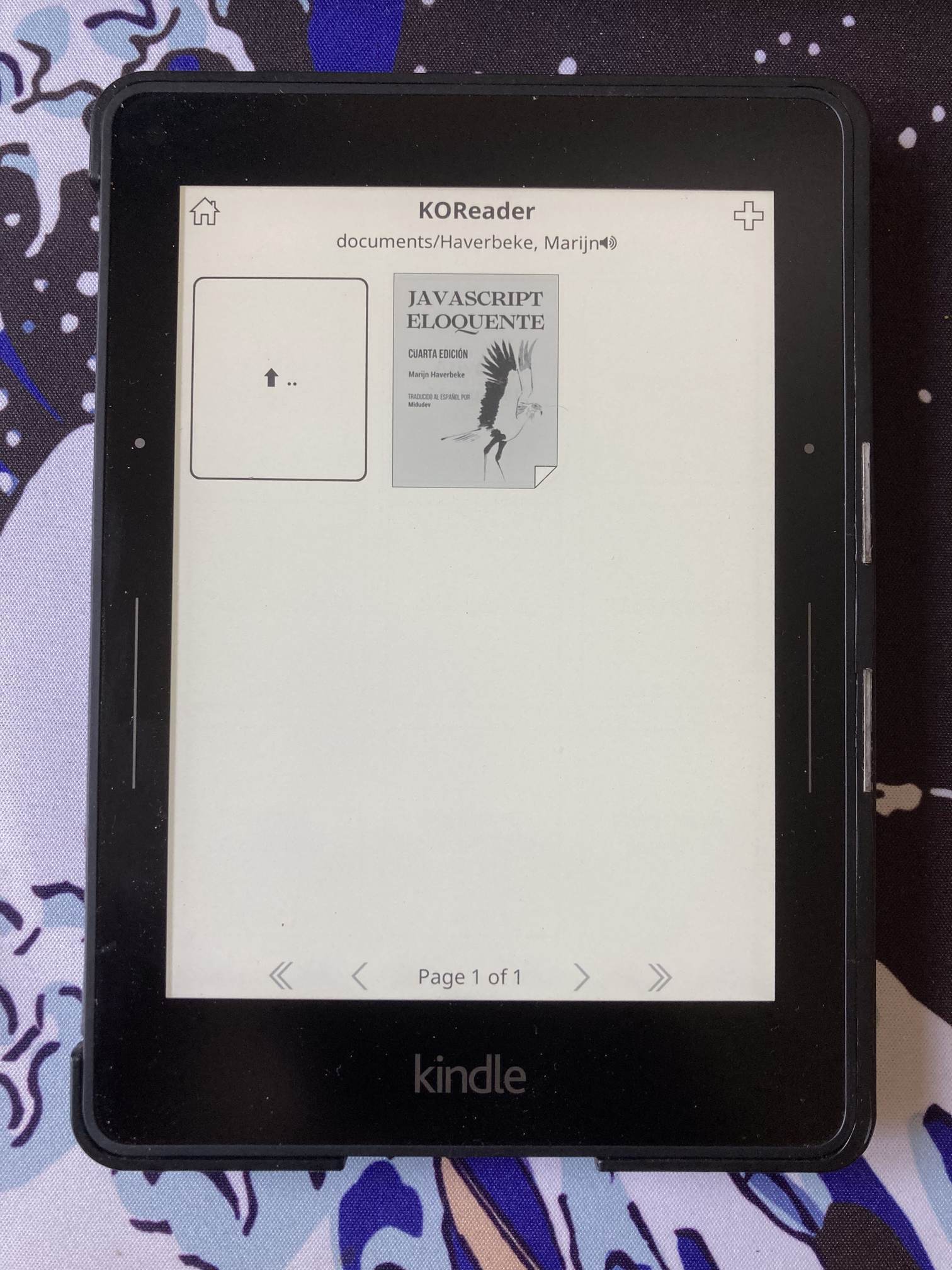
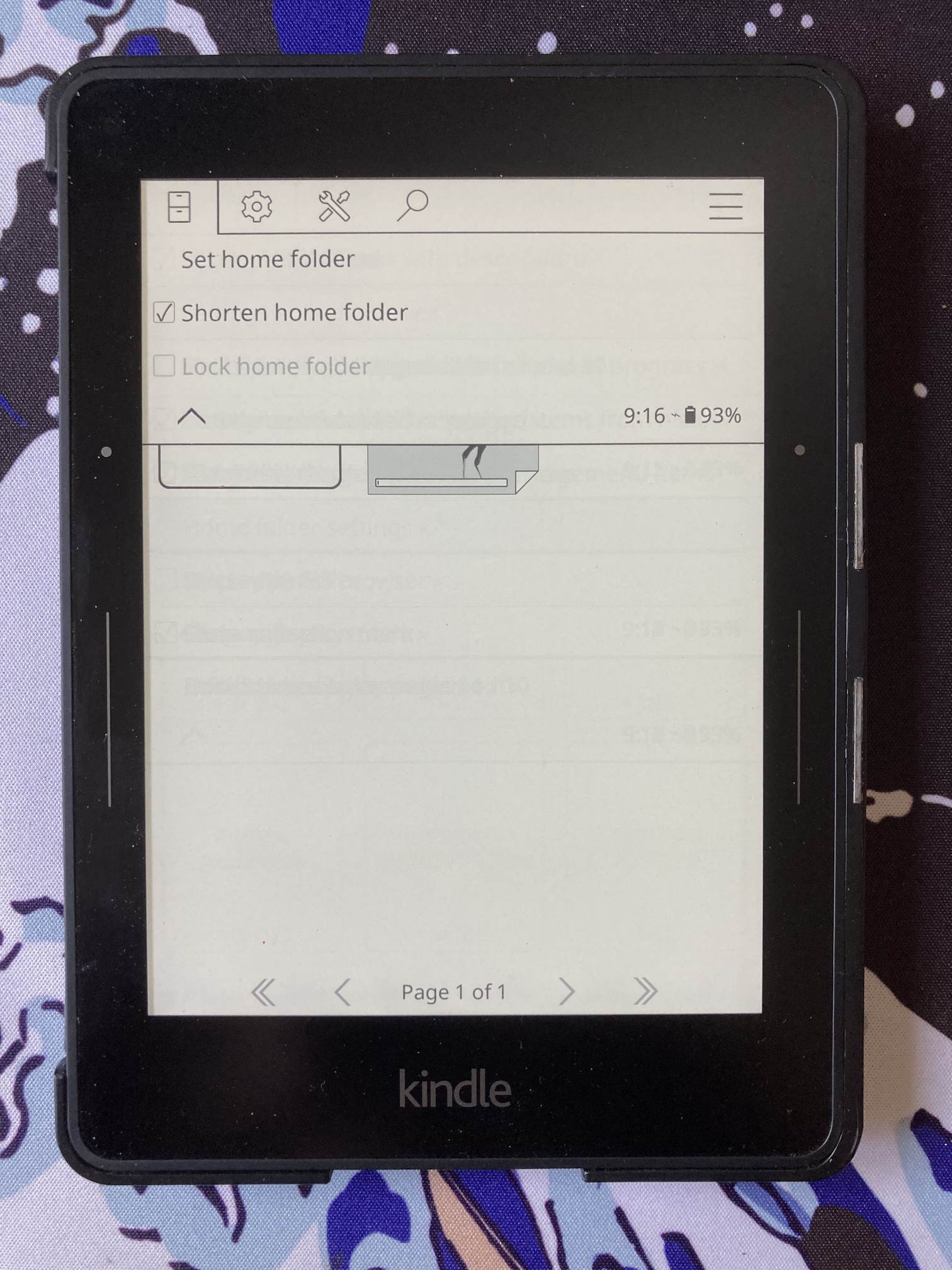
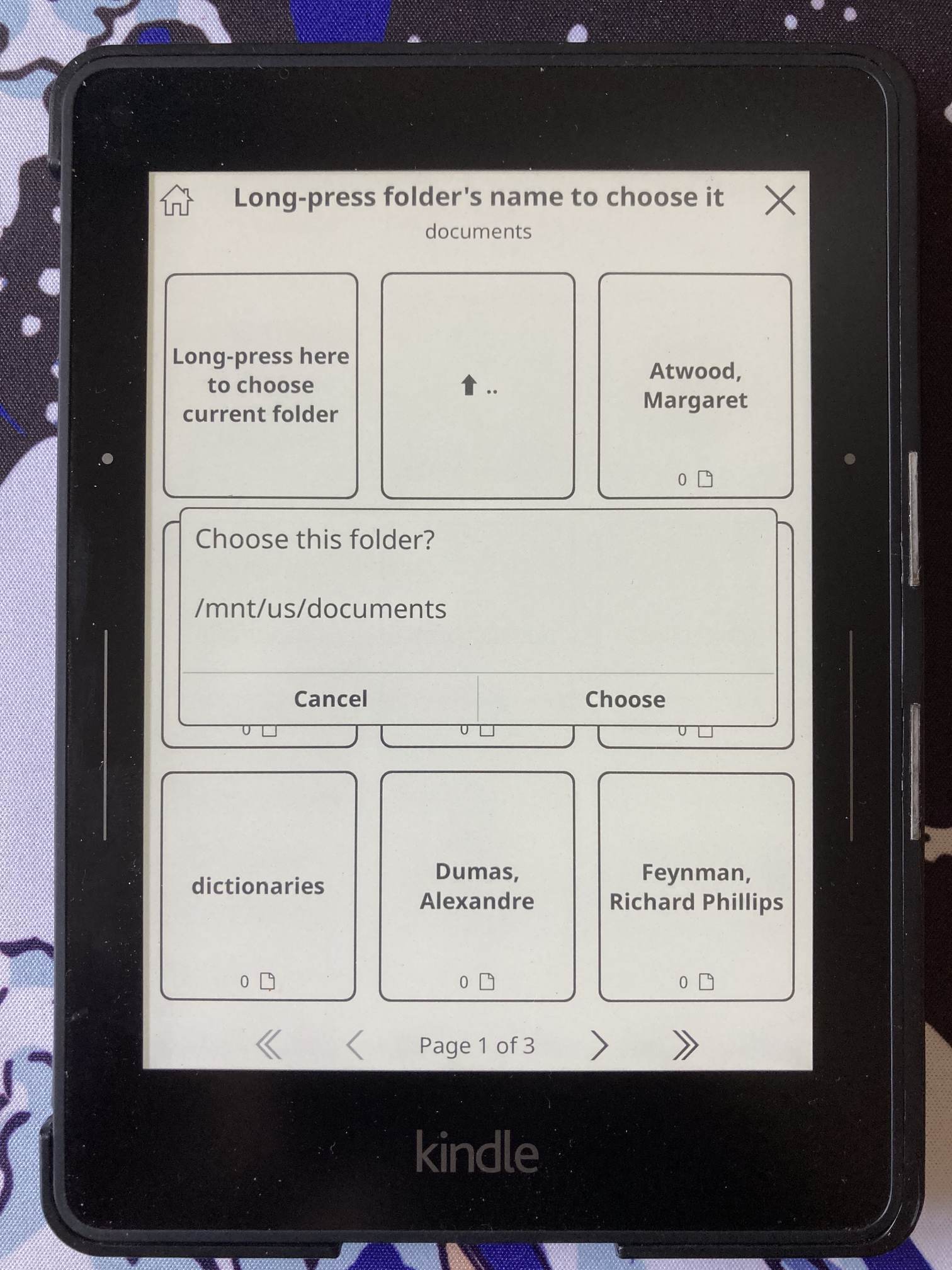
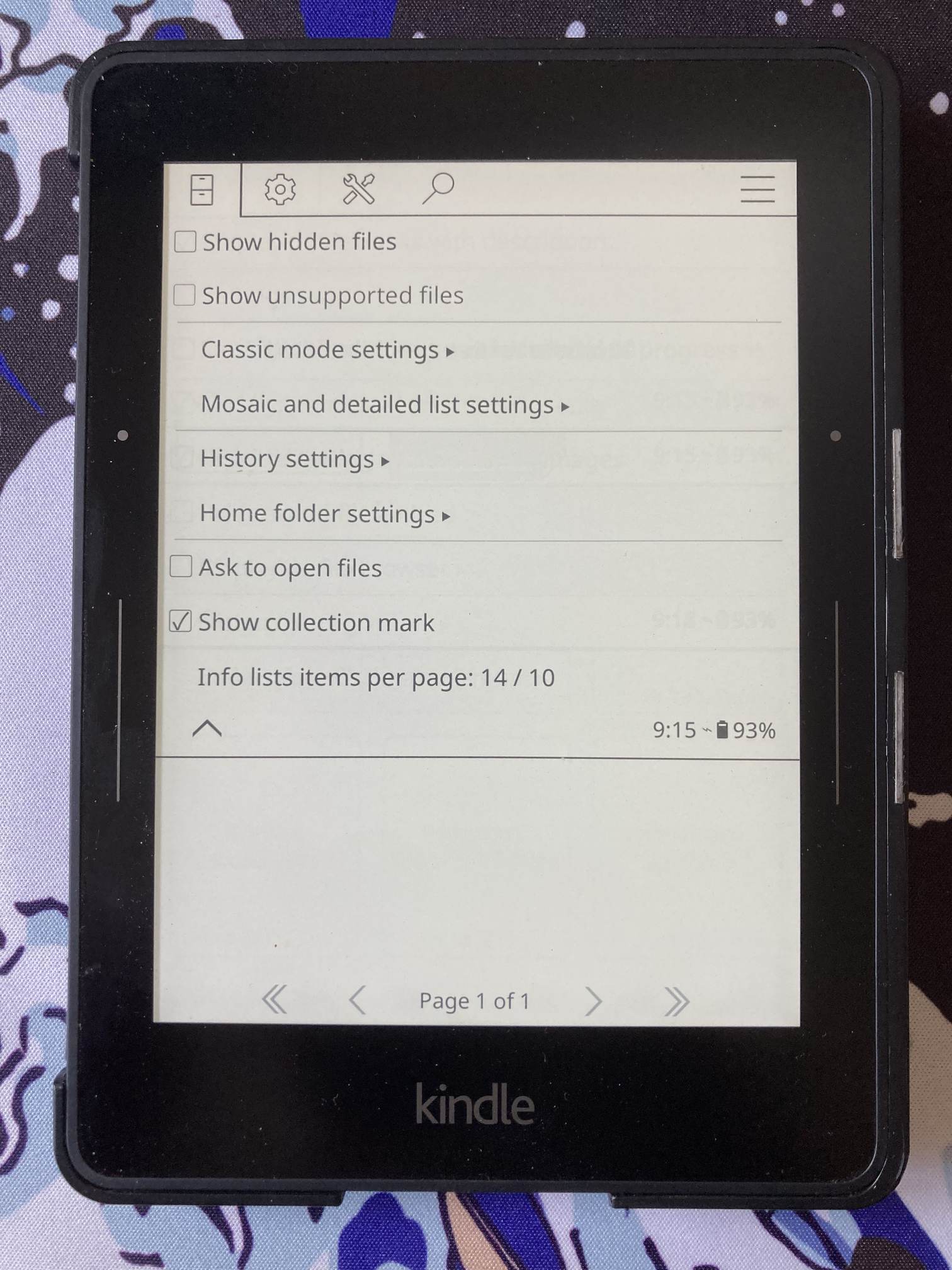
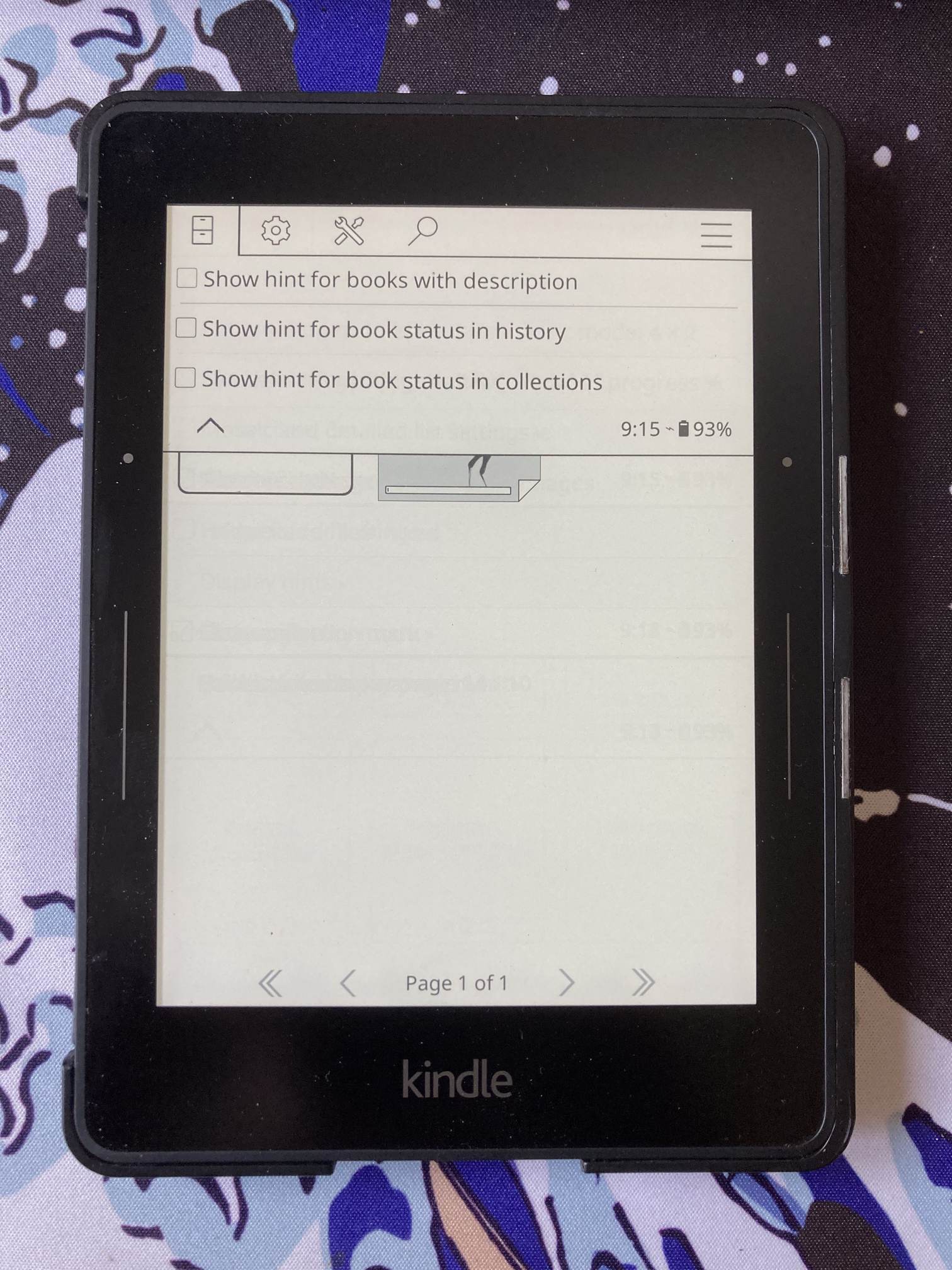
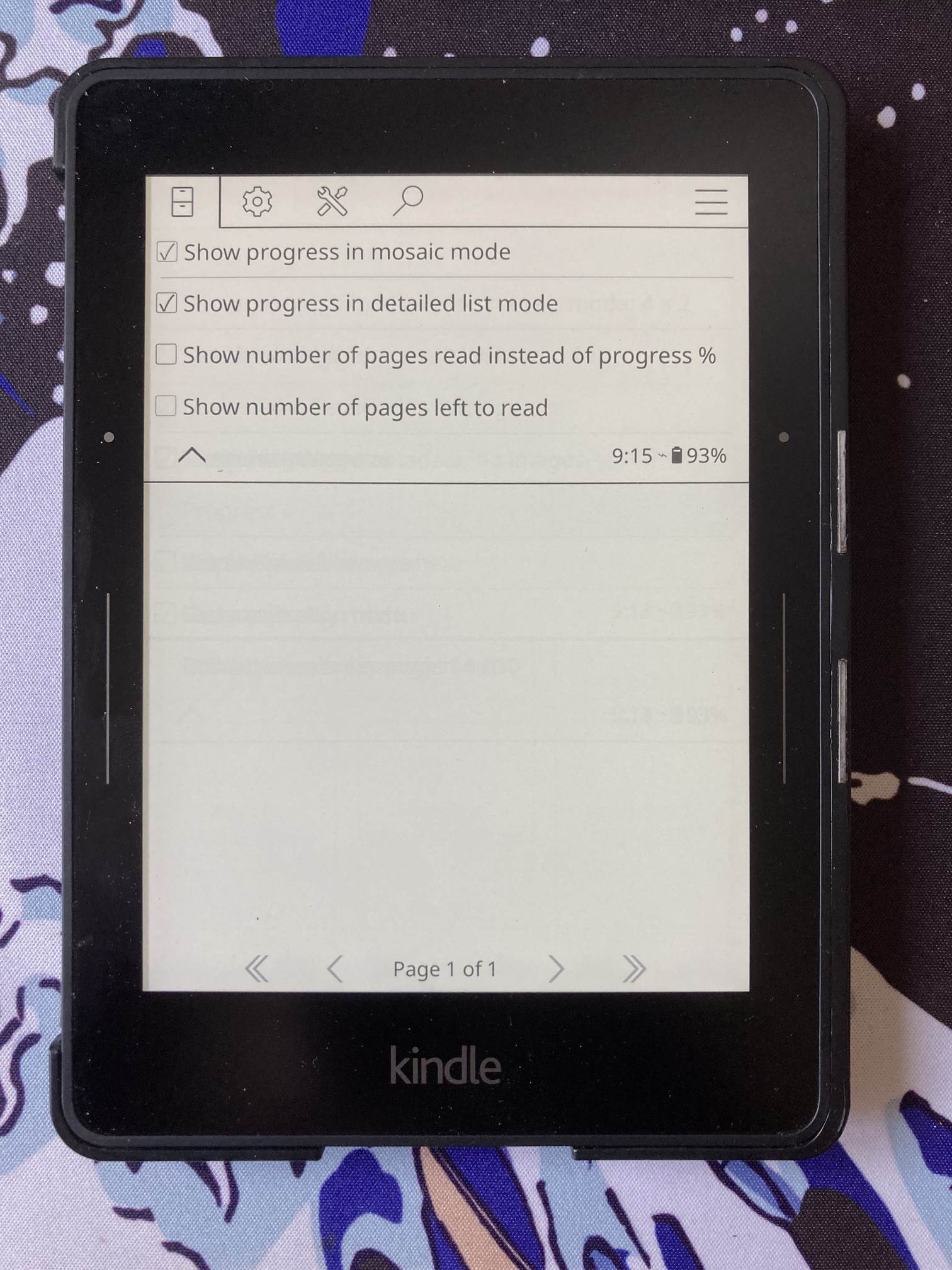
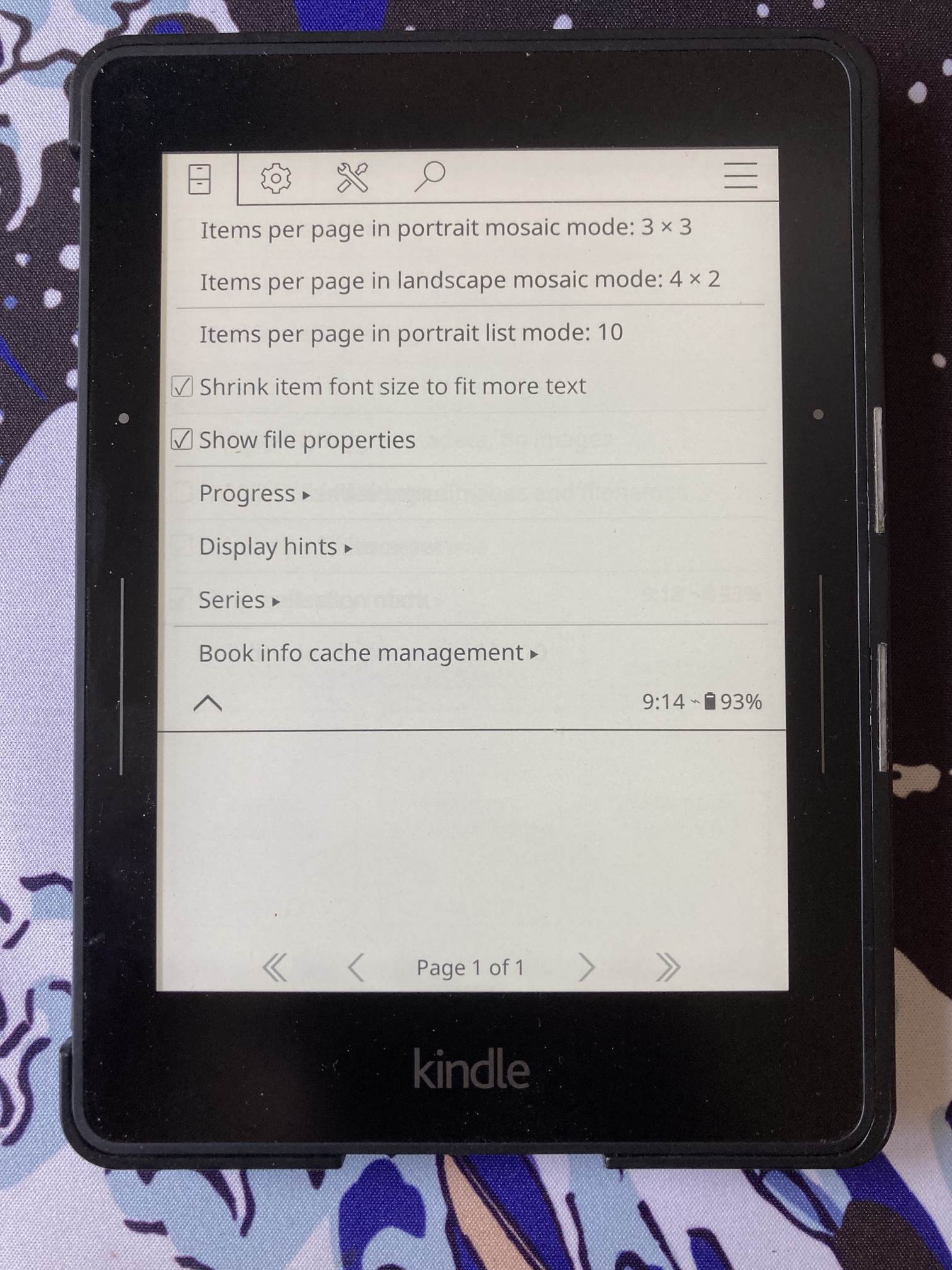
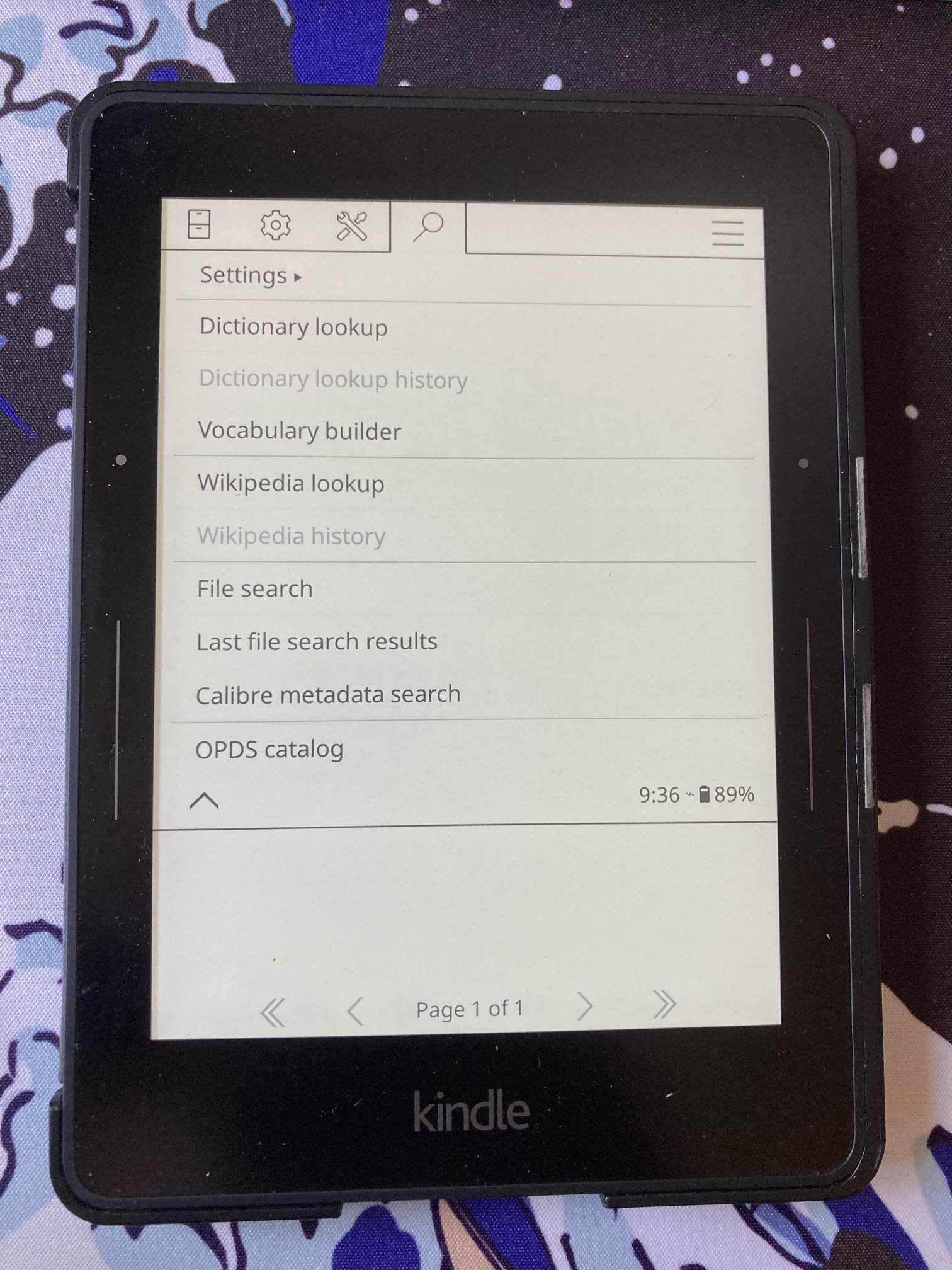
Ahora vamos a cambiar unos cuantos ajustes en Settings (también en el menú superior). Puedes ver todas las opciones elegidas en las fotos que hemos tomado de KOReader en nuestro Kindle Voyage:
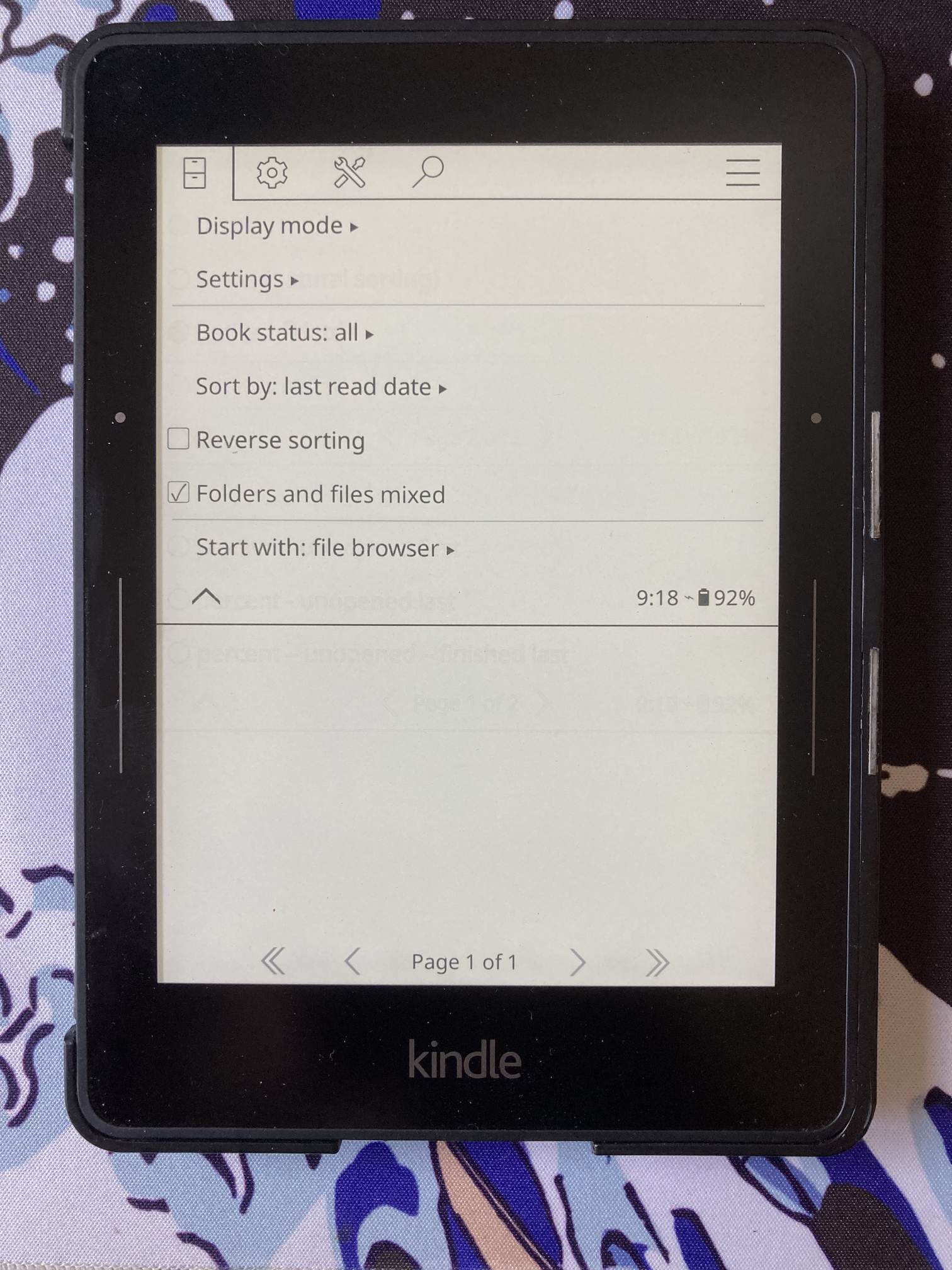
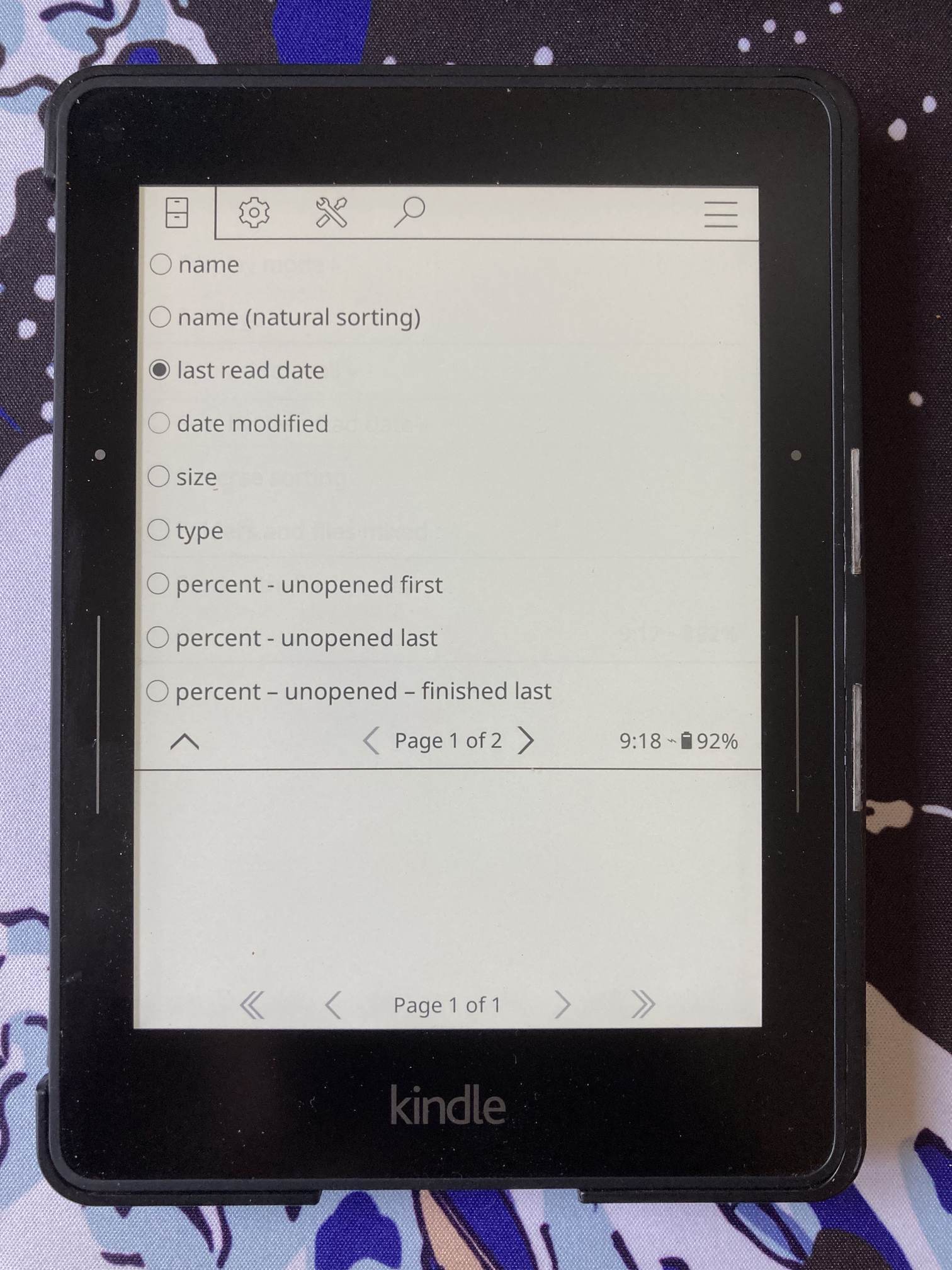
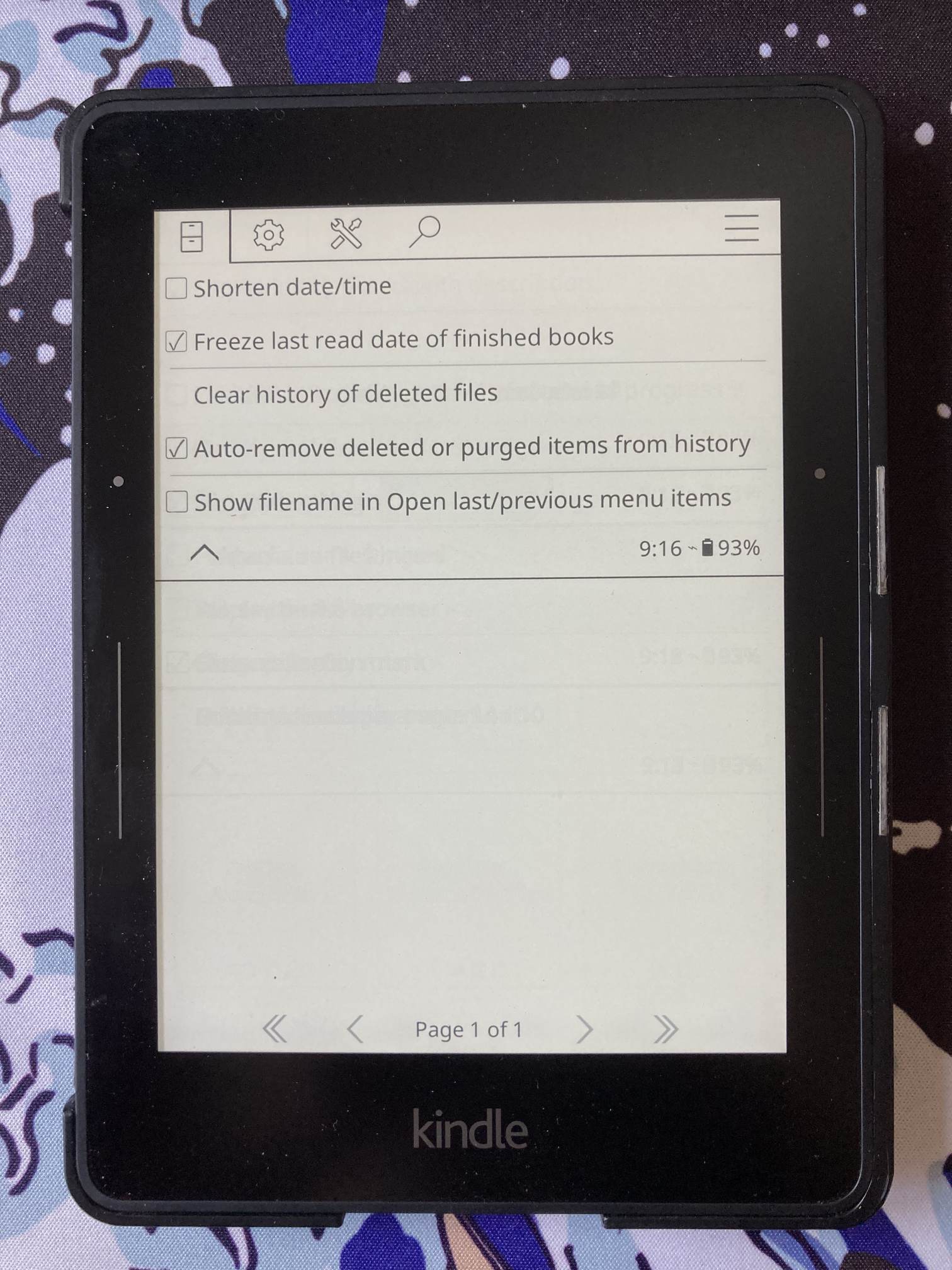
- Primer icono (archivador) de la izquierda > Settings
- Desmarcamos Show hidden files y Show unsupported files
- En Mosaic and detailed list settings > Progress marcamos Show progress in mosaic mode y en list mode.
- En Mosaic and detailed list settings > Display hints desmarcamos todas las opciones.
- En History settings marcamos Freeze last read date of finished books y Auto-remove deleted or purged items from History
- En Home folder settings > Set home folder elegimos la carpeta de inicio de KOReader. Hemos puesto documents (donde guardamos los ebooks), pero puedes elegir la que quieras.
Volvemos a la pantalla inicial del icono del archivador y elegimos:
- Sort by: last read date
- Folders and files mixed
- Start with: last file
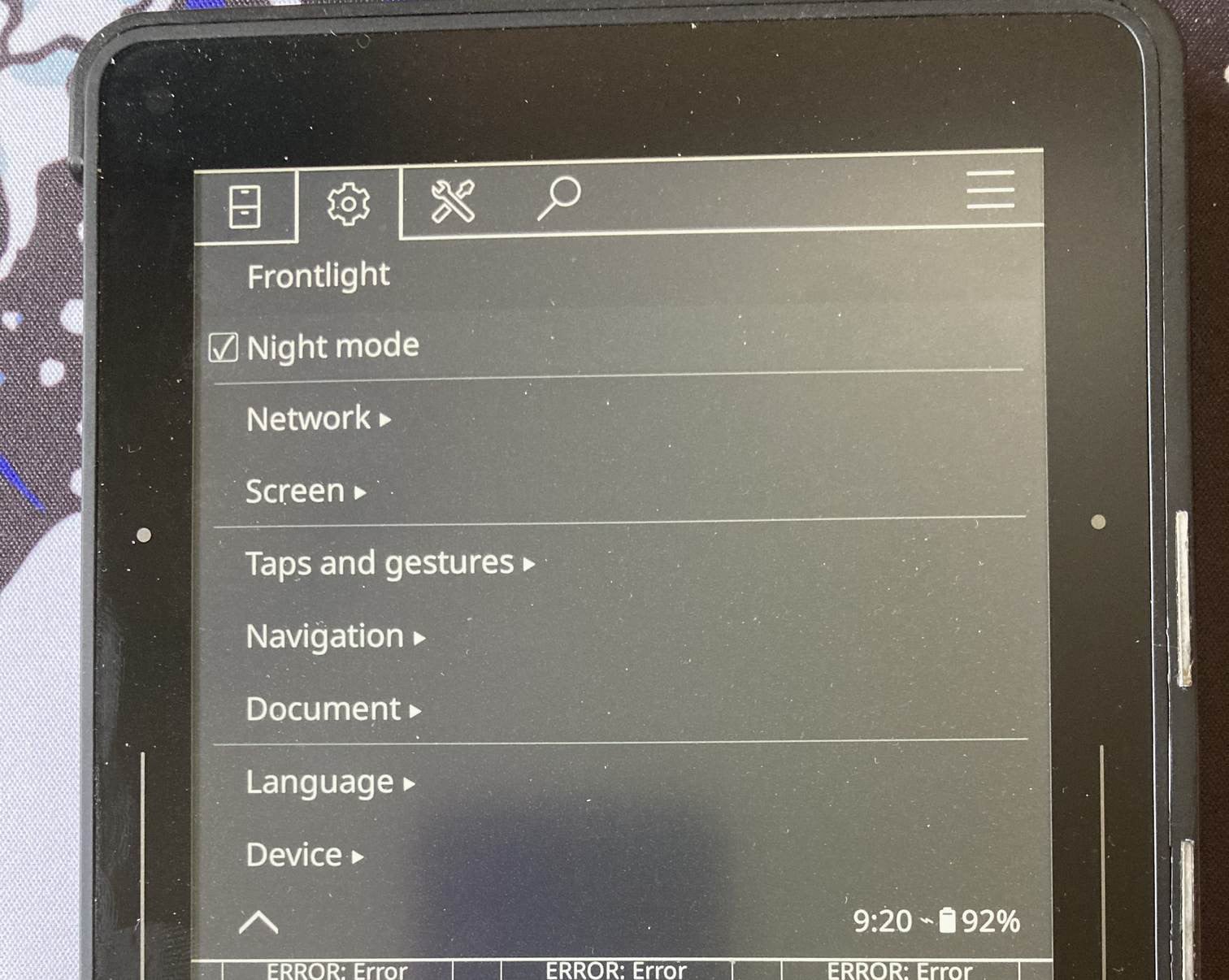
¿Quieres cambiar al modo oscuro en KOreader? Puedes hacerlo fácilmente en el menú superior > Rueda dentada > Night Mode.
Otra función muy potente en KOReader es la posibilidad de cambiar los gestos que cambian el comportamiento del programa en tu eReader cuando tocas en determinadas partes de la pantalla, o deslizas el dedo o lo dejas apretado. Lo puedes hacer en el menú superior > Rueda dentada > Taps and gestures. Allí vamos a activar las opciones Ignore long-press on corners y Disable double tap, para evitarnos complicaciones con la pantalla.
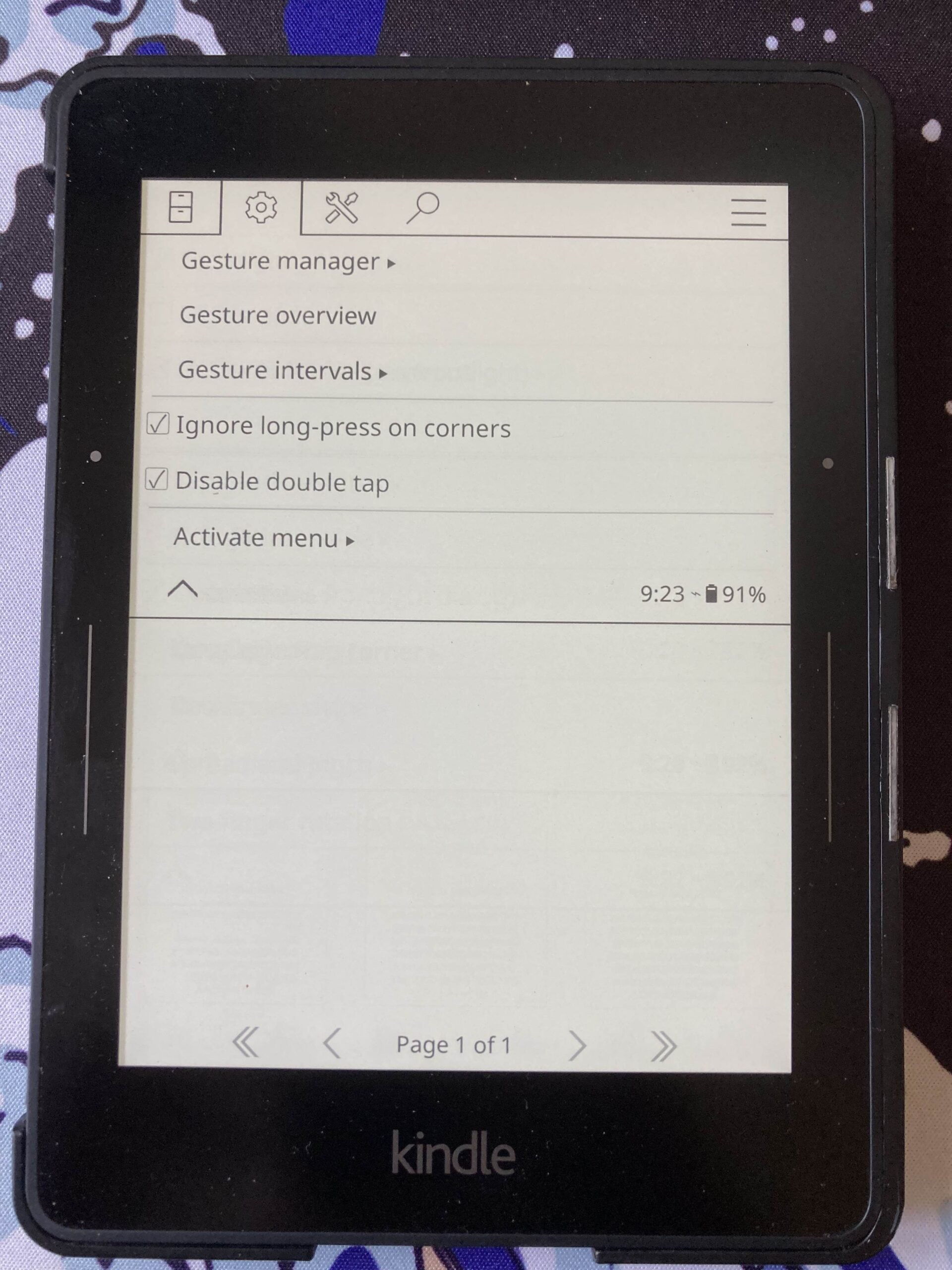
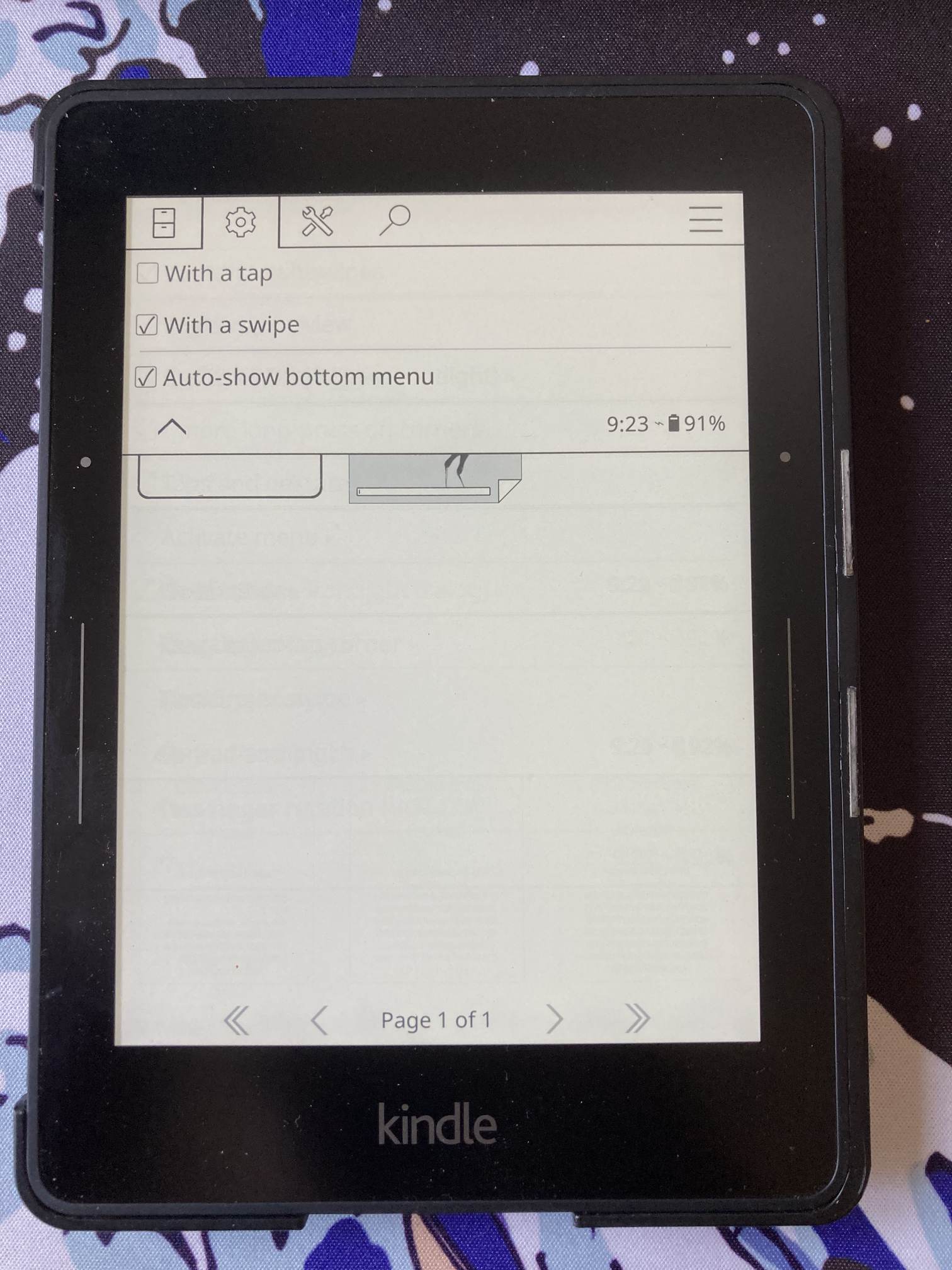
Luego, en Activate Menu, activamos With a swipe y quitamos With a tap, para que toda nuestra interacción con KOReader sea solo deslizando el dedo y no con toques. Evitamos errores.
Ahora puedes ajustar el comportamiento de esquinas y bordes del eReader en Gesture Manager. Ponlo a tu gusto, pero no te compliques demasiado, que luego no vas a recordar las cosas.
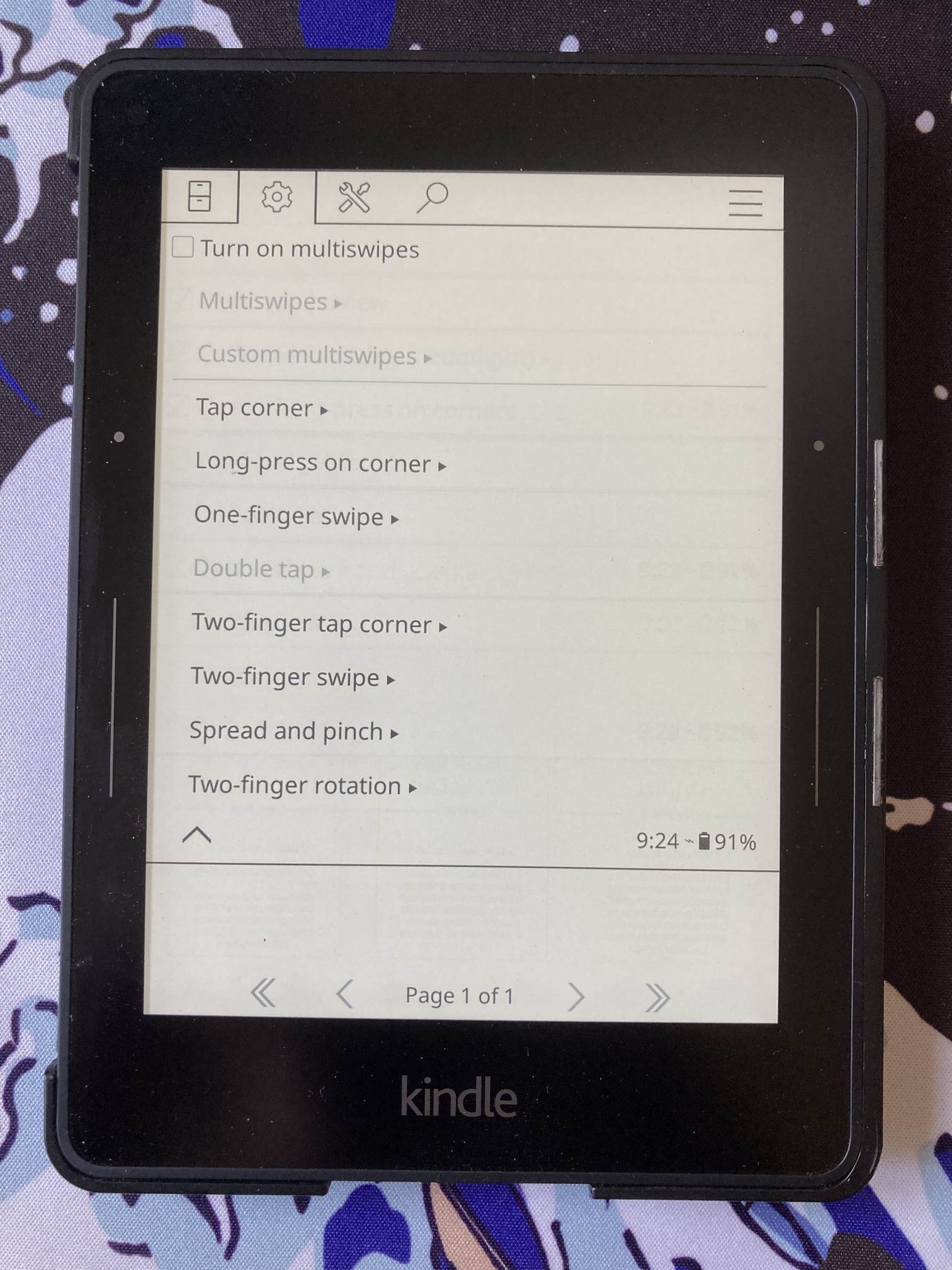
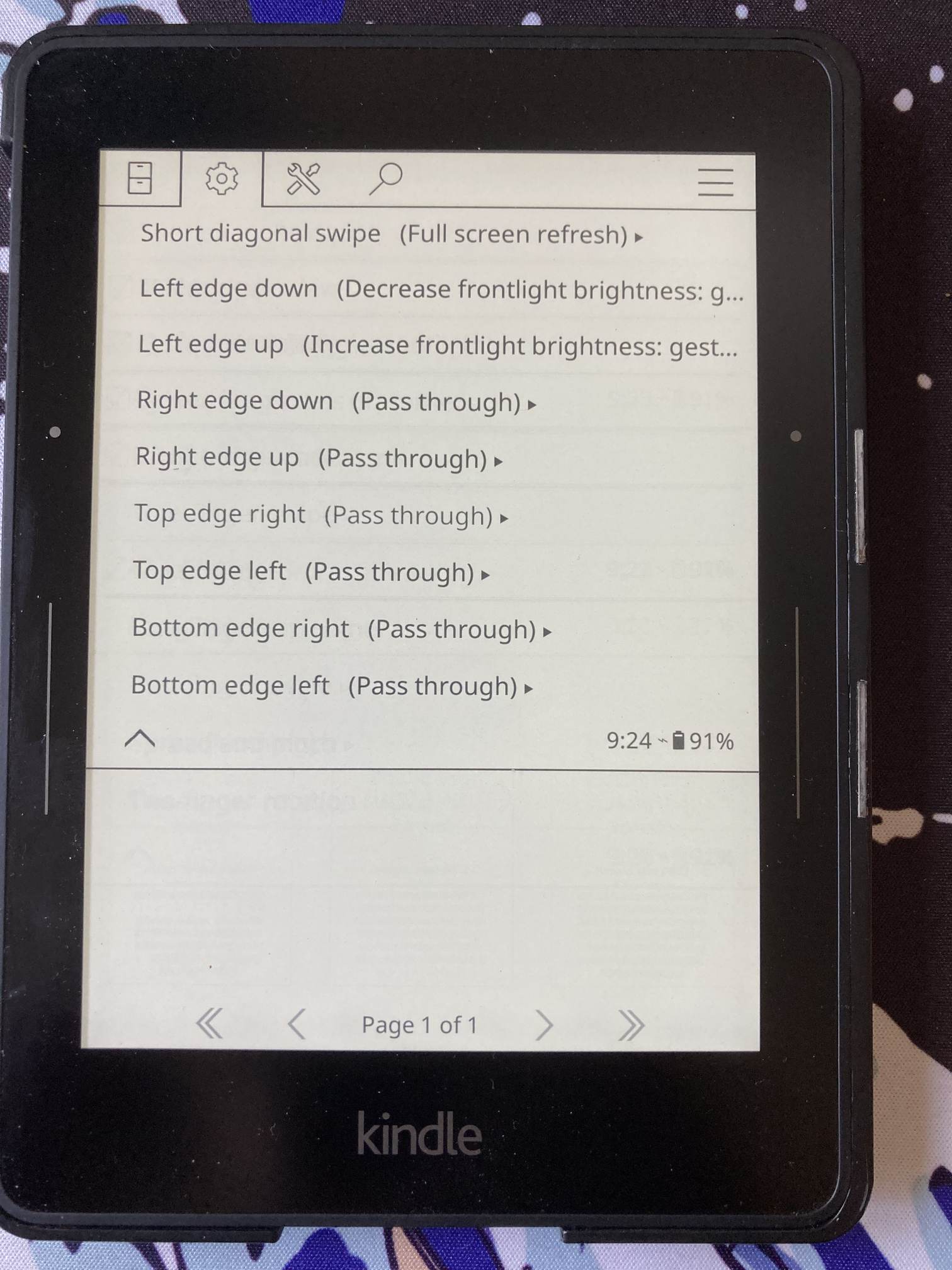
Recuerda que en el menú superior > Rueda dentada > Language puedes configurar el sistema en español y que en menú superior > Rueda dentada > Screen puedes modificar las propiedades de la pantalla, incluido el DPI, rotaciones, apagado de pantalla.
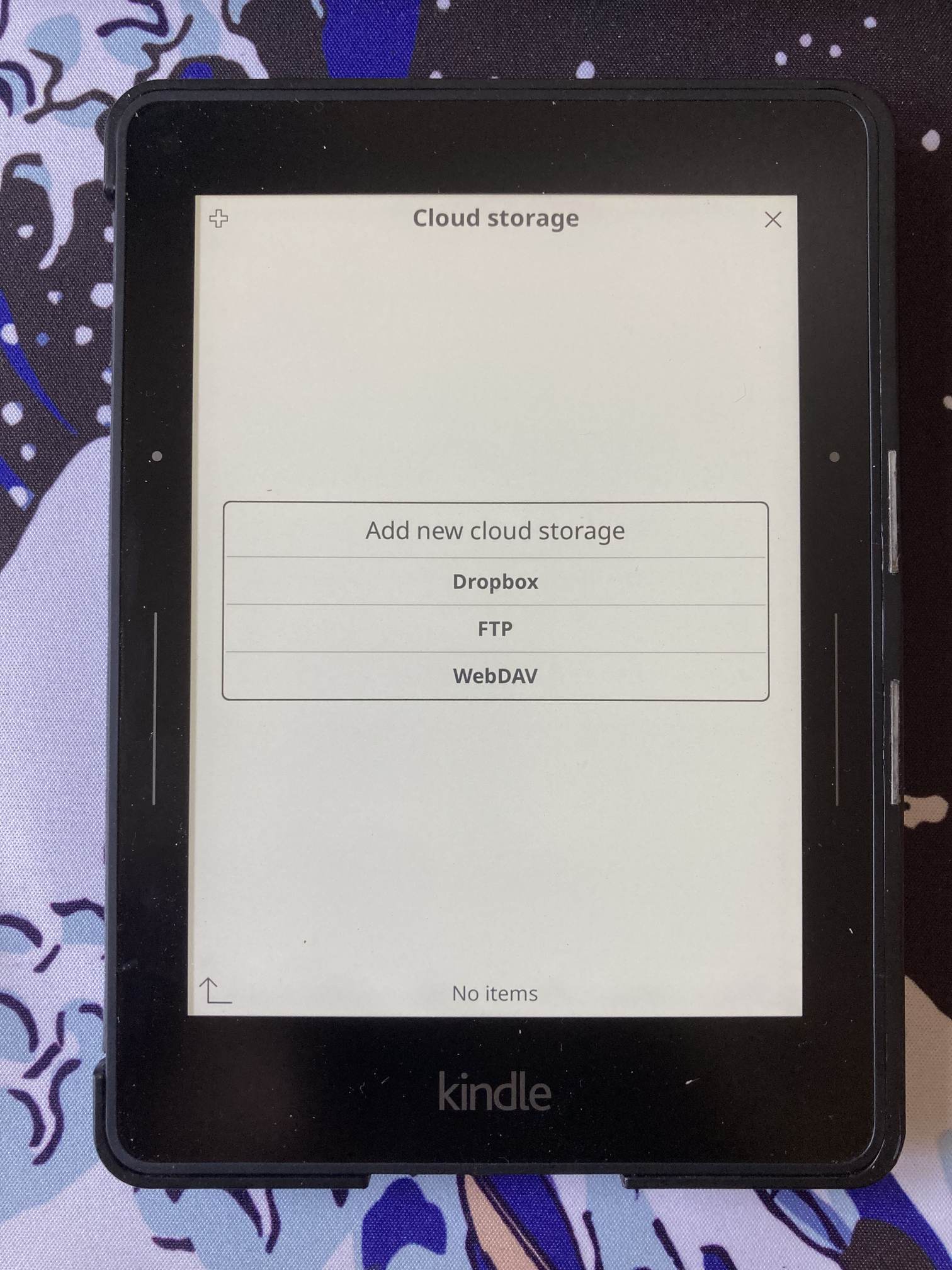
Por último, menú superior > Herramientas, puedes configurar un montón de cosas bastante útiles, como la conexión con Calibre mediante WIFI, en qué formato exportar los pasajes subrayados (elige .md, es decir, en markdown, uno de los formatos más usados y universales, que puedes transferir a apps de notas como Obsidian). También puedes activar el almacenamiento en la nube mediante FTP o WebDAV o conectarte a Dropbox.
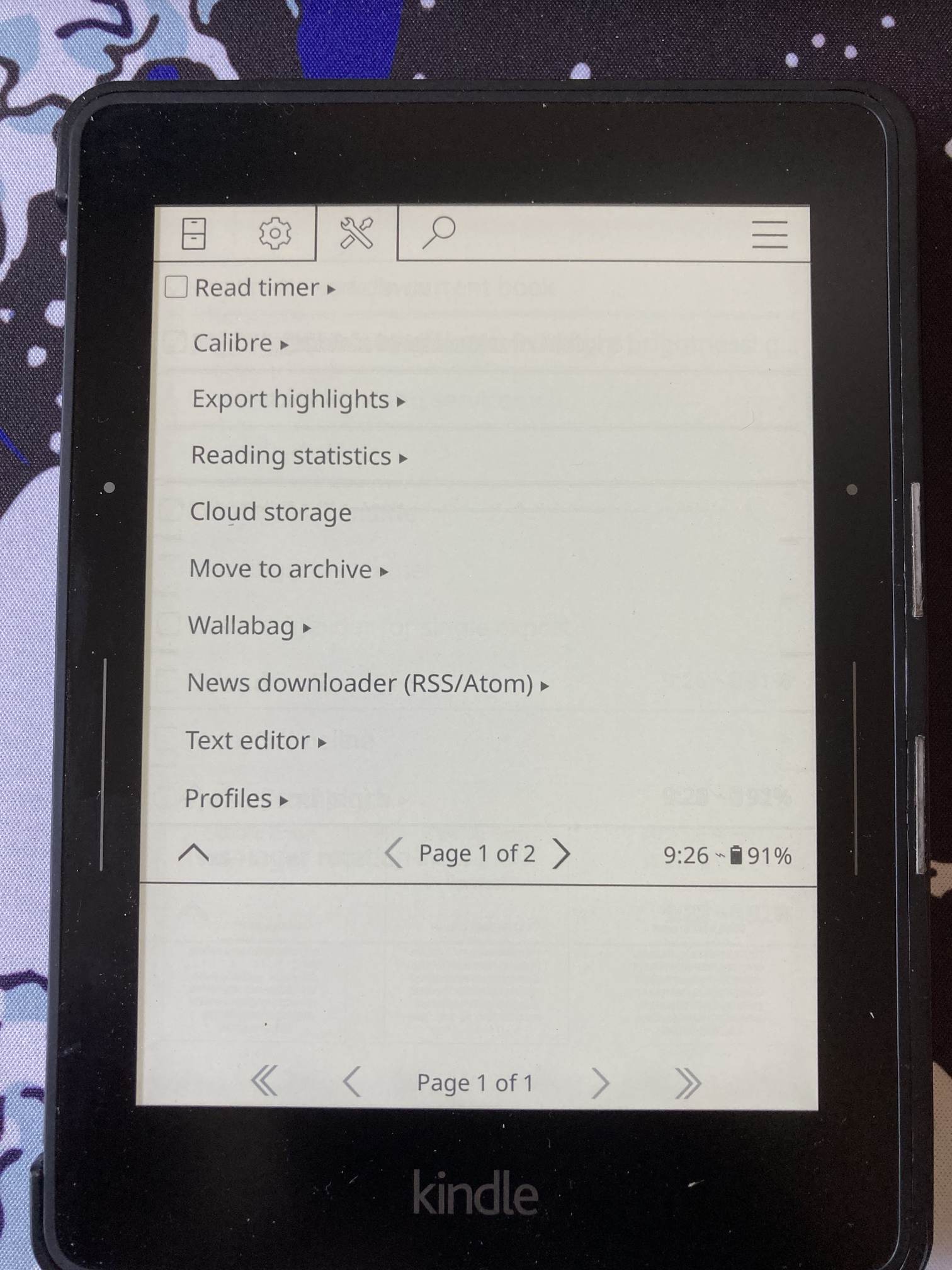
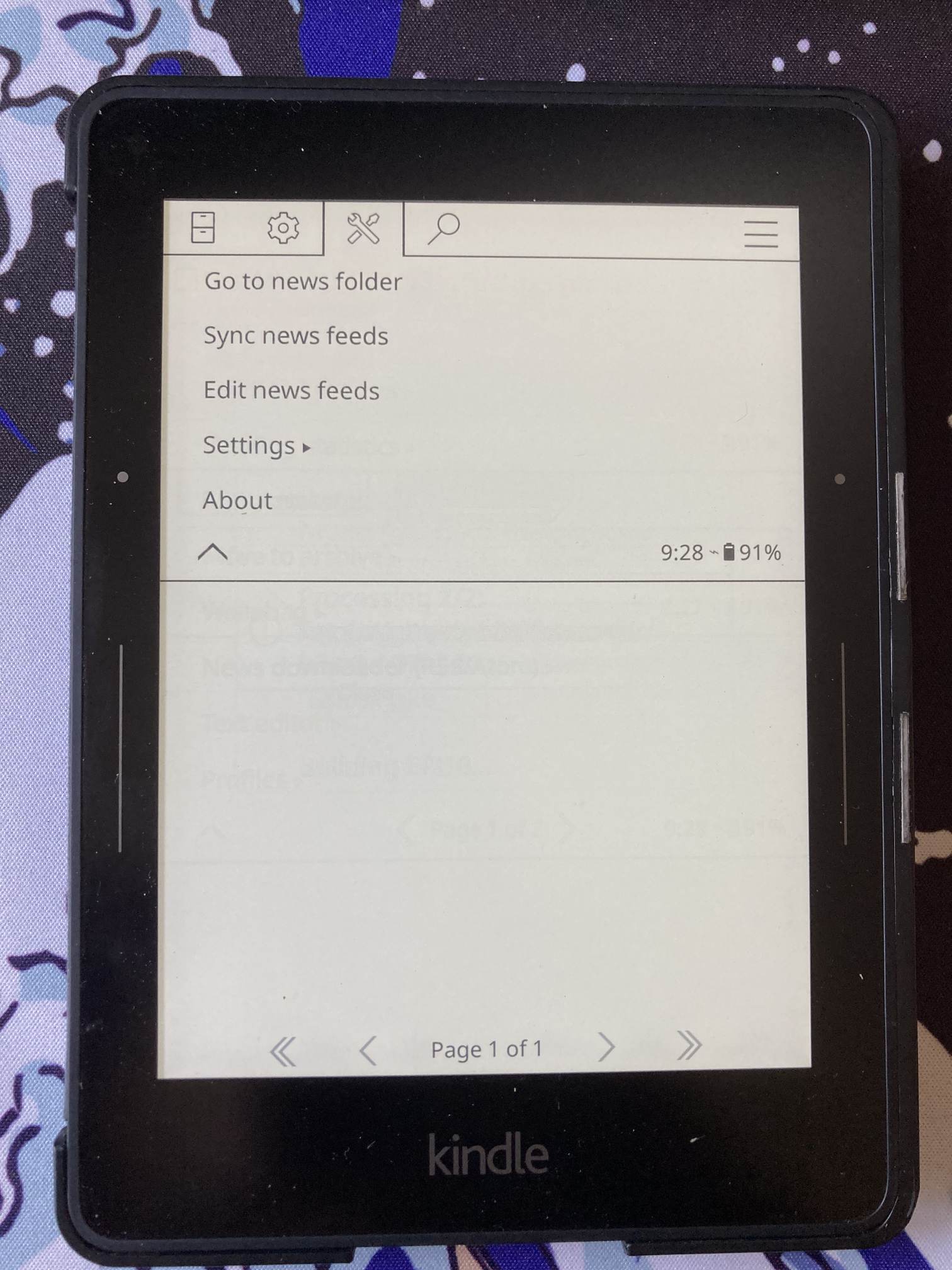
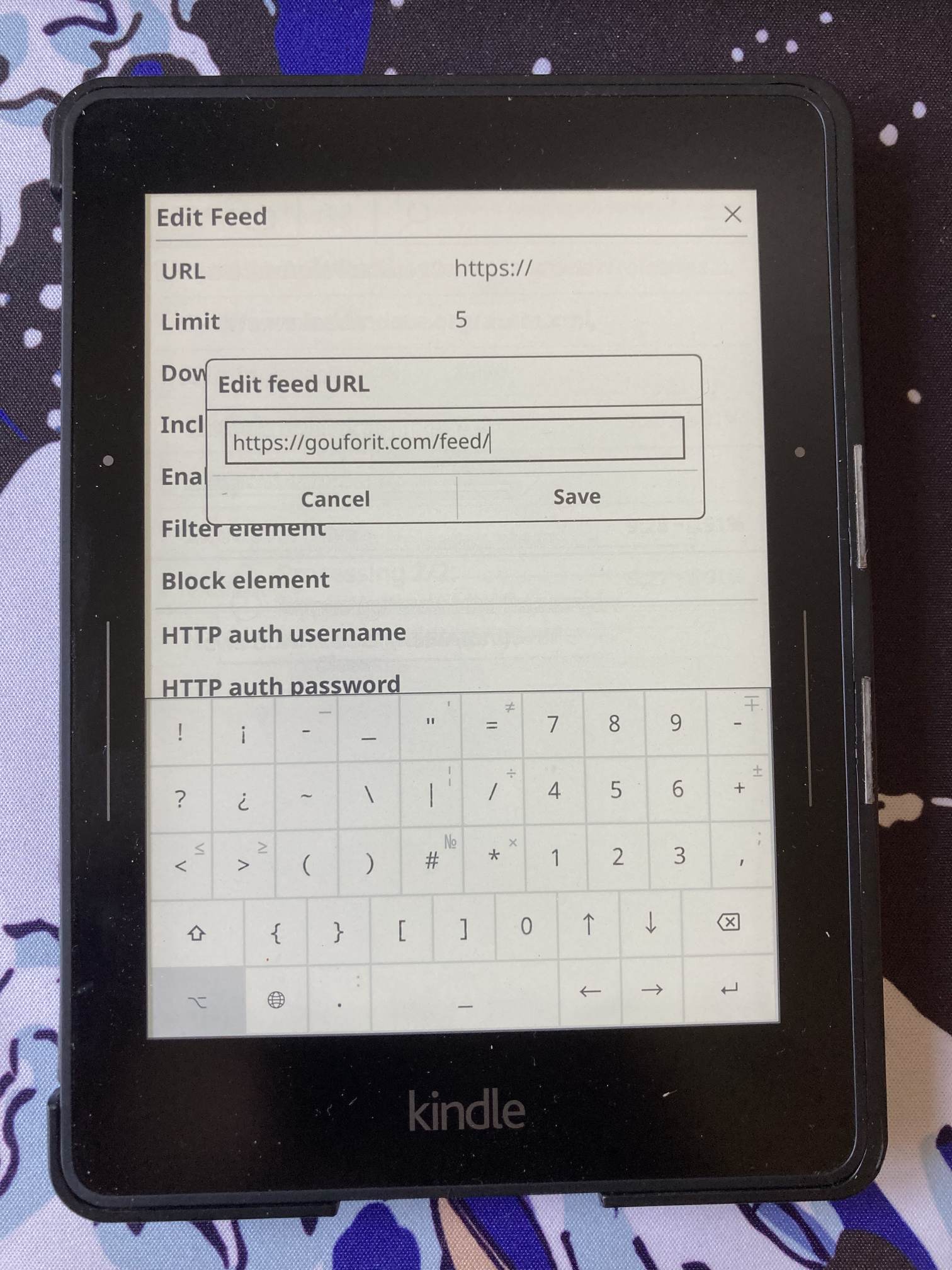
Y una cosa muy interesante. Gestionar tu suscripción a noticias RSS en News downloader (RSS/Atom). Puedes ver cómo nos hemos suscrito a las noticias y artículos de Gouforit.
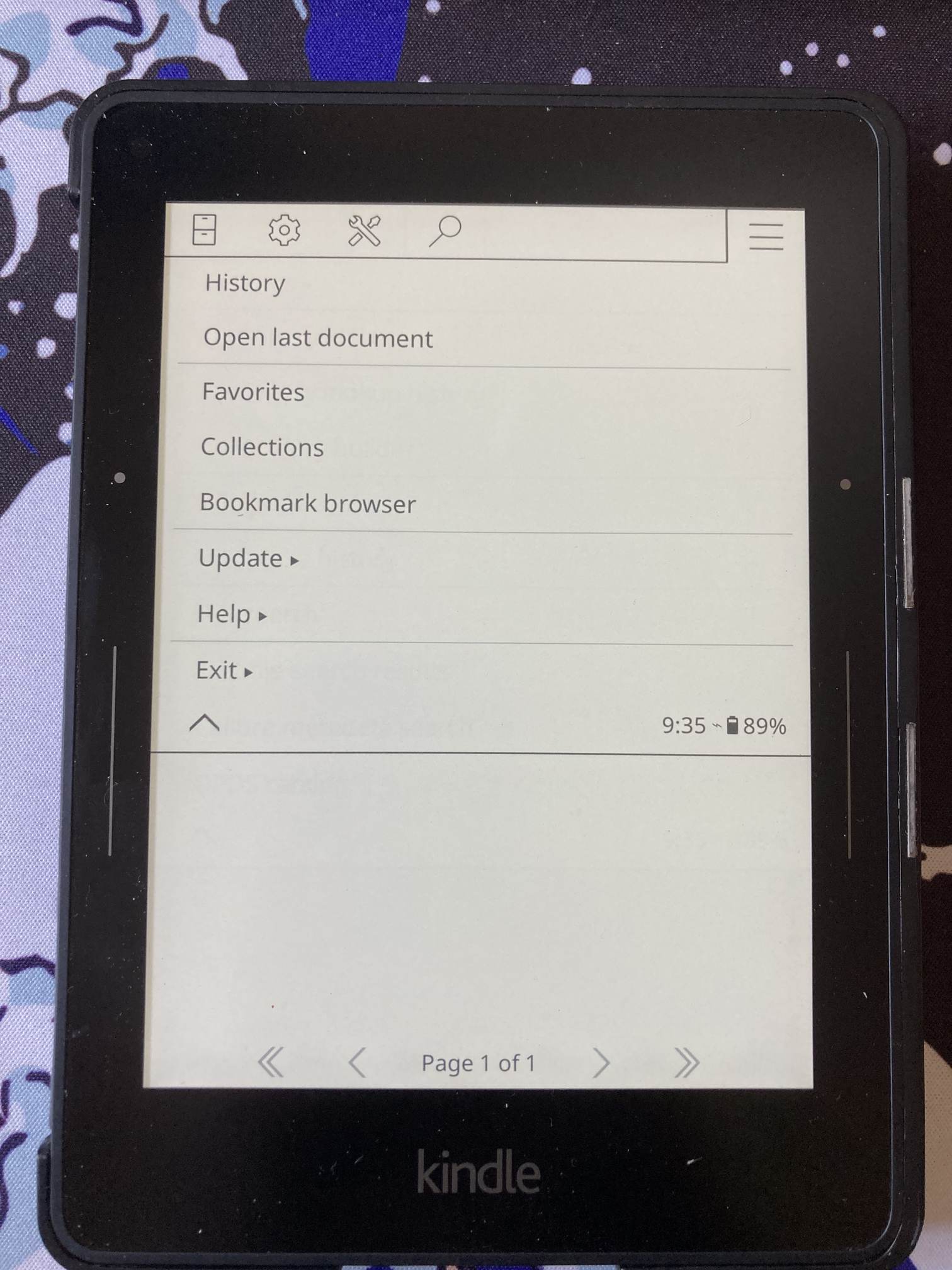
Por cierto, en las tres líneas de arriba a la derecha puedes consultar el historial de lectura, favoritos, colecciones, actualización de KOReader (UPDATE) o para salir de la app (EXIT) y en la lupa puedes buscar en diccionarios o en la Wikipedia.
Configuración de KOReader dentro de un libro
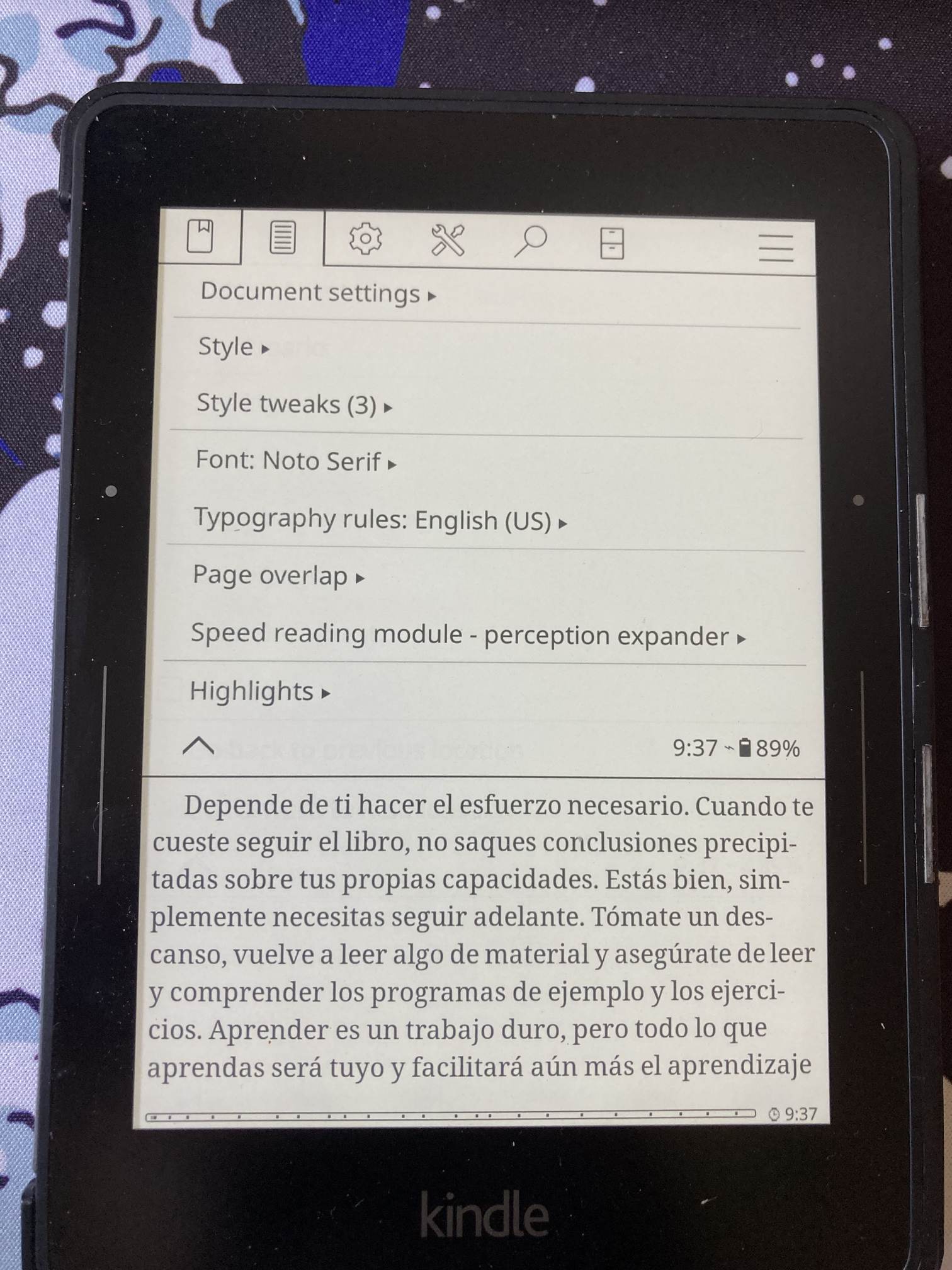
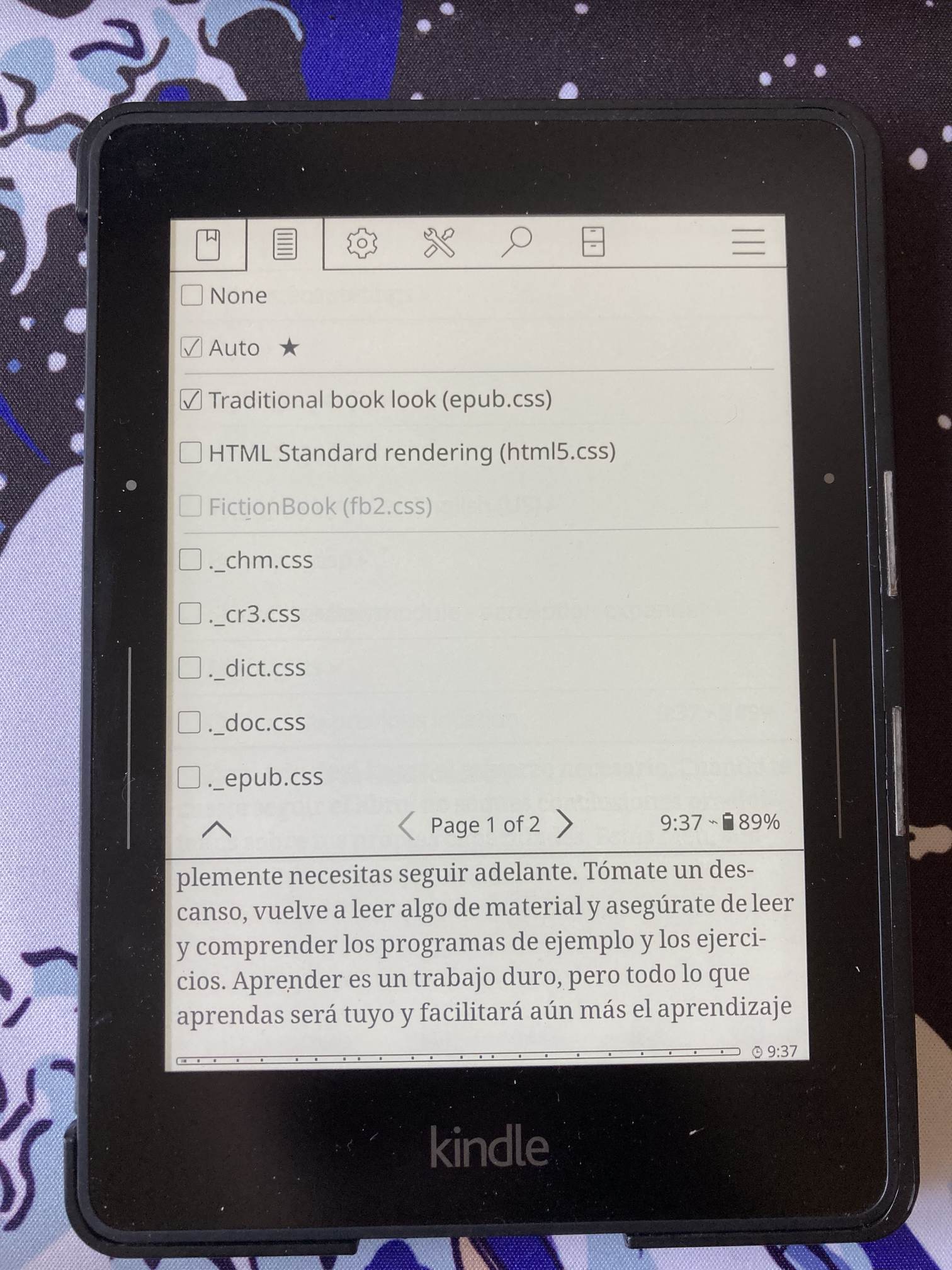
Ahora pasamos a configurar algunas cosas una vez que estamos dentro de un ebook. El procedimiento es el mismo. Vamos al menú superior y en el segundo icono, que ahora es un Documento, cambiamos:
- Comprobamos que está activo Style > Auto y Traditional book look.
- Style tweaks > Enable style tweaks. Te va a permitir cambiar el estilo de pequeñas partes del texto y ajustar cosas que no te gusten del formato del libro.
- Font: elegimos la fuente de nuestro gusto.
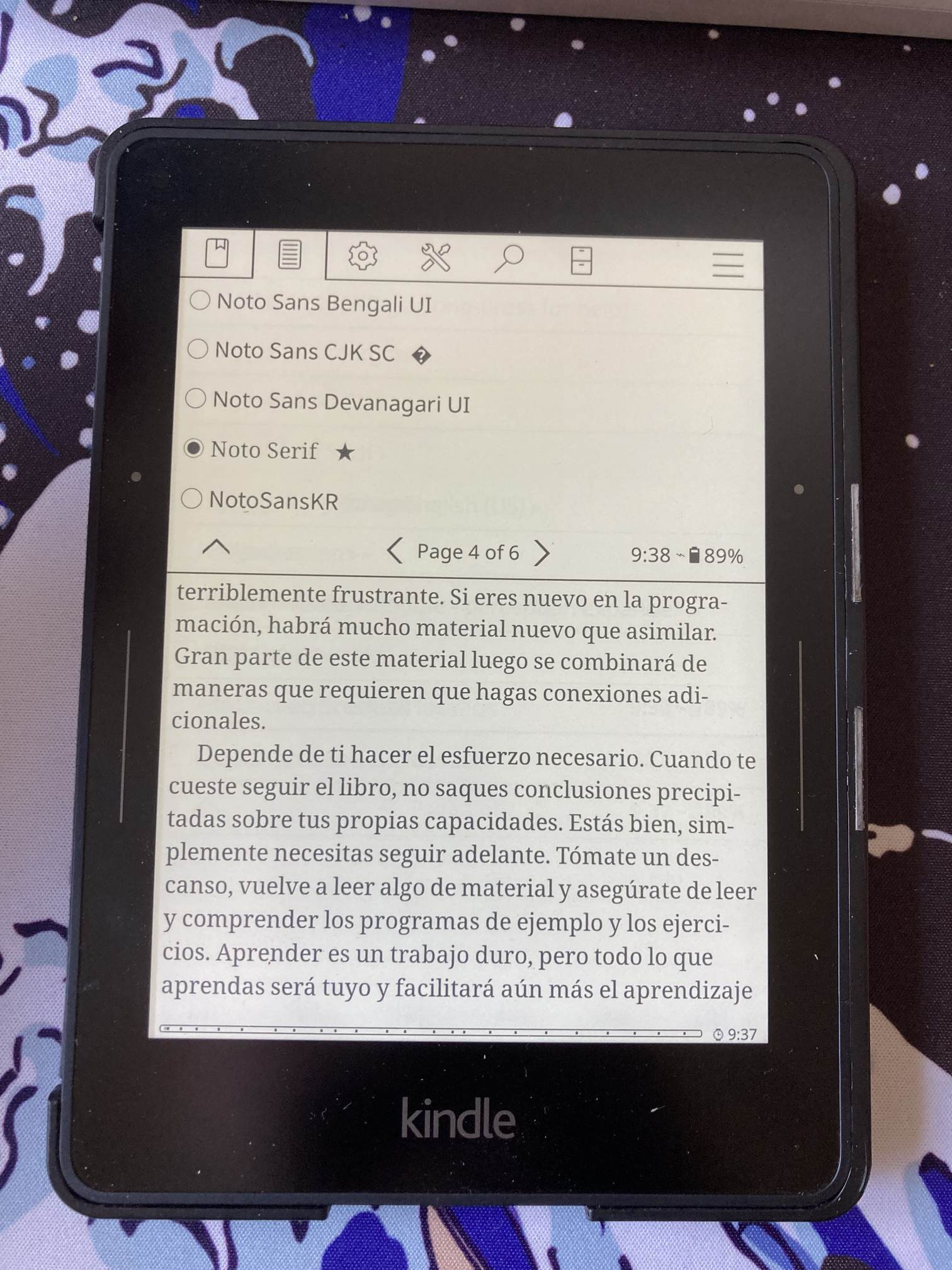
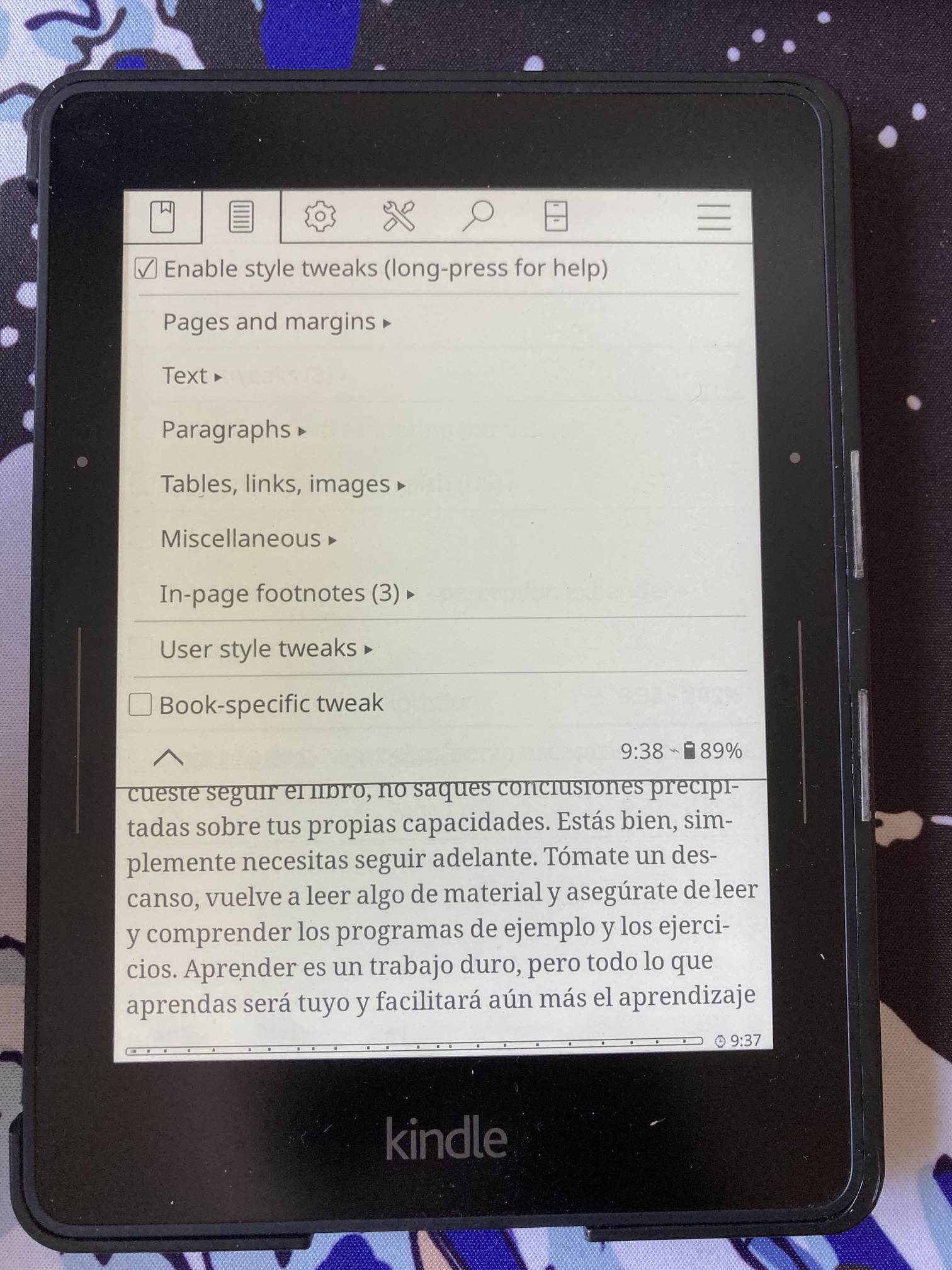
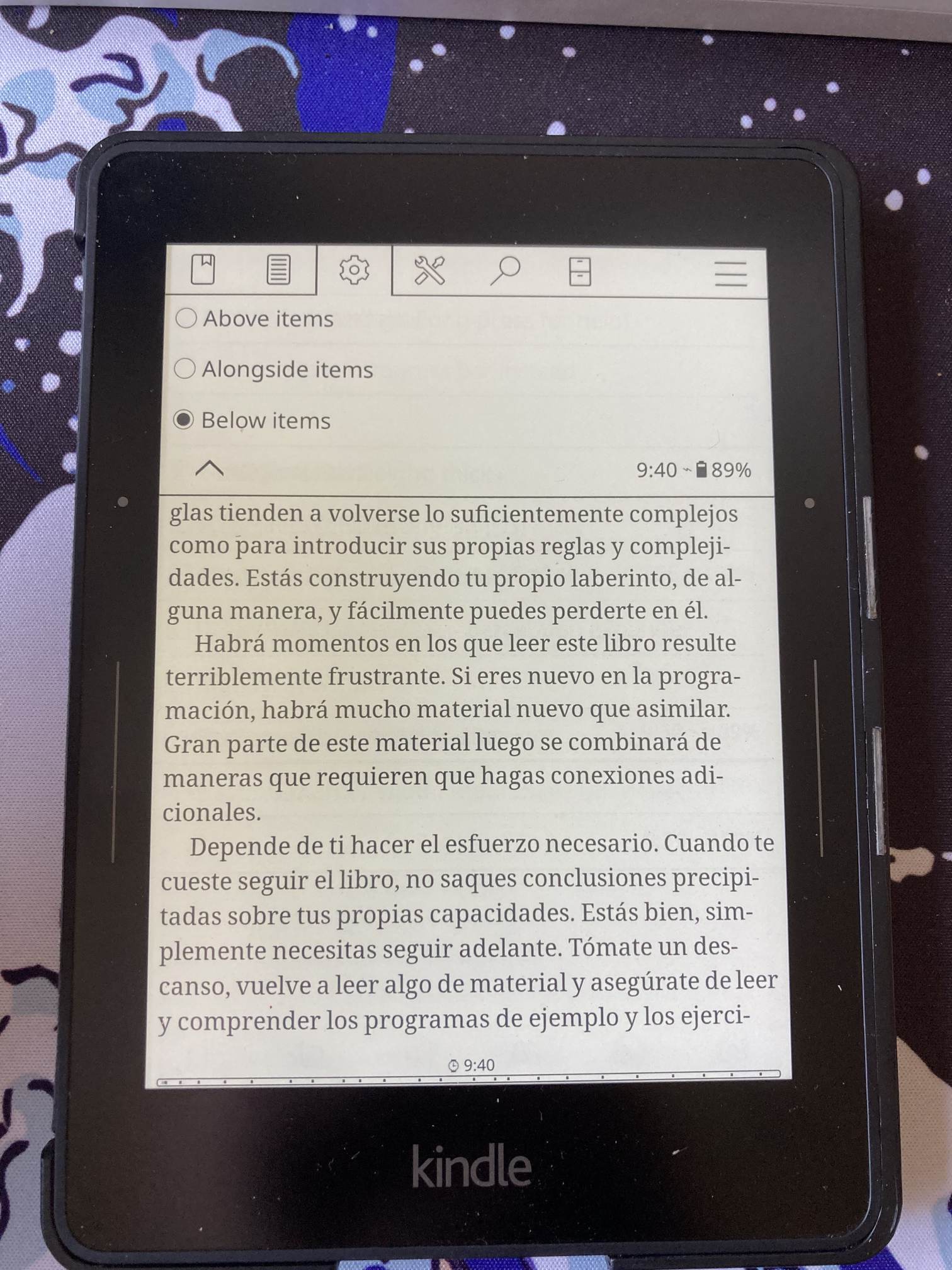
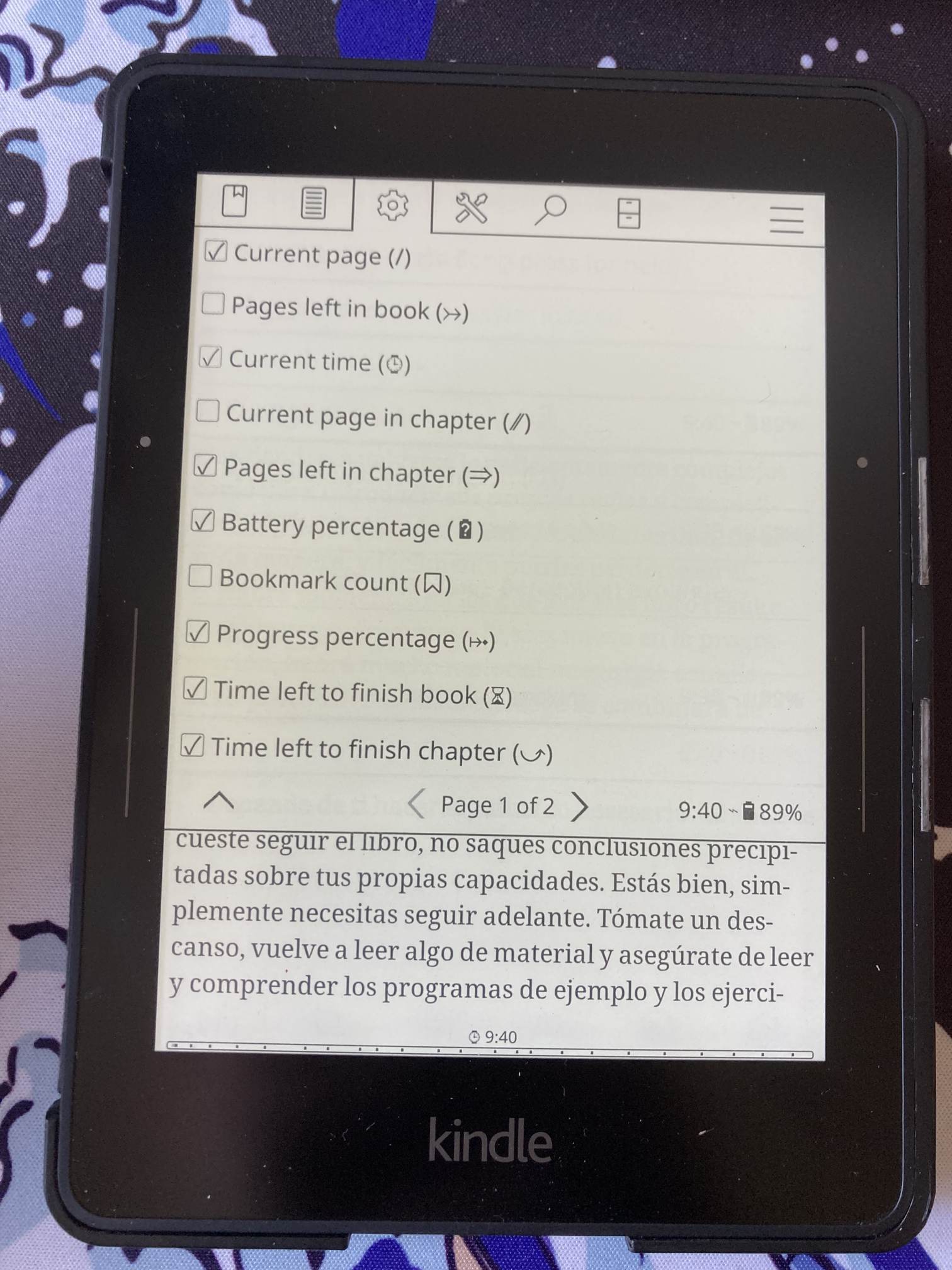
En el tercer icono, el de la rueda dentada, podemos cambiar:
- Status bar > Progress bar > Show progress bar y poner Position: below items
- En Status bar > Status bar items podemos elegir los elementos que queremos que aparezcan.
Pero hay multitud de opciones que puedes cambiar. Solo tú mismo puedes saber cuáles son las que te interesan más. Esta es una pequeña muestra de lo mucho que se puede personalizar KOReader.
Lo último. Deslizamos el dedo en la parte central inferior para desplegar el menú inferior. Vamos a encontrarnos diferentes pestañas:
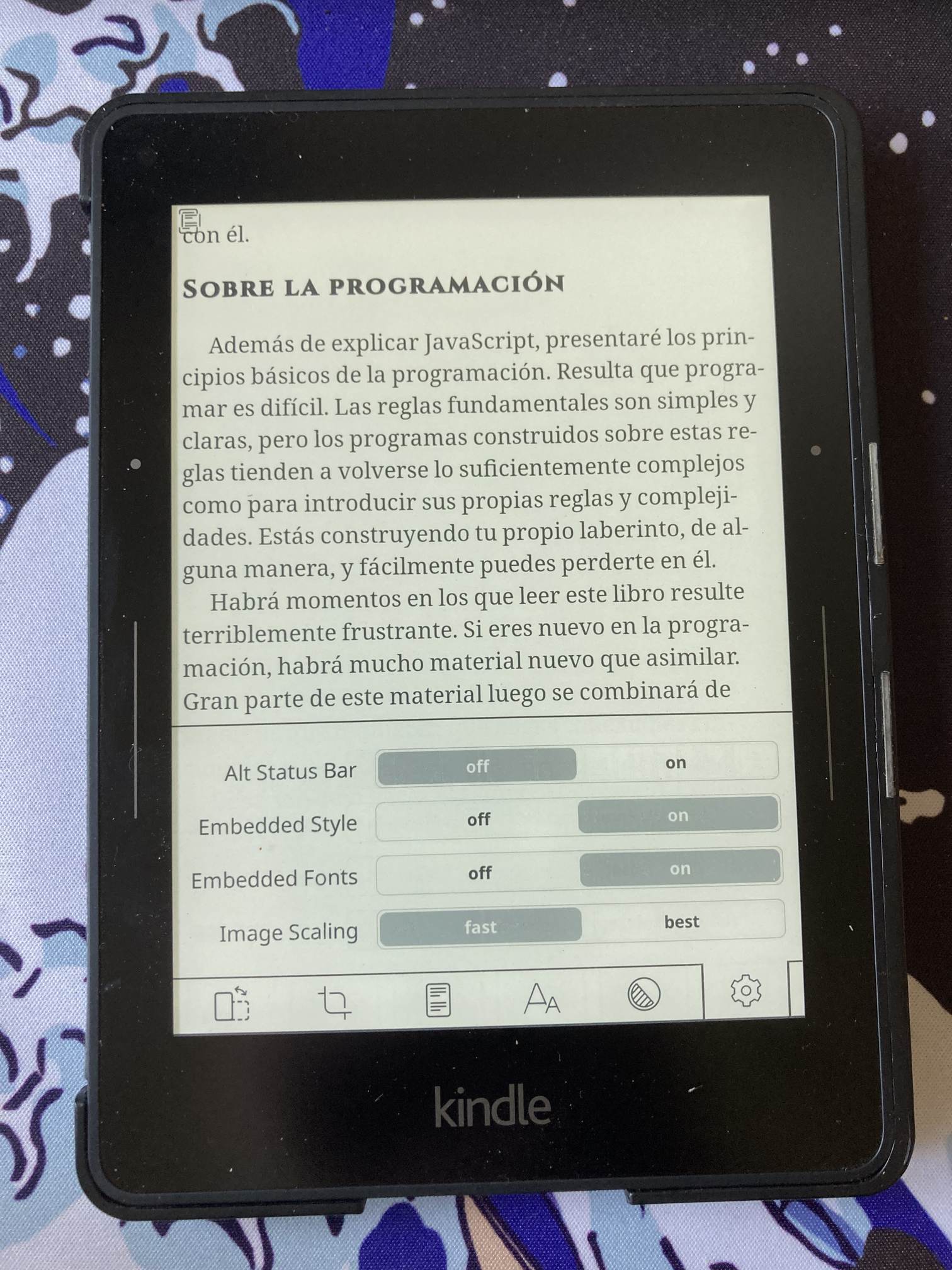
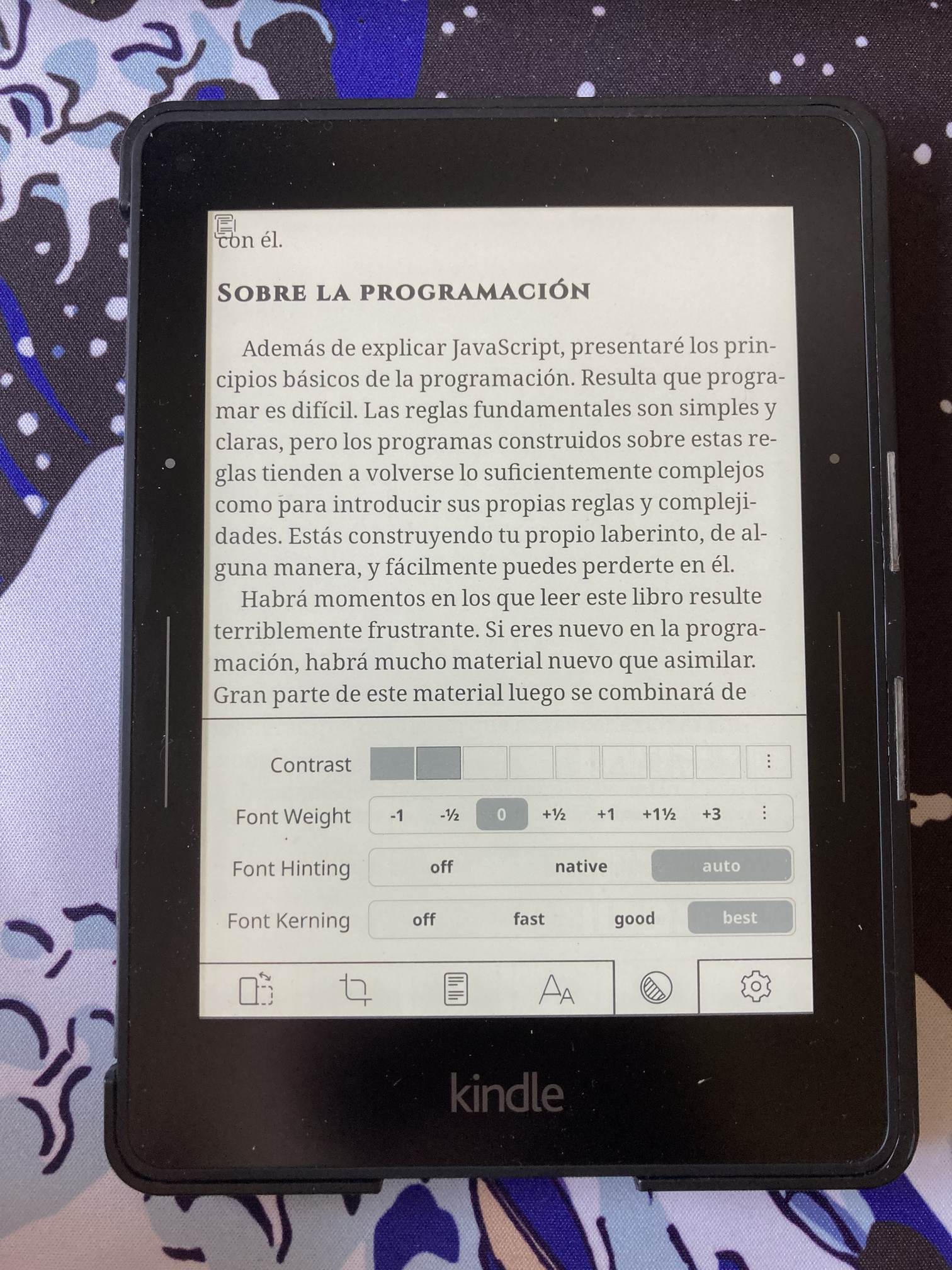
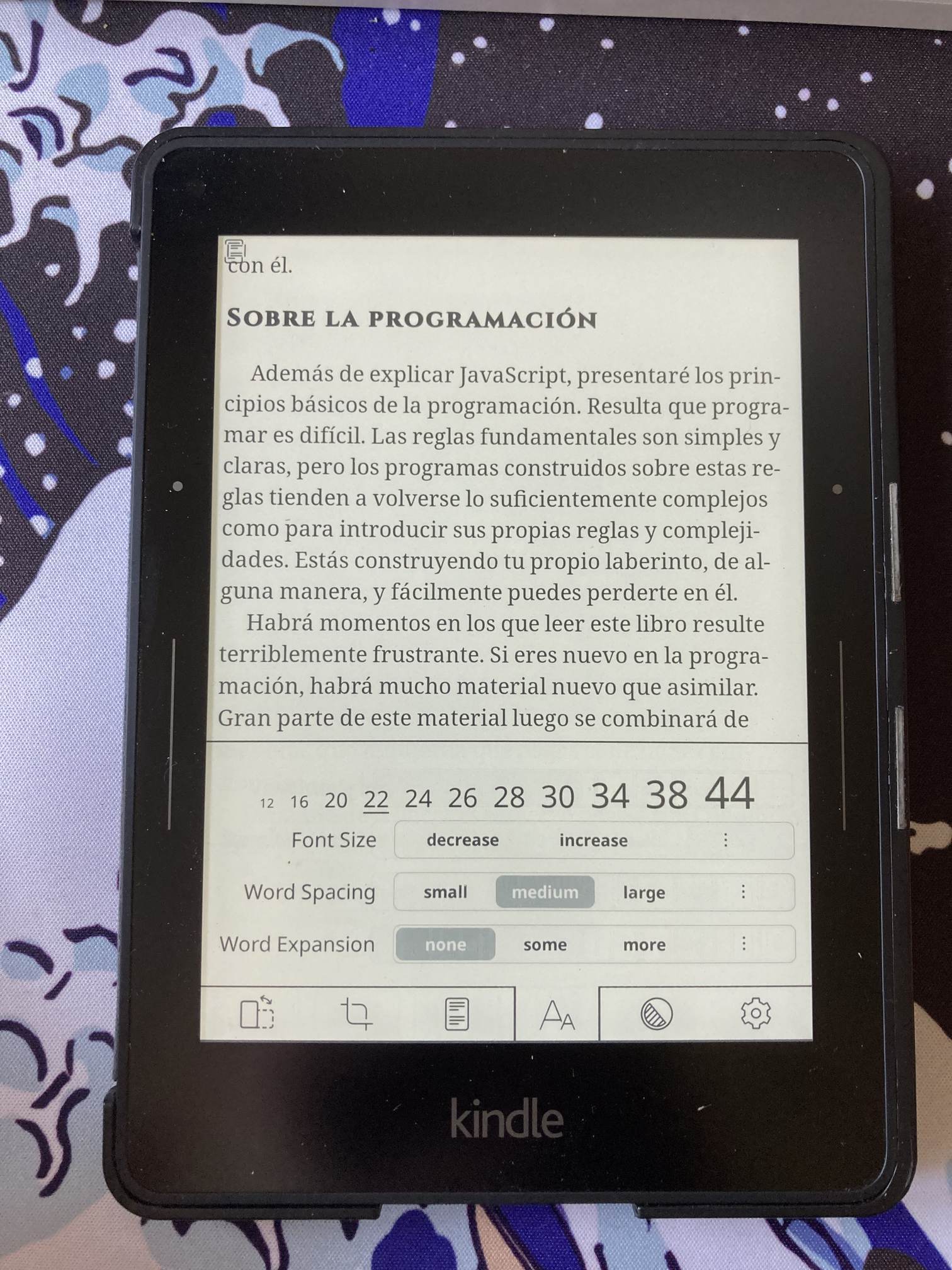
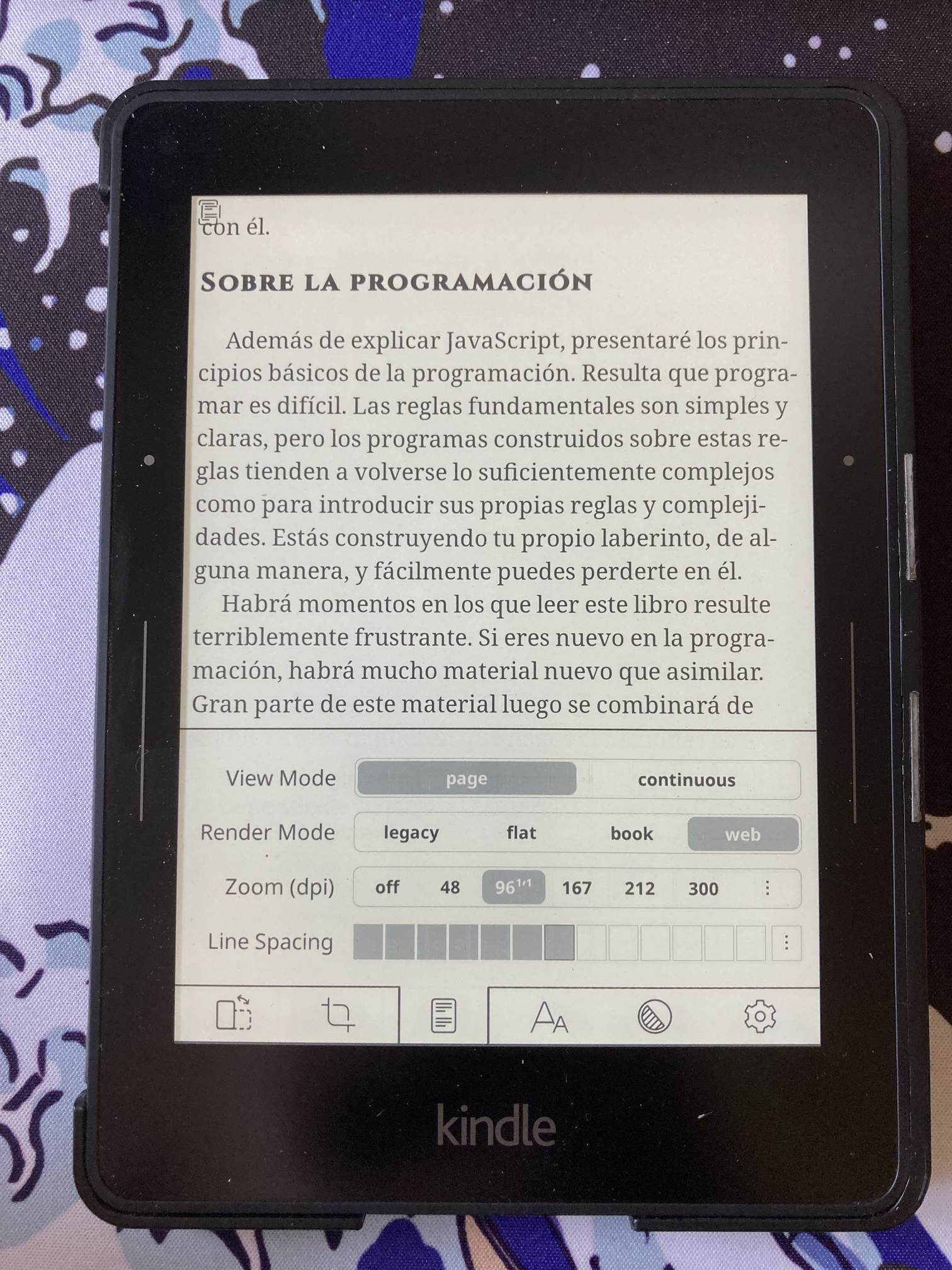
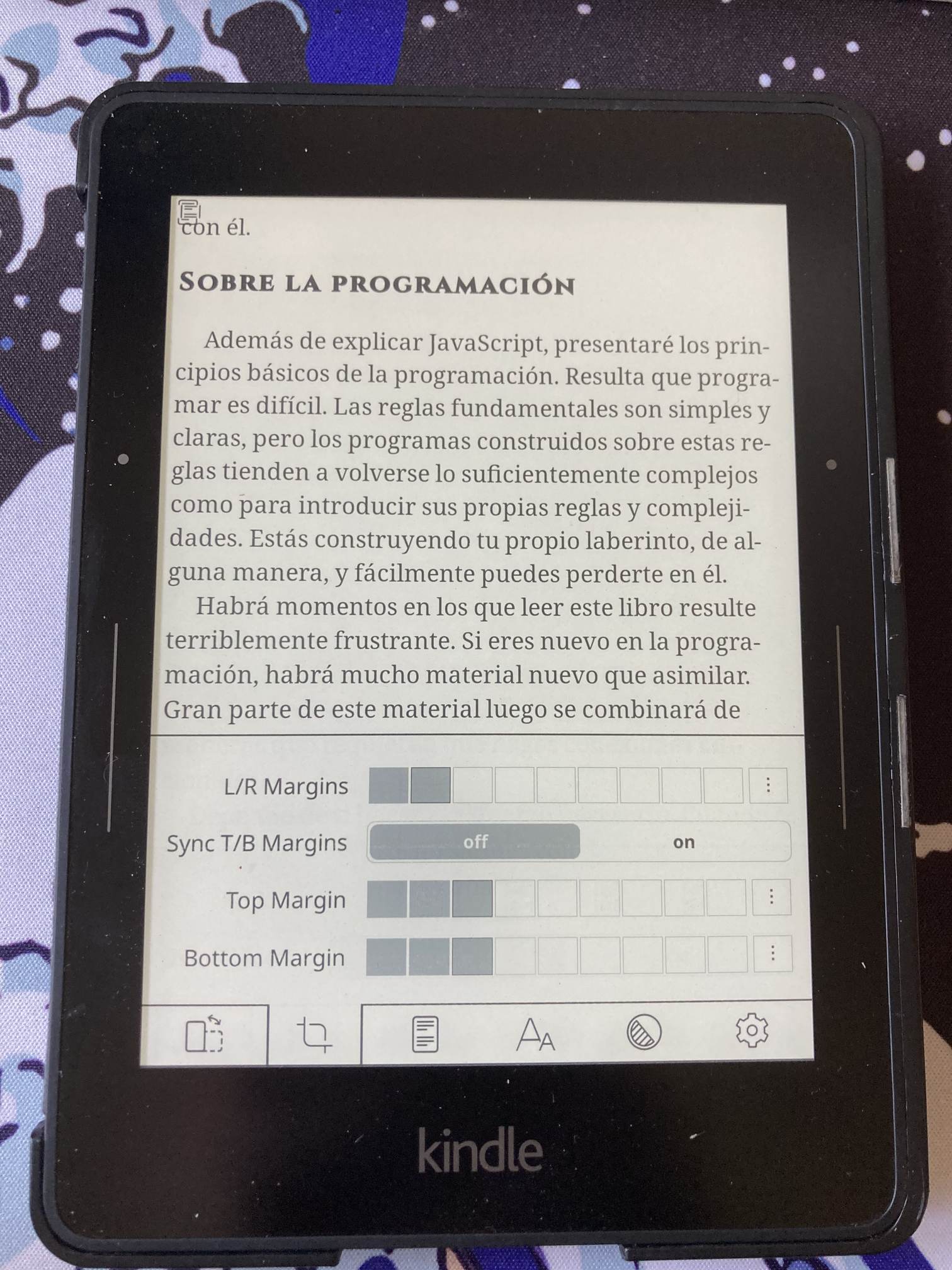
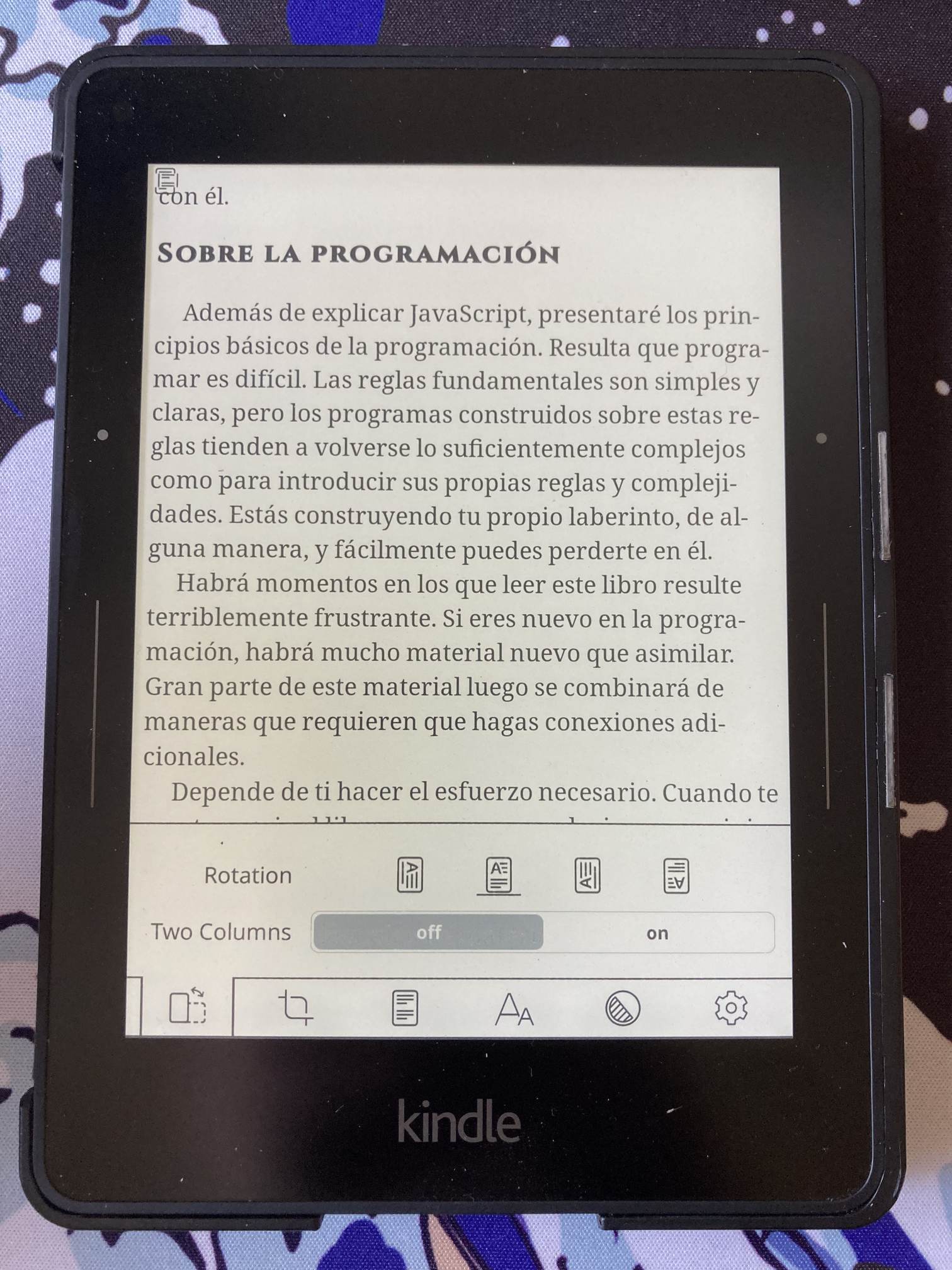
Las imágenes son bastante explicativas; vas a poder cambiar el comportamiento del libro en KOReader: márgenes, fuentes, tamaños, columnas, rotación, espaciado entre líneas, entre letras, etc.
Te recomendamos que leas siempre tus ebooks en formato EPUB, una de las mejores opciones para personalizar tus libros dentro de KOReader. Y que los compres en sitios sin DRM. Si ya tienes cierta edad, los cambios en fuentes y contraste te van a venir muy bien. Hazte la vida más cómoda con una fuente de 22 puntos o más.
Cómo ampliar las posibilidades de KOReader usando plugins
¿Cómo los instalas? Es sencillo. Primero conectas el eReader a tu ordenador. Segundo, descargas el plugin.
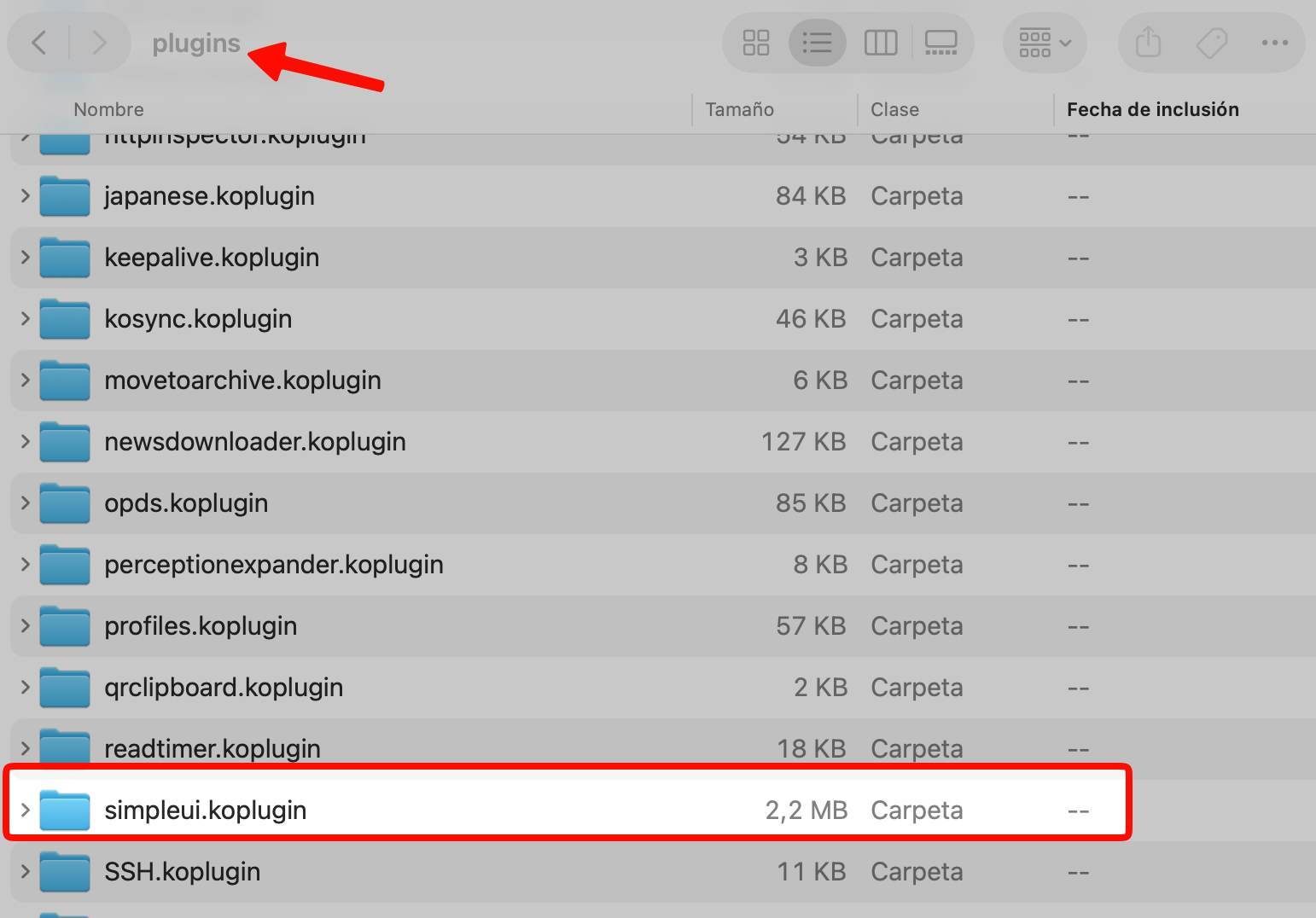
Si está comprimido, por ejemplo, en formato .zip, lo descomprimes hasta ver el archivo/carpeta tu_plugin.koplugin y luego lo pones en la carpeta /koreader/plugins. Reinicias KOReader. Y ya está.
¿Dónde puedes encontrar plugins para KOreader? Solo te tienes que pasar por GitHub y buscarlos. Aquí tienes una buena lista: https://github.com/koreader/contrib
Conclusión
Como has podido ver en este tutorial, las posibilidades de personalización de KOReader son casi infinitas, mucho mayores que las del software oficial del Kindle, por ejemplo. Estos son nuestros consejos, nuestras personalizaciones, pero te recomendamos que hagas tuyo el programa, que lo moldees a tu gusto, sobre todo en el apartado de los gestos en pantalla.