

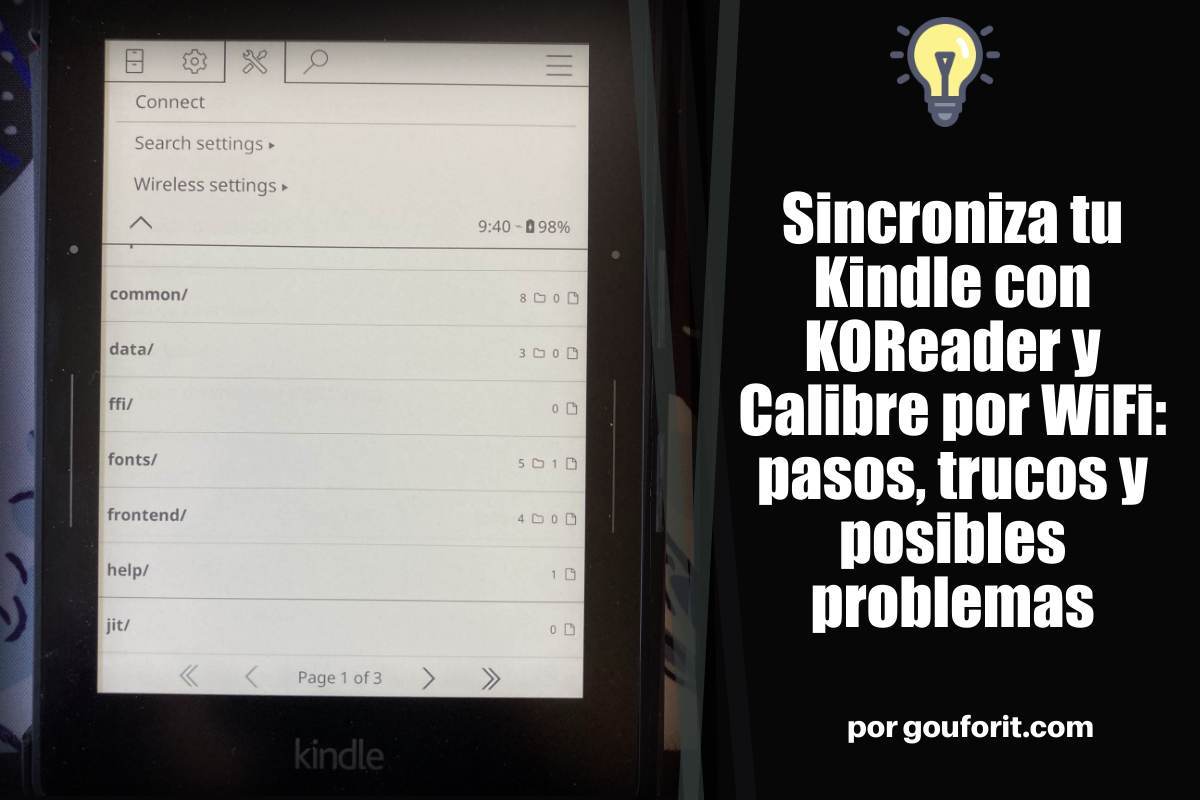
Si te has decidido a hacer el jailbreak de tu Kindle antiguo, y luego a instalar la app KOReader para acceder a tu biblioteca sin trabas, seguro que te has dado cuenta de algo importante:
Cuando están dentro de KOReader y conectas el Kindle a tu ordenador… no pasa nada, no sale la típica pantalla de conexión por USB hasta que sales de KOReader. Si quieres añadir libros mediante conexión USB, tienes que salir a la pantalla principal del Kindle. No es grave, pero podemos optimizar el flujo de manera sencilla usando Calibre en nuestro PC y KOReader en nuestro Kindle con jailbreak: sincronizando mediante WIFI.
¿Es fácil de hacer? Bueno. Los pasos son sencillos y para unas cuantas cosas que pueden salir mal y fastidiar la conexión. Vamos a verlo paso a paso.
¿Lo más importante? En un mundo donde todo pasa por la nube, vas a poder gestionar tu biblioteca de ebooks en local con Calibre en tu PC y con KOReader en tu Kindle con jailbreak. Puedes romper las limitaciones del ecosistema Amazon (firmware no soportado, lectura de libros electrónicos en formato EPUB…).
Cómo conectar mediante WIFI Calibre a tu KOReader en Kindle con jailbreak
1- Instalamos KOreader en nuestro Kindle
Esto ya te lo hemos contado en la entrada donde hemos hecho el jailbreak a un Kindle Voyage de 2015. Puedes consultar el post o directamente la fuente del tutorial en https://kindlemodding.org. Instalar luego KOReader es sencillo después.
2- Instalamos Calibre en nuestro PC, mac o Linux
Más sencillo. Solo tienes que descargar el programa gratuito Calibre (gestor de libros electrónicos y mucho más) desde https://calibre-ebook.com. Nosotros lo tenemos en un Mac pero también en un Mini PC en un contenedor de Docker (Calibre-web).
¿Cómo va a funcionar todo?
- Calibre actúa como servidor en tu ordenador
- KOReader se conecta como cliente
- Todo ocurre dentro de tu red WiFi local (nada de internet).
Resultado: No necesitas cables para conectarte al ordenador ni servicios en la nube para descargar ebooks.
3.-Activamos el servidor inalámbrico en Calibre
No tienes que instalar ningún plugin en Calibre, solo activar el servidor que viene incluido en tu red local (detrás de un buen firewall).
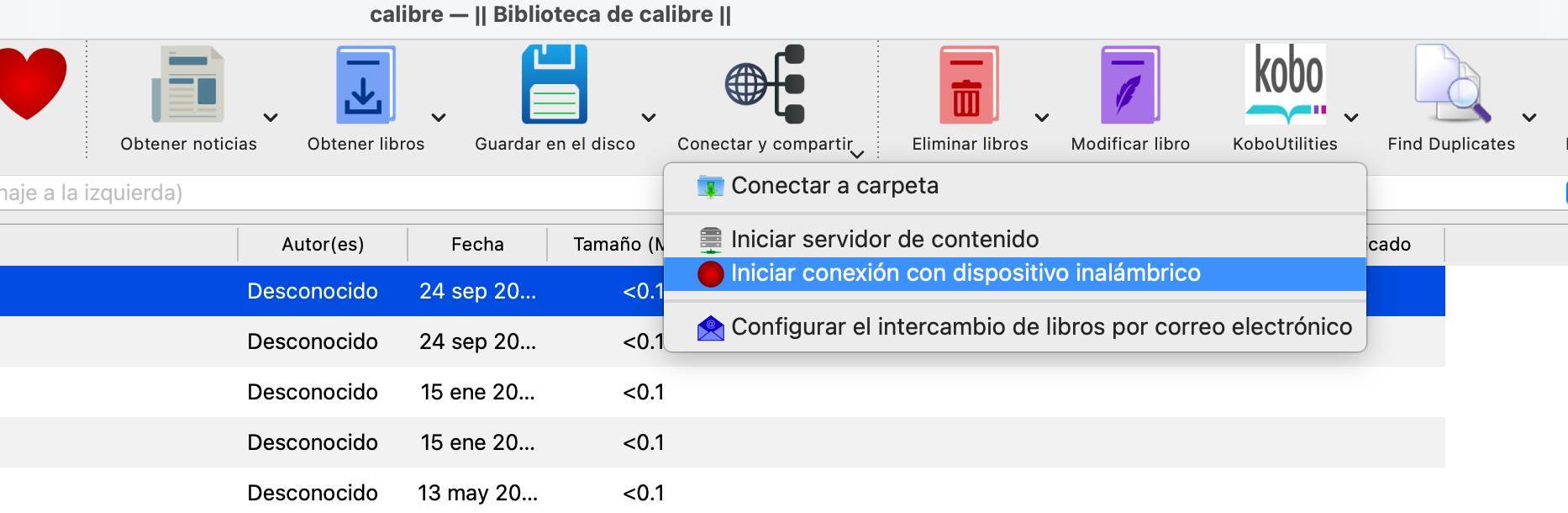
En el menú superior, como puedes ver en la imagen, tienes la opción Conectar y compartir > Iniciar conexión con dispositivo inalámbrico. Pinchas en ella y verás lo siguiente:
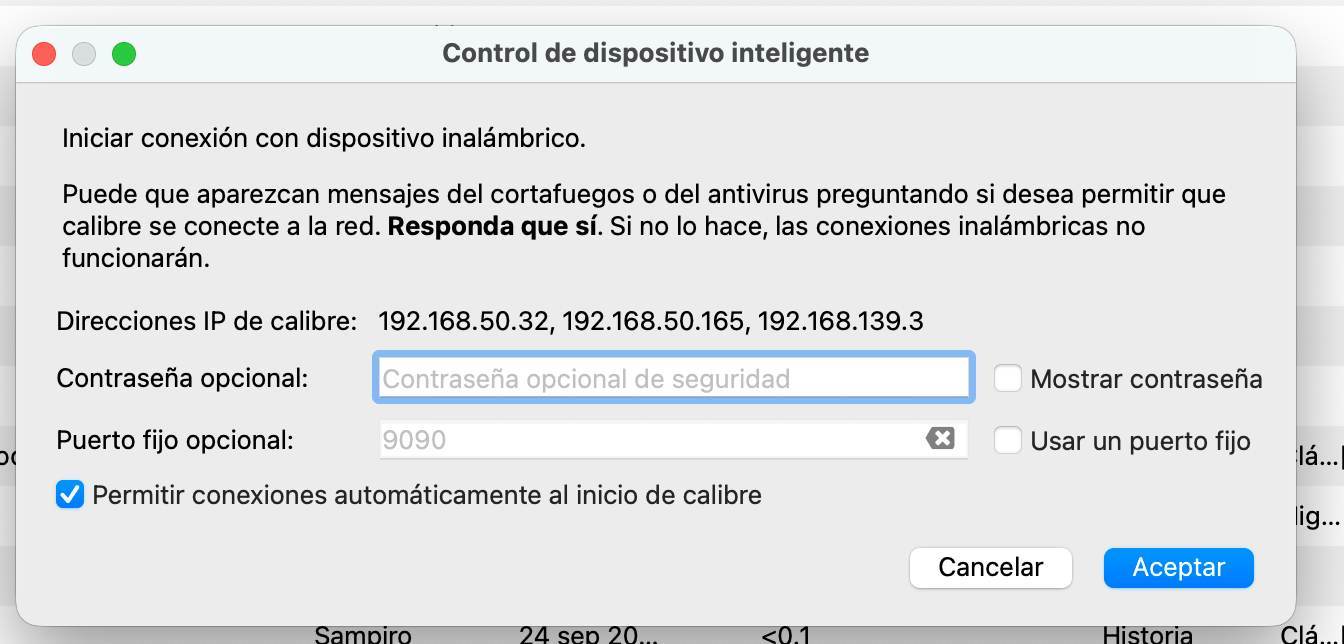
Puedes poner una contraseña para poder acceder o dejarlo en blanco si estás en tu red local detrás del firewall de tu router. Puedes dejar el puerto 9090 o cambiarlo por otro si ya lo tienes ocupado, por ejemplo, el 9999.
Posibles errores que puedes encontrar:
- Firewall bloqueando la conexión: Sería buen momento para comprobar si el ordenador donde has instalado Calibre tiene un firewall activo bloqueando puertos. En ese caso, tienes que abrir el puerto que pongas aquí en el firewall de tu dispositivo. Puede fallar la conexión en caso contrario. En macOS teniendo el firewall activo, no hemos tenido que hacer nada.
- Dispositivos conectados a diferentes redes WIFI: También deberías comprobar que tu ordenador con Calibre y el Kindle con KOReader están en la misma red Wi-Fi en tu red local.
- Detección de IP: Cuando conectes KOReader va a detectar automáticamente la IP de este servidor. No tienes que hacer nada.
Después de darle a aceptar, tienes que ver que la bolita roja ha pasado a verde:
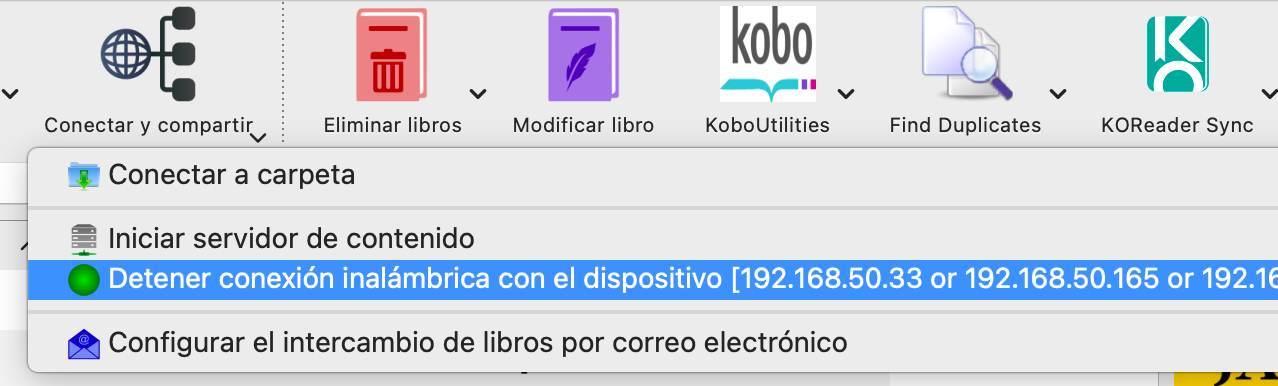
En Calibre ya lo tienes todo listo. Ahora hay que ir a KOReader en tu Kindle.
4. Activamos la conexión en KOReader
Lo primero que tienes que hacer es comprobar que tienes activa una conexión wifi en tu Kindle. Se ve en la barra superior. En caso contrario, conéctate a tu red wifi.
Luego tienes que ir a KOReader, que has podido instalar en tu Kindle porque has hecho el jailbreak para poder seguir usando tu dispositivo antiguo que ya no soporta Amazon.
Normalmente, si no has instalado ningún scriptlet, entrarás en KOReader mediante el icono de KUAL en tu biblioteca. Dentro tienes el acceso directo a KOReader.
Una vez dentro, pulsa en la parte superior central de la pantalla para acceder a las opciones de KOReader. Y luego vete a la pestaña de herramientas. Dentro tienes una opción que pone Calibre.
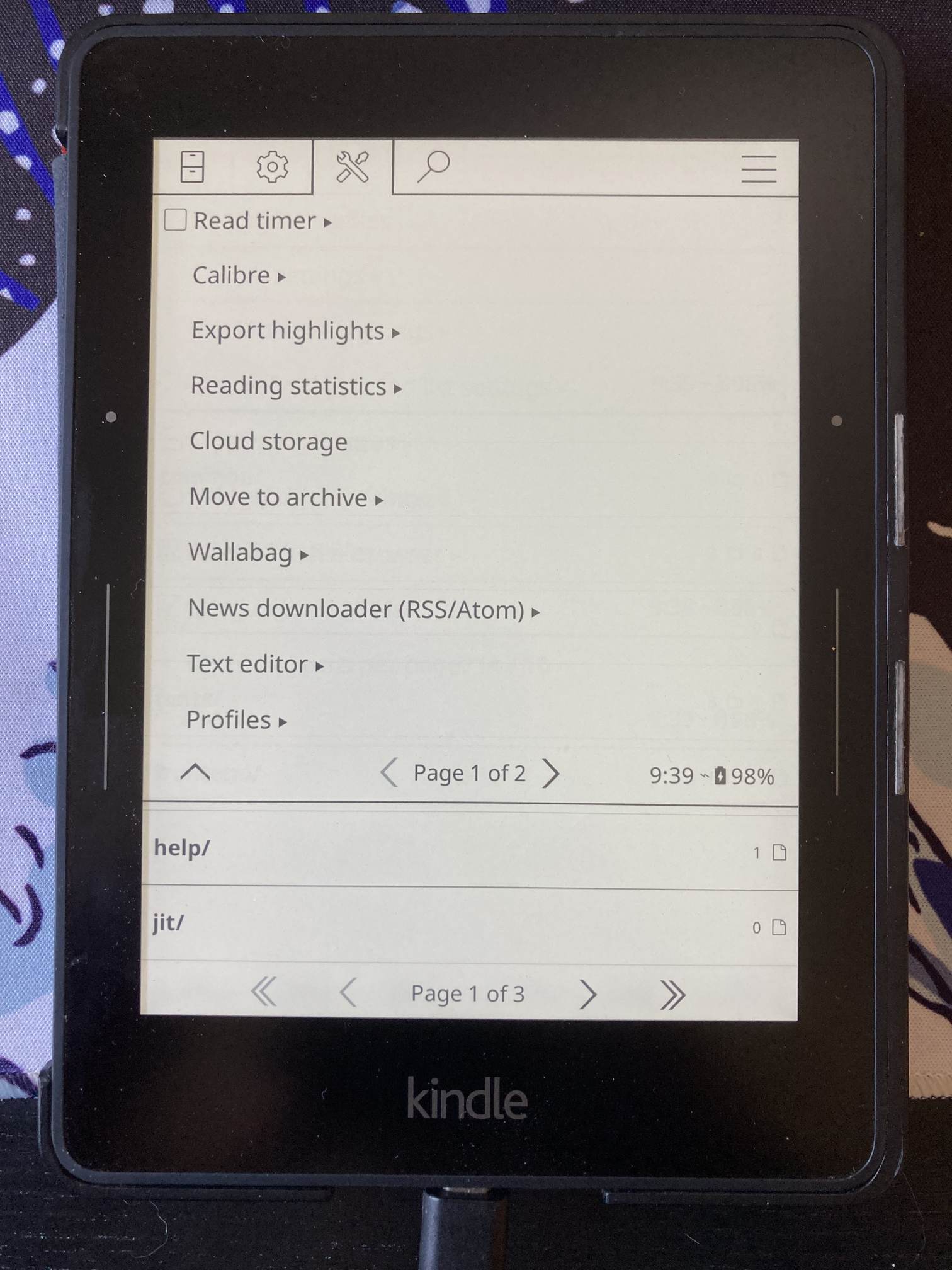
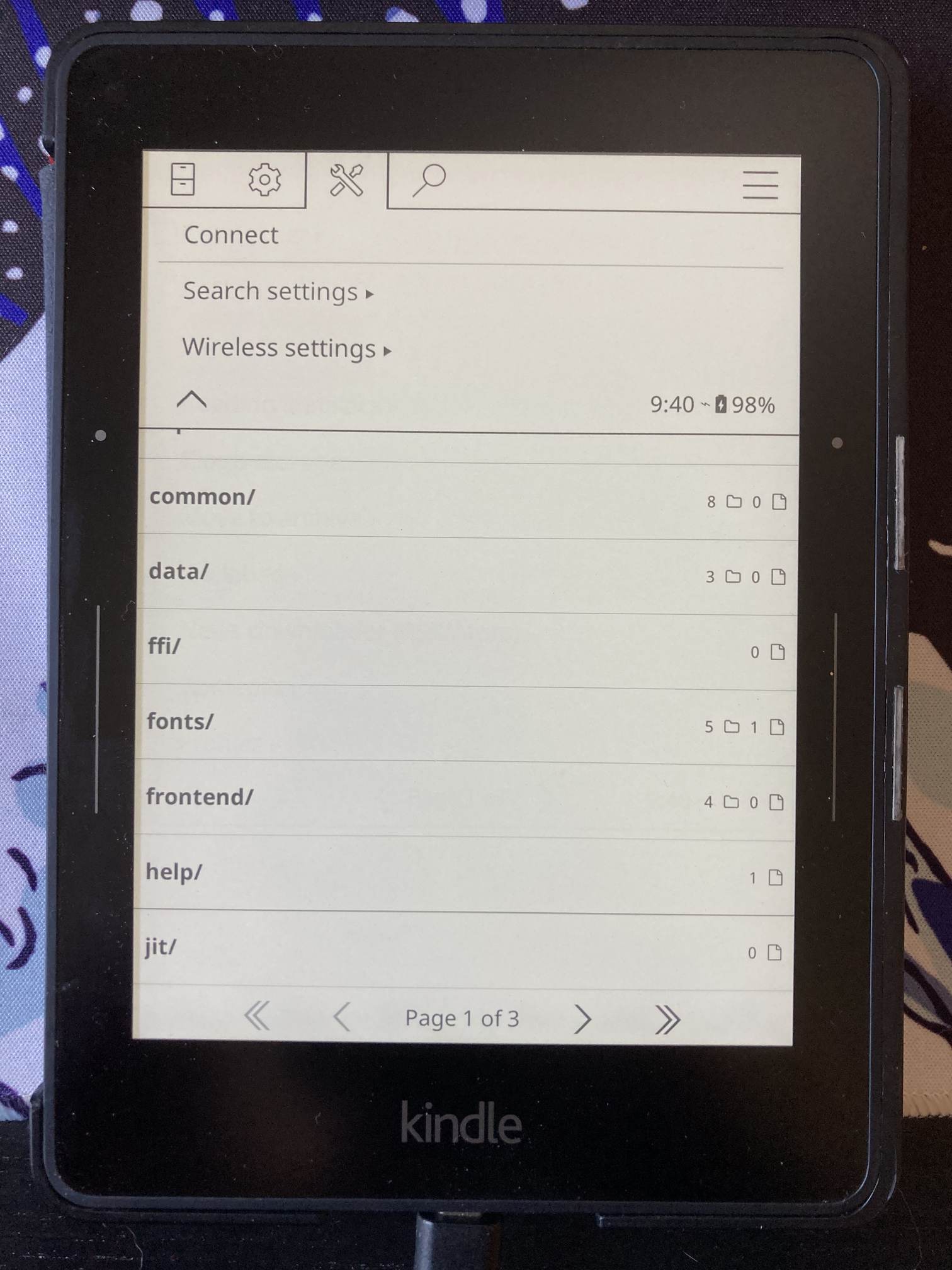
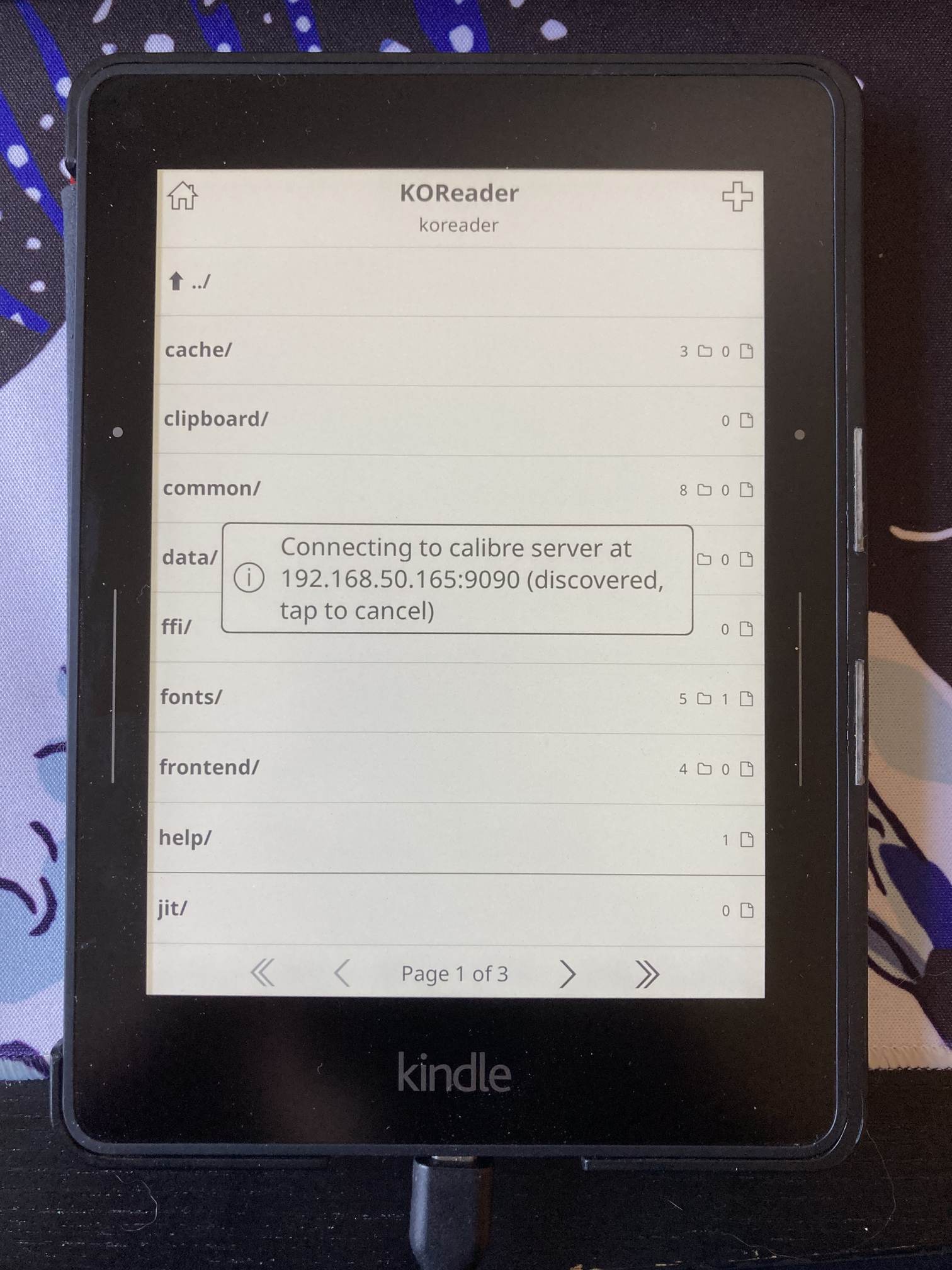
Cuando pinches, verás la opción de Connect. Apriétala. Saldrá un pop up donde verás la IP de tu servidor Calibre.
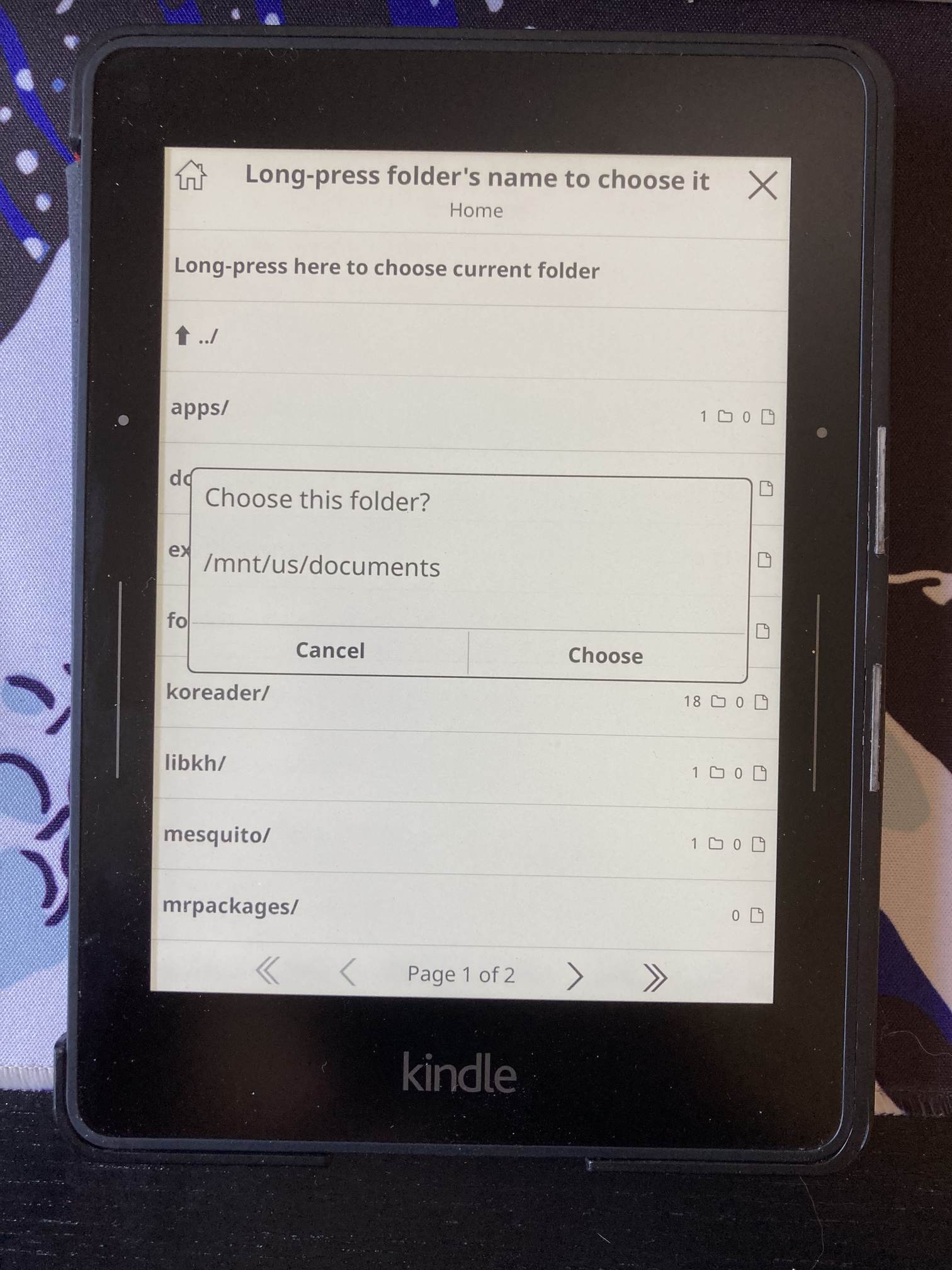
La primera vez que lo hagas, te pedirá elegir una carpeta para meter esos libros (o puedes cambiarlo en KOreader en Pestaña herramientas > Calibre > Wireless settings > Set inbox folder). Lo mejor es elegir la carpeta documents del directorio raíz de tu Kindle, que es donde se suelen guardar todos tus ebooks.
Si no hay ningún problema, se conectará y ya podrás pasar ebooks mediante WIFI desde tu ordenador al Kindle y que lleguen directamente a KOreader.
- ¿Posible error? La primera vez que intentamos conectar nos dio un error en KOReader: Handshake Timeout. ¿Cómo lo arreglas?
- Solo tienes que cerrar Calibre en tu ordenador y hacer lo mismo con KOReader en tu Kindle (tres barras superiores de la derecha > EXIT).
- Desconecta el eReader de tu ordenador si lo tenías conectado mediante USB.
- Luego lo conectas todo de nuevo: compruebas que el servidor en Calibre está activo y luego le das a Connect en KOreader > pestaña herramientas > Calibre > Connect. Todo debería funcionar ya.
5. Pasamos un ebook desde Calibre a KOReader en nuestro Kindle
Último paso. Vamos a nuestra biblioteca de Calibre, seleccionamos cualquier libro, le damos al botón derecho del ratón y en el menú que sale pulsamos en Enviar al dispositivo > Enviar a la memoria principal, que ya no aparece sombreado porque tenemos una conexión activa entre ambos dispositivos mediante WIFI (sin conexión USB).
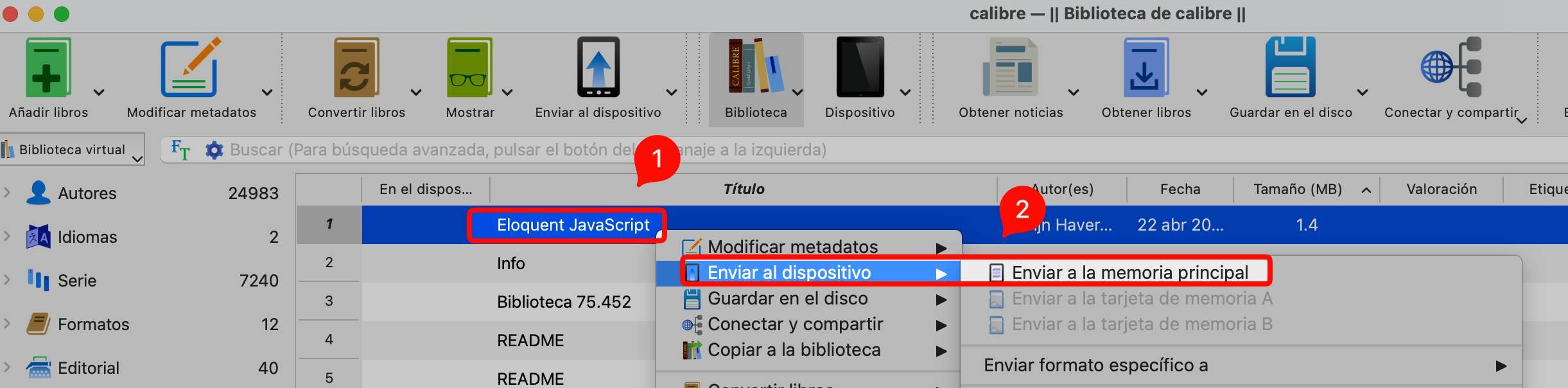
En pocos segundos tienes el nuevo ebook en tu carpeta documents.
- ¿Posible error? Si «Enviar al dispositivo»está inaccesible, en gris… es que no tienes el servidor activo y no se ha producido la conexión. Revísala con los pasos anteriores.
¿Formatos soportados? Mira la imagen: epub, fb2, mobi, azw, xps, doc, docx, djv, djvu, pdf, cbz, html, htm, xhtml, pdb, prc, rtf, txt, md, chm, zip… y todo lo que no esté soportado será convertido por Calibre en la transferencia de manera automática al primer formato, que es EPUB.
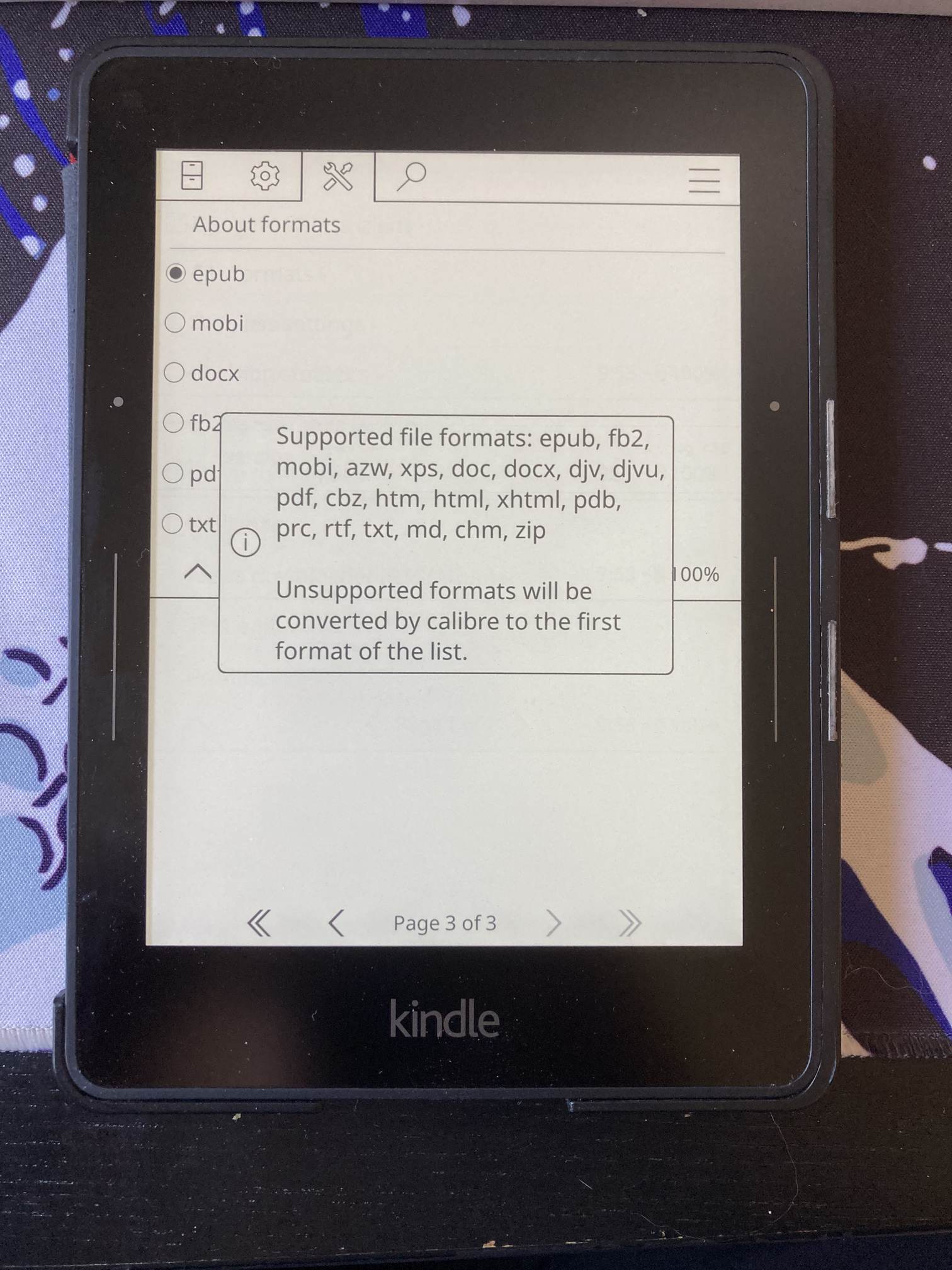
Nosotros hemos pasado al Kindle un ebook en formato EPUB… Fíjate qué fácil es hacerlo con KOReader en un Kindle con jailbreak (soporta EPUB por defecto) y lo difícil que ha sido siempre conseguir meter un EPUB en Kindle con su software original.
- ¿Posible error? Puede que tu biblioteca de Calibre sea muy grande. No intentes tenerlo todo sincronizado por wifi si puede hacerse mediante cable. La conexión wifi está bien para pasar pocos libros.
Flujo de lectura con este sistema
Seguro que lo puedes deducir, pero te lo contamos. Es sencillo.
- Calibre como biblioteca principal (Mac + Docker con Calibre-Web): todos los ebooks están en un disco duro externo, con una copia de seguridad en otro disco en local.
- KOReader como lector en Kindle antiguos (nos separamos de Amazon). También tenemos eReader de Kobo, Onyxboox y PocketBook que usamos para otras cosas.
- Sincronización manual por WiFi (no automática): solo para libros puntuales, no para toda la biblioteca (eso mejor mediante cable USB)
- Nada de nube ni Amazon: fuera, que luego nos tienen atrapados.. Mejor comprar los ebooks sin DRM y formato EPUB.
Conclusión
Todo esto que te hemos contado lo hemos realizado en un Kindle Voyage de 2015 que hemos devuelto a la vida gracias al jailbreak. Podemos seguir usando el dispositivo aunque Amazon no haya actualizado su firmware desde 2021. Podemos leer EPUB directamente en el Kindle y hacer muchas más cosas con KOReader.
Conectar Calibre en tu ordenador y KOReader en el Kindle mediante WIFI es bastante sencillo, pero hay que superar unos cuantos problemas y tenerlo todo claro. Seguro que con estos pasos no tienes ningún problema.
Esto no lo puede resolver una IA, que seguro que te dice que actives el servidor en Calibre y que te conectes desde KOReader. En la práctica vas a tener problemas de red, firewalls, menús escondidos y alguno que otro más. Nosotros lo hemos probado y funciona.
Te hemos contado cómo configurarlo y unos cuantos trucos.
Referencias: