


Siguiente paso en tu aventura del selfhosting. Si usas el programa de gestión de ebooks Calibre de manera habitual, tienes que saber que puedes instalar en tu Mini PC el programa Calibre-web, una app con una interfaz sencilla perfecta para navegar por tu biblioteca, leer y descargar todos tus libros electrónicos almacenados en una base de datos de Calibre.
Requisitos previos a la instalación de Calibre-Web:
- Tener tu Mini PC (puedes probar uno con Intel N150, o uno más potente con AMD Ryzen 7) con sistema operativo Linux (Linux Mint, por ejemplo).
- Tener instalado Docker, Docker Compose y Portainer (opcional).
- Necesitas tener tu biblioteca creada en el programa Calibre (Calibre-web accede a la base de datos de Calibre).
- En principio, podrás acceder a tu gestor de libros electrónicos en tu red local. Si quieres conectarte a Calibre-Web desde fuera de tu red local (fuera de tu casa, por ejemplo), vas a tener que configurar en tu Mini PC y en tu móvil (por ejemplo), la app Tailscale (gratis). Así evitas exponer el programa directamente a internet y no tienes que configurar un reverse proxy. Tampoco necesitas HTTPS con certificados SSL.
¿Por qué usar Calibre-Web?
Pues poco hay que contar. Calibre-web es un programa gratuito que accede a la base de datos de Calibre y muestra sus resultados de manera clara y ordenada en tu navegador web. Básicamente, te facilita la vida buscando en tu biblioteca de libros. Es una app ligera, mucho más que Calibre, perfecta para usar en tu Mini PC con CPU Intel N150.
Destaca lo siguiente:
- Interfaz moderna
- Gestión de usuarios con permisos detallados por usuario
- Panel de administración
- Interfaz multilingüe
- Búsqueda avanzada y opciones de filtrado
- Creación personalizada de colecciones de libros (estanterías)
- Edición y eliminación de metadatos de libros electrónicos
- Descarga de metadatos desde múltiples fuentes
- Conversión de libros electrónicos mediante binarios de Calibre
- Envío de libros electrónicos a dispositivos de lectura con un solo clic
- Soporte de lectura de libros electrónicos en el navegador para múltiples formatos
- Carga de nuevos libros en diversos formatos, incluidos formatos de audio
- Inicio de sesión mediante «Magic Link» para acceso fácil en lectores de libros electrónicos.
Cómo instalamos Calibre-Web en nuestro servidor local
Pues en las instrucciones oficiales te dan dos: mediante pip (Python) o con Docker. Hemos usado Docker por comodidad, ya que tenemos las demás apps instaladas con este sistema. Hemos usado esta imagen: https://hub.docker.com/r/linuxserver/calibre-web.
En tu carpeta de Docker en tu sistema (te recomendamos Linux Mint), creas una subcarpeta llamada calibre-web.

- /home/tu_usuario/docker/calibre-web/
Dentro creas un archivo docker-compose.yml con este contenido
---
services:
  calibre-web:
    image: lscr.io/linuxserver/calibre-web:latest
    container_name: calibre-web
    environment:
      - PUID=1000
      - PGID=1000
      - TZ=Etc/UTC
      - DOCKER_MODS=linuxserver/mods:universal-calibre #optional
      - OAUTHLIB_RELAX_TOKEN_SCOPE=1 #optional
    volumes:
      - /ruta/a/calibre-web/data:/config
      - /ruta/a/libreria/calibre:/books
    ports:
      - 8083:8083
    restart: unless-stopped
Donde solo tienes que cambiar estas rutas:
- /ruta/a/calibre-web/data:/config
- /ruta/a/libreria/calibre:/books
y tu ciudad:
- TZ=Europe/Madrid: pones tu ciudad y continente
La primera es donde vas a guardar los datos de Calibre-web, por ejemplo, en nuestro Linux Mint: /home/tu_usuario/docker/calibre-web/data. La segunda es la ruta donde tienes tu biblioteca de Calibre.
La carpeta de la biblioteca de Calibre (/books en Docker) debe tener permisos de lectura (y escritura si se quieren editar metadatos) para el usuario que es dueño del contenedor (PUID=1000). Normalmente 1000 para el primer usuario. Verifica con el comando en Terminal: id tu_usuario.
Y ya está listo. Ahora solo tienes que ir a la carpeta donde has metido este archivo en la terminal y poner el siguiente comando:
docker-compose up -dY para actualizarlo:
docker compose pull
docker compose up -d
Configuración de Calibre-Web
Ahora ya puedes acceder a Calibre-Web en: http://IP_servidor_local:8083 (puerto en nuestro caso). Verás una pantalla con usuario y contraseña. Pon lo siguiente (usuario por defecto):
- Username: admin
- Password: admin123
Puedes cambiar usuario y contraseña con este comando (cambia <user>:<pass> a tu gusto):
sudo docker exec -it calibre-web python3 /app/calibre-web/cps.py -p /config/app.db -s <user>:<pass>La primera vez que accedes, tienes que crear tu usuario principal en Admin > Users (para quitar el usuario por defecto) y luego tienes que comprobar que la biblioteca está bien configurada tal y como has puesto en la ruta del archivo en Docker Compose. Pues ir a la ruta http://IP_servidor_local:8083/admin/dbconfig (o en Admin > Configuration > Edit Calibre Database Configuration) y verás algo como esto:

Calibre-web necesita la base de datos de Calibre para poder funcionar. Necesitas descargar Calibre (gratis) y crear tu primera biblioteca antes de empezar con todo esto.
En el listado de carpetas deberías ver la ruta /books (la que has configurado en la ruta anterior y que hace referencia a la ruta completa a tu biblioteca de Calibre).

Le das a save y listo, todos tus libros electrónicos deberían de aparecer en la pestaña books de la izquierda.
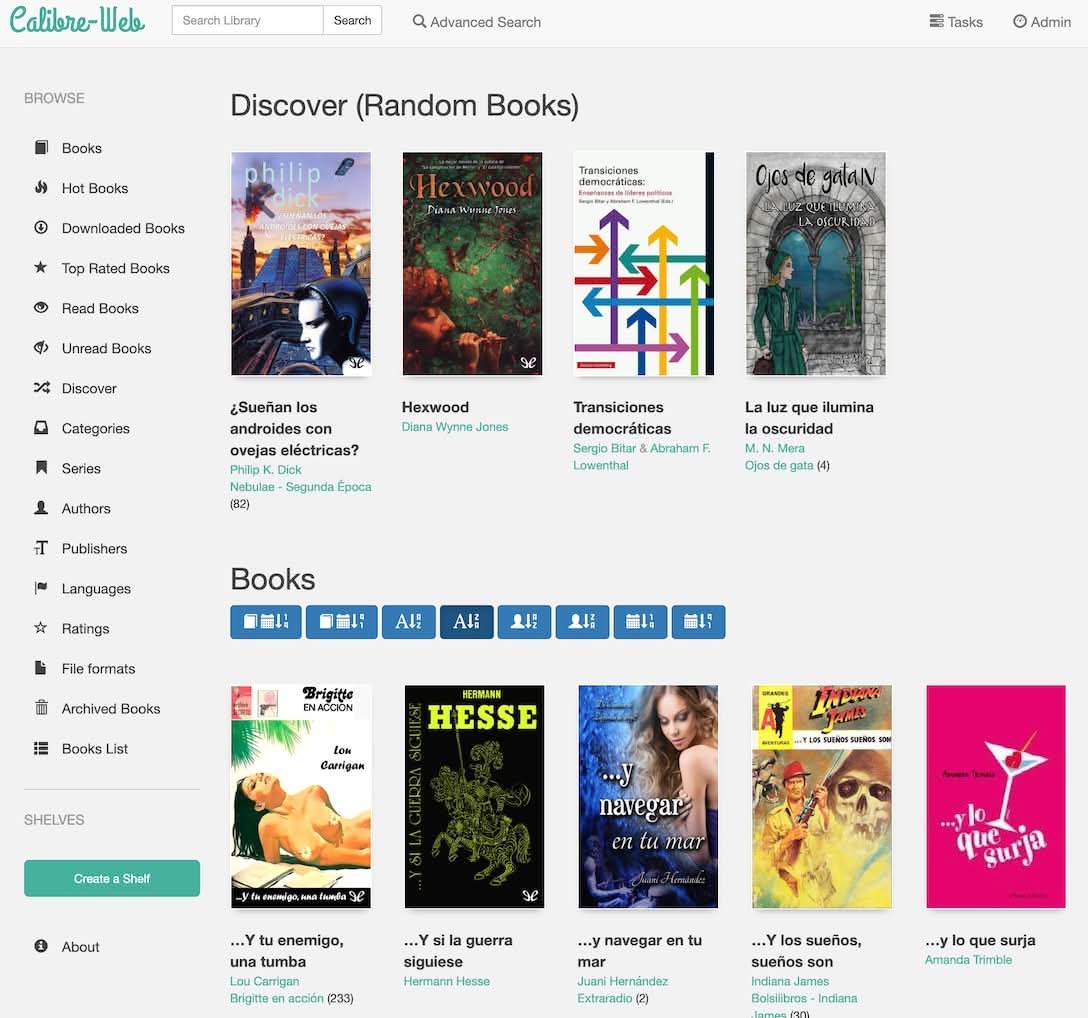
Como puedes ver en la columna de la izquierda, lo que mejor puede hacer Calibreweb por ti es filtrar de varias maneras tu colección de libros. Puedes probar por categorías, series o autores:


También puedes filtrar por formato de los libros, por los que has leído o simplemente descubrir al azar nuevos ebooks. O puedes crear una nueva Shelf (estantería) para guardar colecciones de libros. Hemos creado una que se llama Ciencia Ficción, y allí metemos los libros que nos interesan (pinchas en cualquier libro después de crear la estantería y te aparece la opción de meterlo allí):

- En esta página también puedes ver que hay un botón de descarga del libro y otro para leer el libro en el navegador (arriba).
Ahora lo puedes ver en esa estanteria:

¿Más cosas interesantes? Puedes modificar metadatos de los ebooks. Te metes en cualquiera de ellos y verás Edit Metadata justo al final. Si pinchas, verás algo como esto:

Si te fijas, al final tienes Fetch Metadata: vas a poder buscar online los datos de tus libros en Amazon, Google… Muy útil.
Administración de configuración y usuarios
En la barra superior tienes el menú Admin, donde puedes añadir nuevos usuarios (por ejemplo, miembros de tu familia en tu red local), cambiar la configuración de la interfaz o del propio servidor (si sabes lo que haces).

También puedes comprobar si hay actualizaciones. Si las hubiera, solo tienes que ir al Terminal de Linux (en nuestro caso), navegar hasta su carpeta y poner:
docker-compose pull && docker-compose up -d¿Cómo puedes activar la subida de libros a Calibre-web? Puedes dejarlo desactivado y simplemente ir metiendo tus nuevos libros en Calibre (se actualizará la base de datos y Calibre-web lo descubrirá). Pero si quieres hacerlo, tienes que proceder de la siguiente manera. Vas a Admin > Basic Configuration > Feature Configuration y activas Enable uploads.

- En Basic Configuration también puedes activar: Enable Anonymous Browsing, Enable Magic Link Remote Login, Enable Kobo sync, Use Goodreads o Enable Anonymous Browsing.
- En Admin > UI configuration puedes cambiar el tema de Calibre-web y cómo ves los libros en su interfaz principal.
Le das a guardar (save). Ahora compruebas que tu usuario tiene permisos para subir libros a Calibre-Web (también en Admin justo al principio):

Ahora verás que ha aparecido un botón en la parte superior que pone Upload (ya puedes subir libros):

Conclusión
Calibre-Web es la mejor opción si quieres visualizar tu biblioteca del programa Calibre con sencillez en tu servidor local. Con Docker, la instalación es sencilla y fácil de mantener.
Recuerda que Calibre-web es solo una parte de tu servidor local: con Jellyfin puedes ver series y películas, con Navidrome escuchar música, con Immich tener tu propio Google Fotos y con FreshRSS leer noticias. Con Netdata y Scrutiny tienes tu servidor totalmente controlado por si hay fallos.
Puede que al principio todo esto te resulte complicado, pero te podemos asegurar que tiene sus ventajas y no es tan difícil como parece. Si tienes dudas en cómo montar tu servidor local, déjanos un comentario y te ayudamos.