

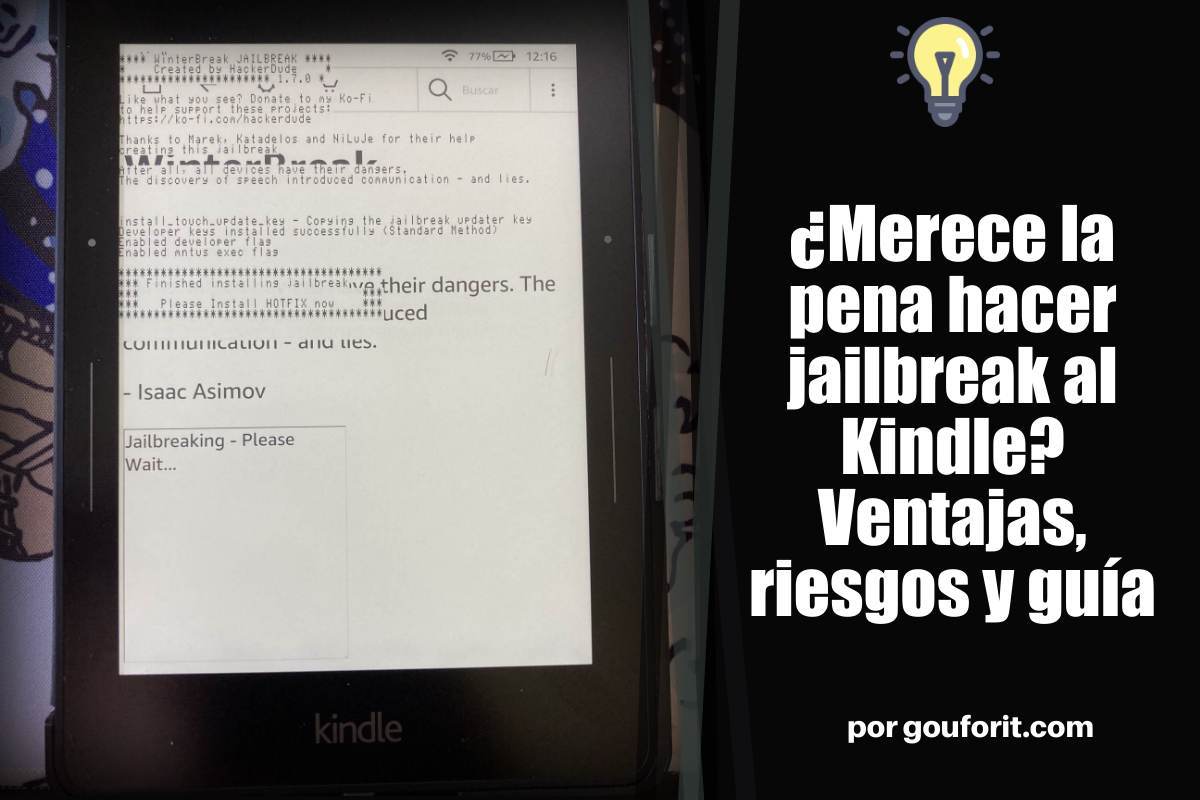
A lo mejor has oído la palabra jailbreak. Básicamente, significa que vas a desbloquear el dispositivo, en este caso el Kindle, para poder hacer cosas que normalmente están limitadas por el fabricante. Te contamos si merece la pena, sus riesgos y cuándo deberías hacerlo y cuándo no.
Veredicto: Hacer jailbreak a un Kindle SÍ merece la pena en modelos antiguos (anteriores a 2018) para leer EPUB y evitar el bloqueo de Amazon de 2026. En Kindle nuevos, NO lo recomendamos por riesgo de brick (o de perder la garantía y el soporte de Amazon), vamos, que deje de funcionar. Quédate con el nuevo, pero cómpralo a buen precio.
¿Qué es el jailbreak en Kindle?
En el caso del Kindle, vas a conseguir personalizar a tu gusto el lector (salvapantallas, fuentes), conseguir soporte de formatos extra y cambiar la interfaz o gestión de libros o incluso añadir aplicaciones y juegos.
¿Qué pasa si lo haces? Vas a anular la garantía del dispositivo y, si tienes una avería, el soporte puede que no te arregle el eReader. Las actualizaciones automáticas pueden fallar o revertir el jailbreak, y puedes tener problemas para comprar en la tienda Kindle. En el peor de los casos, el Kindle puede dejar de funcionar por completo.
¿Es legal hacer jailbreak en Kindle?
No es ilegal en sí mismo. Te has comprado un dispositivo y, si quieres, lo usas de pisapapeles o lo tiras por la ventana… o cambias el firmware. ¿No? Estás cambiando el software para adaptarlo a tus necesidades.
Pero, como te hemos comentado antes, al hacerlo, violas algunos términos de uso de Amazon para el dispositivo y por ello pierdes la garantía y te pueden bloquear el soporte o algunas funciones.
¿Cuándo te recomendamos hacerlo?
Desde Gouforit te recomendamos que solo lo hagas en dispositivos relativamente antiguos, en nuestro caso un Kindle Voyage. Están fuera de garantía; no los usamos para comprar ebooks en Amazon. Los queremos para poder leer libros electrónicos sin DRM de otras tiendas. ¿Amazon te deja de dar soporte a tu Kindle? Adelante con el jailbreak. No tienes nada que perder y tu dispositivo cobrará vida de nuevo.
¿Por qué te decimos esto? Ten en cuenta que muchos ebooks que compres en la tienda Kindle tienen DRM (Gestión de Derechos Digitales), la tecnología creada para controlar y gestionar el uso, modificación y distribución de contenido digital. Vamos, que le han puesto vallas al campo, para que no puedas usar tu ebook en otro dispositivo diferente al que lo compraste. Además, desde febrero de 2025, Amazon está eliminando la opción Descarga & Transferencia vía USB en su página web, por lo que ya ni vas a poder bajarte tus libros con DRM a tu ordenador.
Y no solo eso: Si tienes un Kindle lanzado en 2012 o antes, ya no podrás comprar libros electrónicos en el dispositivo. Podrás seguir leyendo libros ya descargados, pero no podrás comprar, pedir prestados ni descargar más libros después del 20 de mayo de 2026. Si cancelas el registro o restableces la configuración de fábrica, no podrás volver a registrarlos ni usarlos de ninguna manera. Los dispositivos afectados son: Kindle de primera y segunda generación, Kindle DX y DX Graphite, Kindle Keyboard, Kindle 4, Kindle Touch, Kindle 5 y Kindle Paperwhite de primera generación. Pero seguro que en los próximos años se amplía la lista de dispositivos.
Resumen para usuarios avanzados
Objetivo: Leer EPUB y evitar el bloqueo de dispositivos de Amazon (mayo 2026) en Kindle antiguos.
- Requisito crítico: Firmware < 5.16.3 (Ideal: 5.13.x – 5.15.x). NO funciona en Firmware 5.18.6+.
- Herramienta clave: WinterBreak (kindlemodding.org).
- Flujo:
- Llenar almacenamiento (>50 MB libre) + Modo avión.
- Ejecutar ;log mrpi en la barra de búsqueda.
- Instalar Hotfix > KUAL > RenameOTAbin (Bloqueo OTA).
- Instalar KOReader (Rama kindlepw2 si es Voyage/PW3; kindlehf si es PW4/5).
- Compatibilidad estrella: Kindle Voyage (5.13.6), Paperwhite 3 (5.16.2.1.1), Kindle 4/5.
- Evitar: Kindle Scribe 2024, Colorsoft, Paperwhite 12.ª gen (5.18.x). Dispositivos modernos en general.
¿Cuándo no merece la pena? Sí estás a gusto en el ecosistema de Amazon y con la posibilidad de cambiar cada cierto tiempo de eReader (cada 10 años más o menos). No necesitas cambiar la interfaz, y los formatos de ebooks de Amazon son suficientes para ti. Si el dispositivo es muy moderno, mejor dejarlo tal cual un tiempo. También puedes optar por comprar un nuevo modelo de Kindle.
Pasos para realizar el Jailbrek al Kindle
Te contamos cómo hemos hecho el jailbreak a un Kindle Voyage, un excelente lector que dejó de fabricar Amazon hace unos años. Los pasos son equivalentes para otros modelos como el Kindle Paperwhite, pero debes seguir las instrucciones concretas mostradas en la página: https://kindlemodding.org
1. Qué modelo de Kindle tienes
Lo primero es localizar el modelo de Kindle que tienes y luego confirmar el firmware instalado. En función de ello, deberás usar el jailbreak Winterbreak, Adbreak, NiLuJe…
Puedes ir a la siguiente página de Amazon para saberlo: Identificar el e-reader Kindle, donde te ponen una foto de cada dispositivo, la generación de Kindle a la que pertenece (año de lanzamiento) y sus principales características.
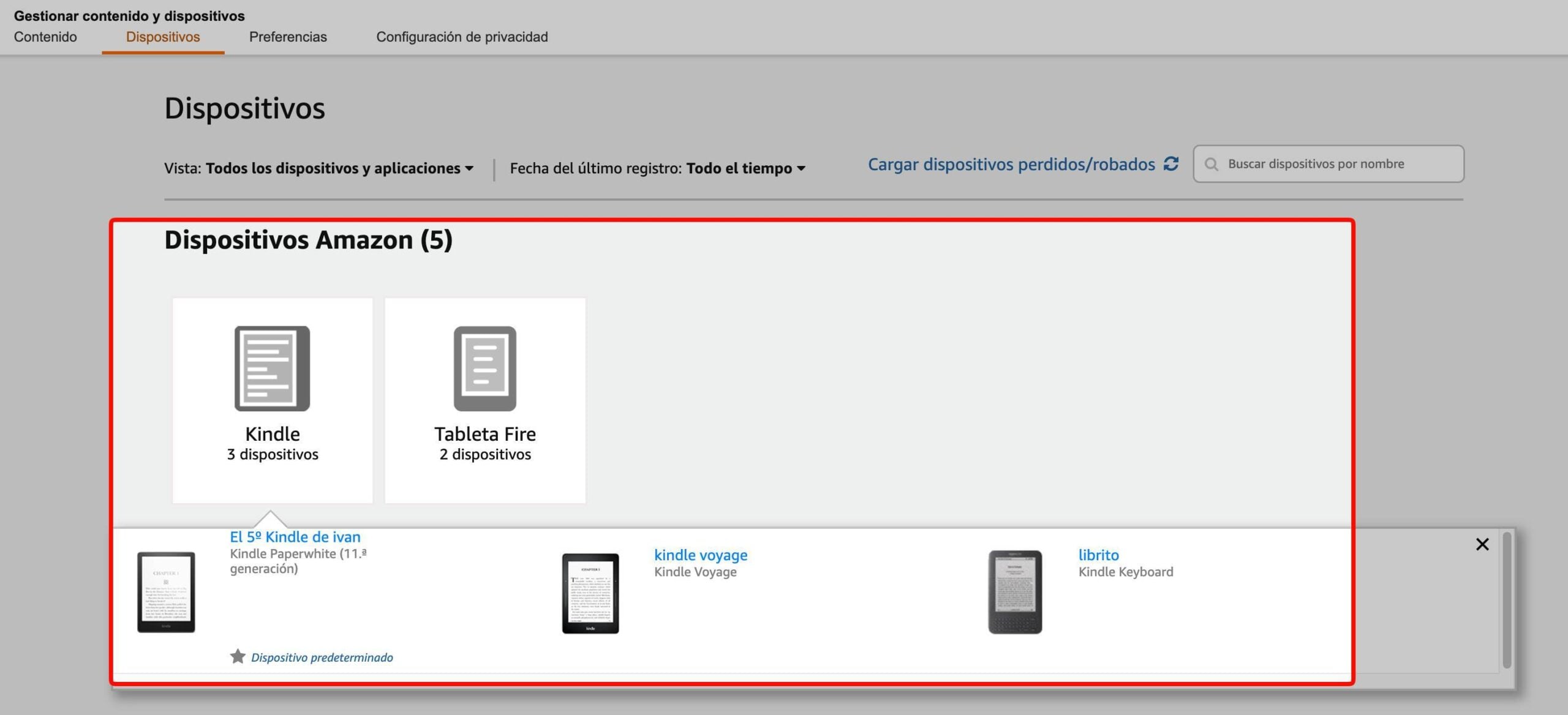
También puedes ir directamente a tu cuenta de Amazon y consultar tus dispositivos asociados en Mi cuenta > Dispositivos. Como puedes ver en la foto, tenemos asociados tres modelos de Kindle: Kindle Keyboard de 2011, Kindle Voyage de 2015 y Kindle Paperwhite de 11.ª generación en 2022.
Posiblemente, si tienes un firmware muy actual, no puedas aplicar el jailbreak. Compruébalo en tu Kindle: En cualquier lugar de la pantalla del Kindle, arrastra el dedo hacia abajo desde la parte superior y selecciona Todos los ajustes. Tienes que ir al menú Opciones de dispositivo > Información del dispositivo: Muestra la dirección MAC de la conexión wifi, el número de serie, la capacidad de la red y la versión del firmware del dispositivo, así como el espacio libre.
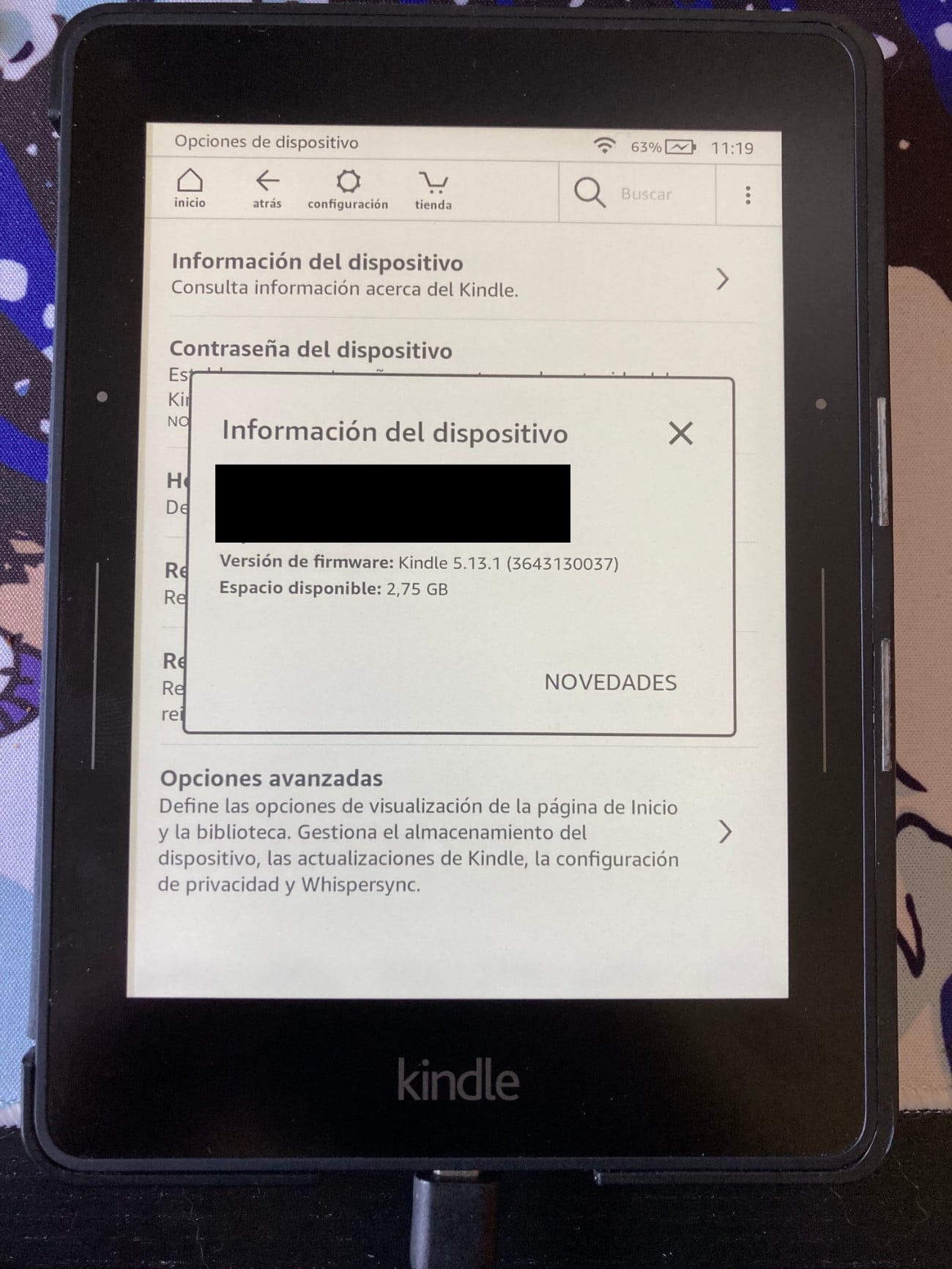
- Actualmente (abril de 2026), no hay jailbreak para firmwares 5.18.6 y superior.
2. Buscamos el archivo jailbreak adecuado.
En la web https://kindlemodding.org/kindle-models.html, buscas tu modelo y pinchas en el Jailbreak recomendado:
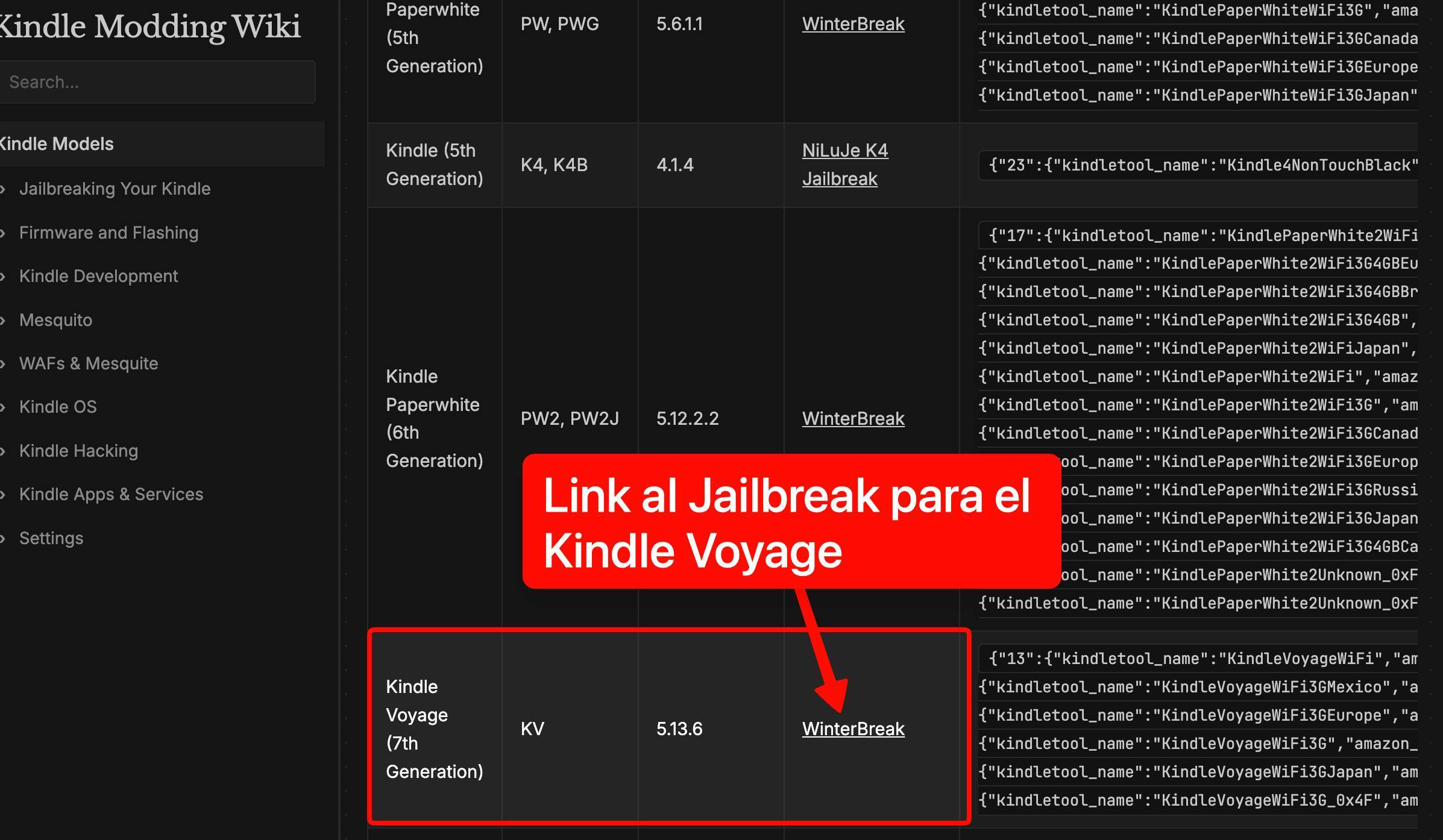
Comprueba que tienes el firmware adecuado en tu dispositivo para poder ejecutar el jailbreak (columna anterior). Si tienes un Paperwhite, búscalo en esta lista. Nosotros tenemos el 5.13.1, así que podemos seguir adelante.
En nuestro caso vamos al Jailbreak WinterBreak para el Kindle Voyage.
3. Requisitos para ejecutarlo
- Necesitarás una PC
- Tu Kindle debe estar registrado
- Su Kindle debe tener guardada una red Wi-Fi válida conectada a Internet a la que pueda conectarse durante los pasos 5–7
- Se recomienda que el almacenamiento del Kindle esté casi lleno, quedando solo entre 50 y 90 MB de espacio libre para evitar actualizaciones automáticas desde Amazon.
- Necesitas un software de archivo para descomprimir archivos (7-zip o WinRar para Windows).
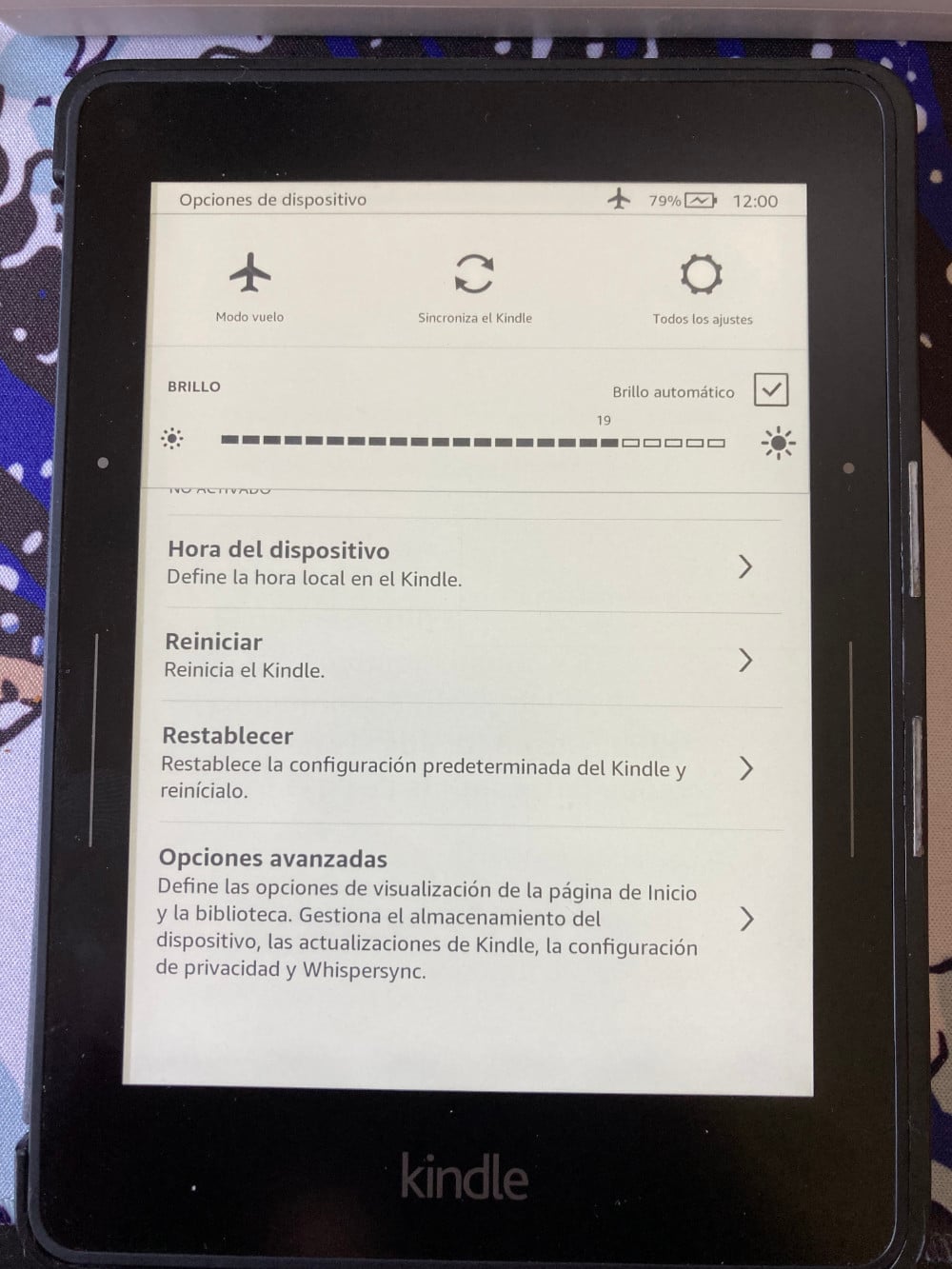
Lo importante en este caso, es que prevengas actualizaciones automáticas de tu Kindle mientras se realiza el proceso. Nos recomiendan que borremos update-whatever.bin o update.partial.bin, y que activemos el modo avión.

Para llenar el almacenamiento del Kindle, nos recomiendan usar el script Kindle-Filler-Disk GitHub o usar estos archivos según modelo: Filler.
Hemos usado el archivo de 8 GB, lo hemos descomprimido y luego subido algunos de sus archivos al Voyage hasta llenar los 2,7 GB que teníamos disponibles. Solo hemos dejado unos 89 MB libres (conectas el Kindle al ordenador y vas copiando y pegando archivos hasta dejar solo entre 50-90 MB de espacio libre).
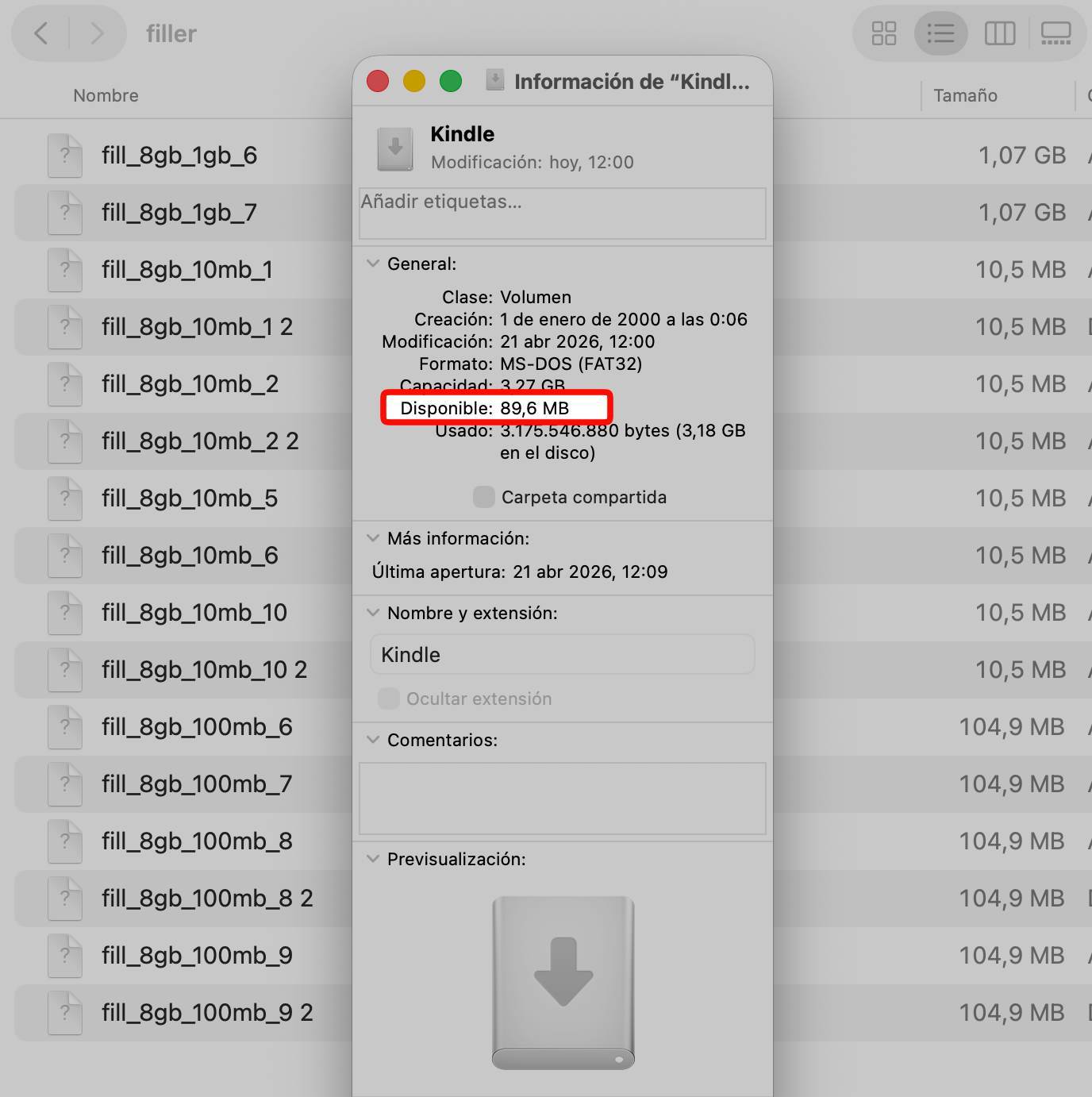
Después de hacer estos pasos, reiniciamos el Kindle dándole a reiniciar en el menú de Ajustes.
4. Extraemos el archivo de Jailbreak.
Tienes que tener un descompresor de archivos. En macOS es simplemente abrir el archivo y ya está.
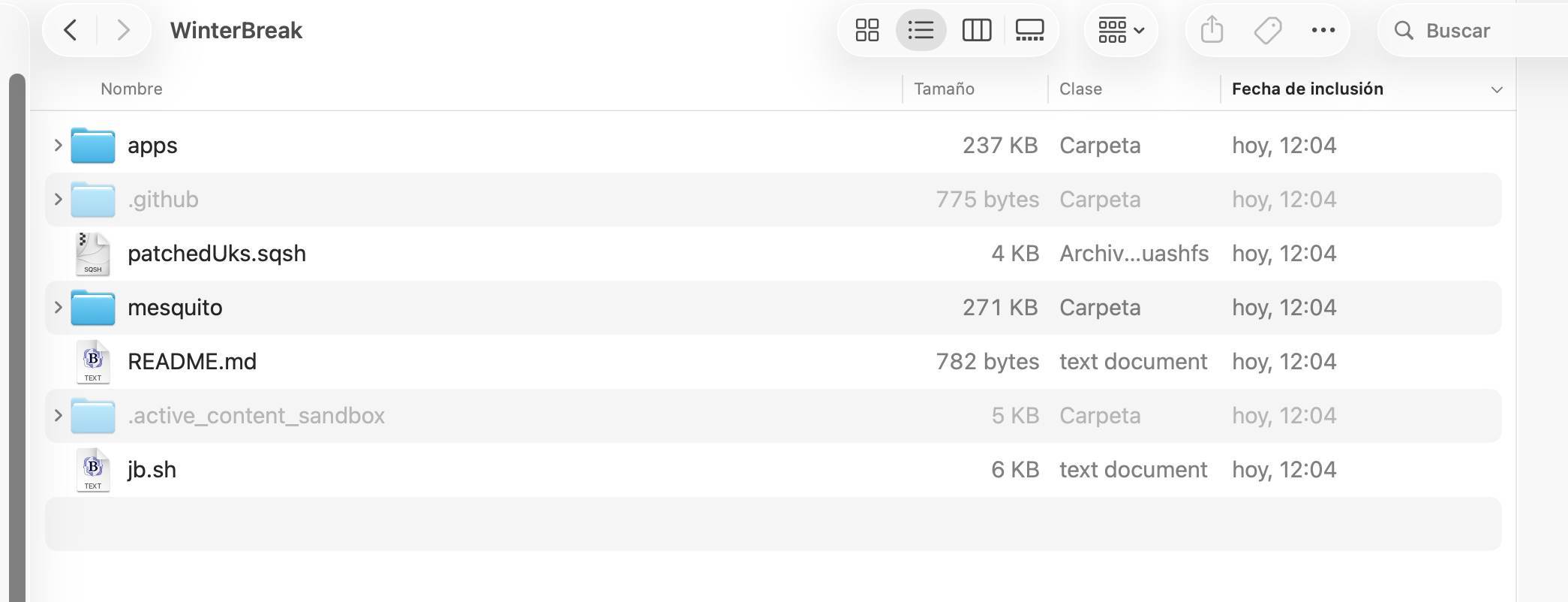
Ahora copiamos todos los archivos en el Kindle (tenemos que conectarlo mediante USB). No hay que extraer los archivos directamente en el Kindle. Reemplazamos archivos si nos sale el aviso.
- Si usas Linux/MacOS, ASEGÚRATE de que la carpeta oculta .active_content_sandbox se copie en tu Kindle.
5. Extraemos el Kindle y vamos a Mesquito
Extraemos el Kindle del ordenador y abrimos la Tienda Kindle. Le damos a Sí, para apagar el modo vuelo.
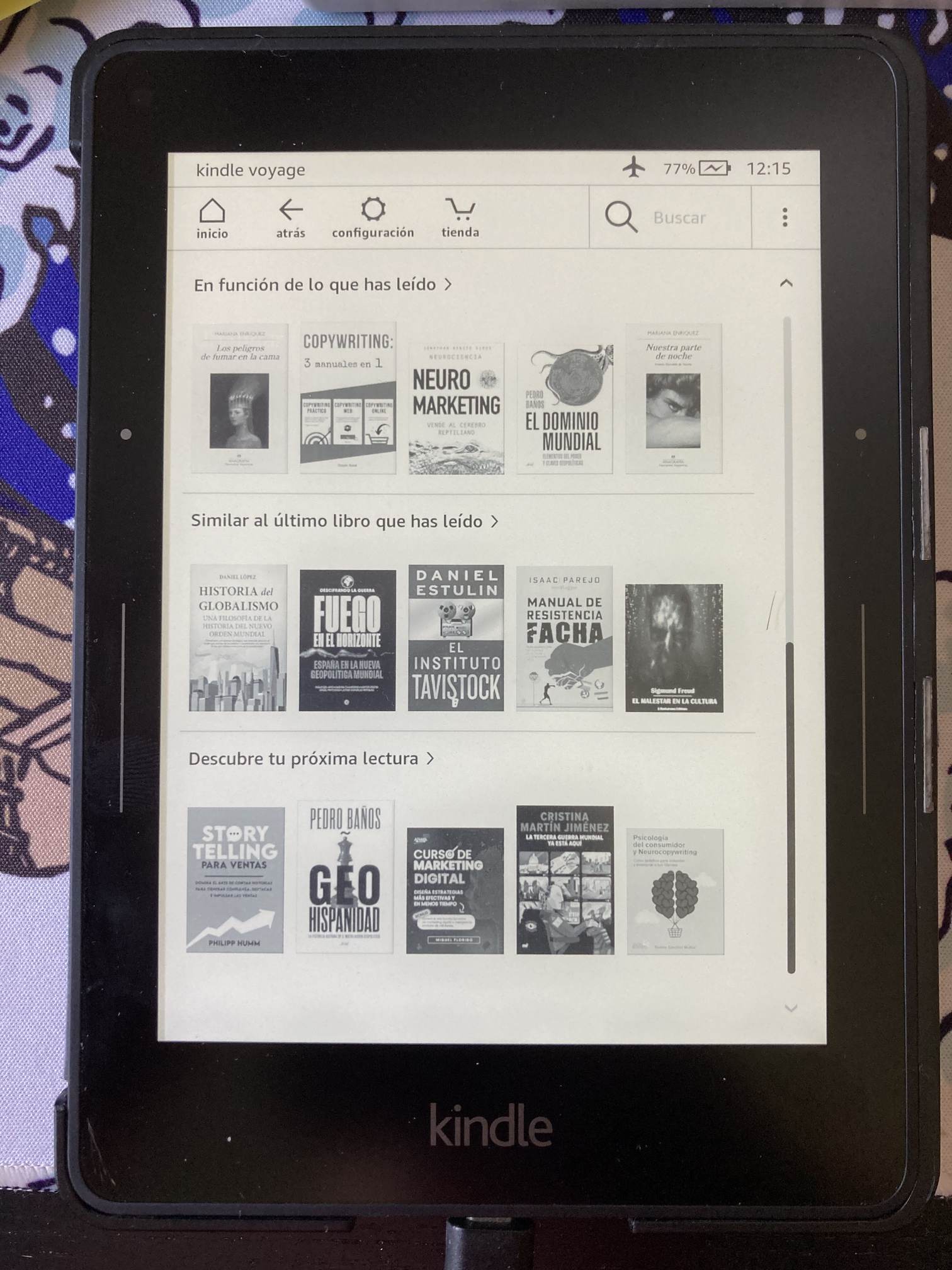
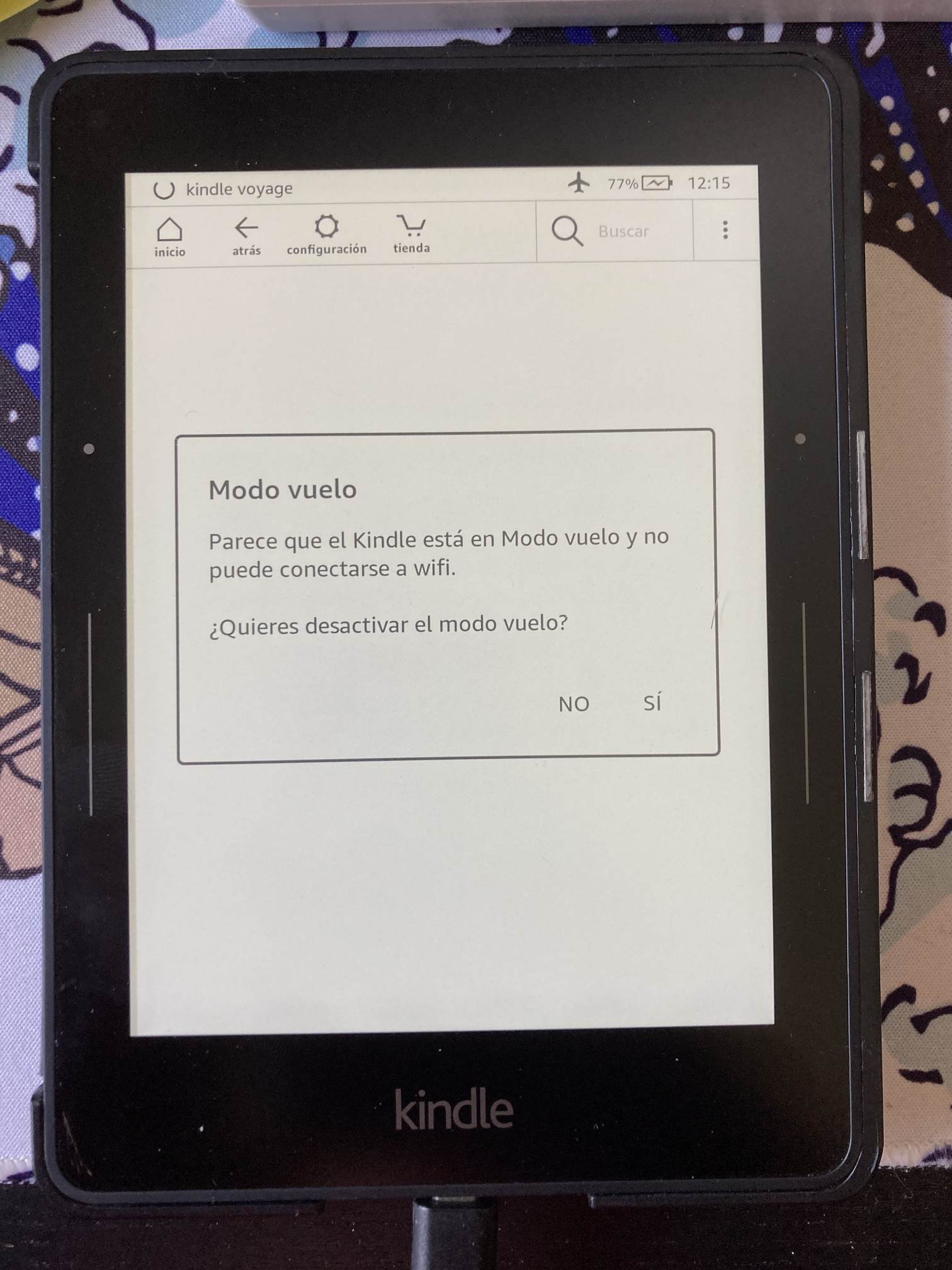
Ahora nos va a aparecer Mesquito. Pichamos en el icono y empieza la magia. Verás aparecer una serie de líneas que te indicarán que todo se está desarrollando correctamente. Al final verás una frase: Please, install hotfix now.
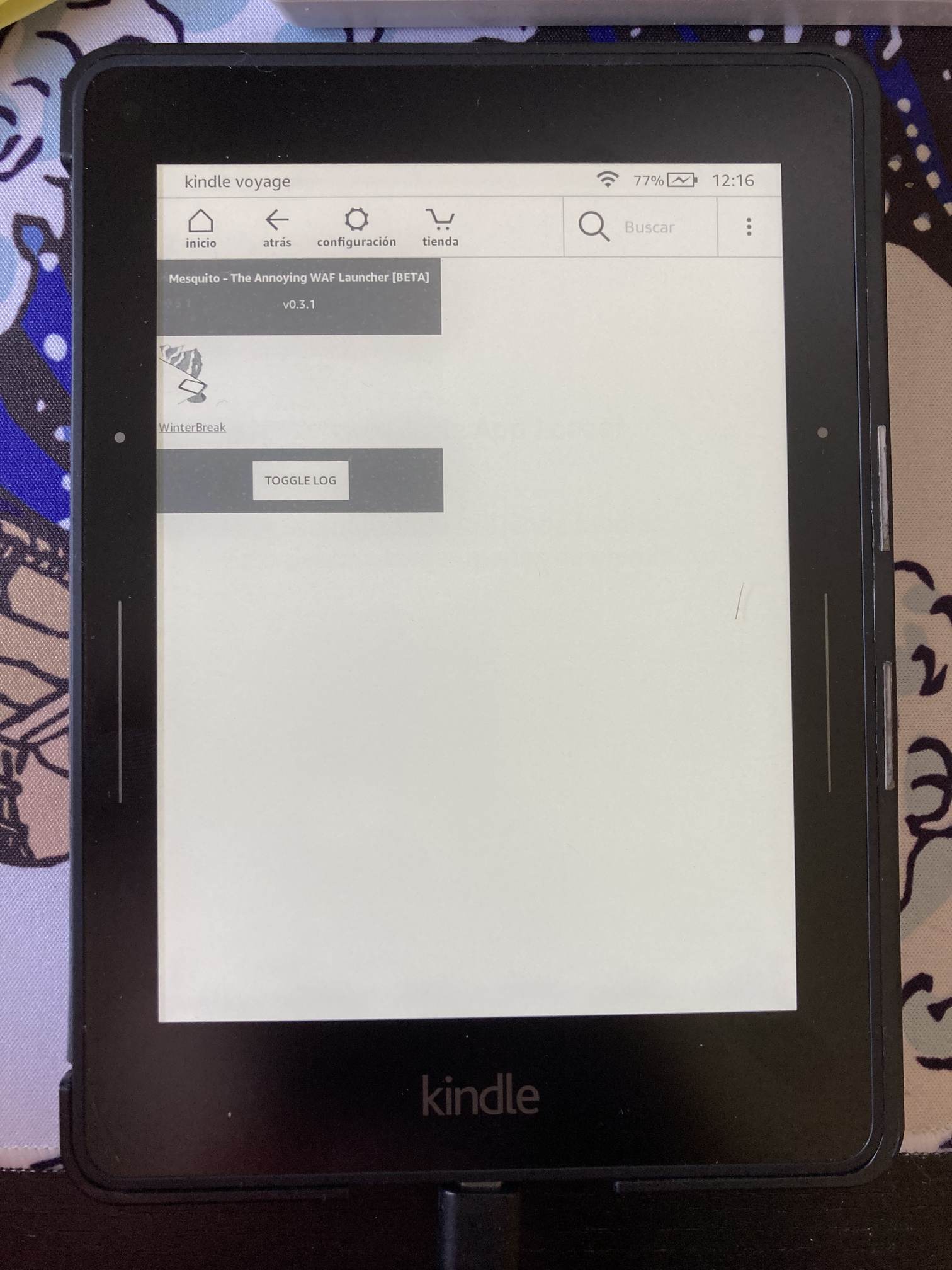
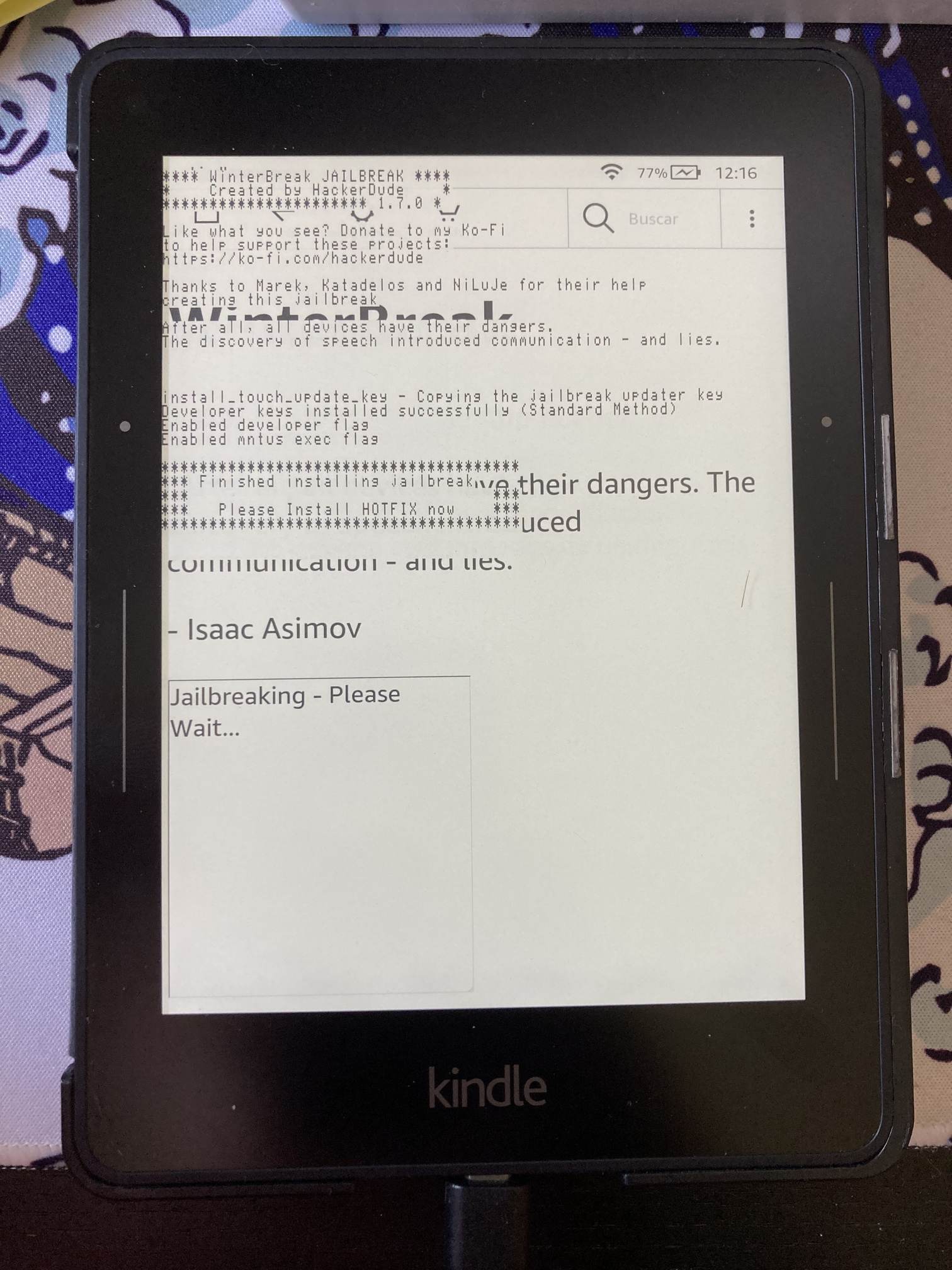
Conectamos el Kindle mediante USB y seguimos al siguiente paso.
6. Instalamos el hotfix
Esto es necesario para que el jailbreak del Kindle aguante entre actualizaciones del firmware. En nuestro caso, con un Kindle Voyage, no va a suponer mucho problema, ya que la última actualización del firmware sucedió en 2021 (versión 5.13.6) y no parece que Amazon vaya a lanzar una nueva.
Descargamos el archivo del hotfix: Update_hotfix_universal.bin y nos lo llevamos de nuevo a la carpeta raíz del Kindle. Desconectamos el Kindle del ordenador, pinchamos en los tres puntos de la interfaz y le damos a actualizar el Kindle.
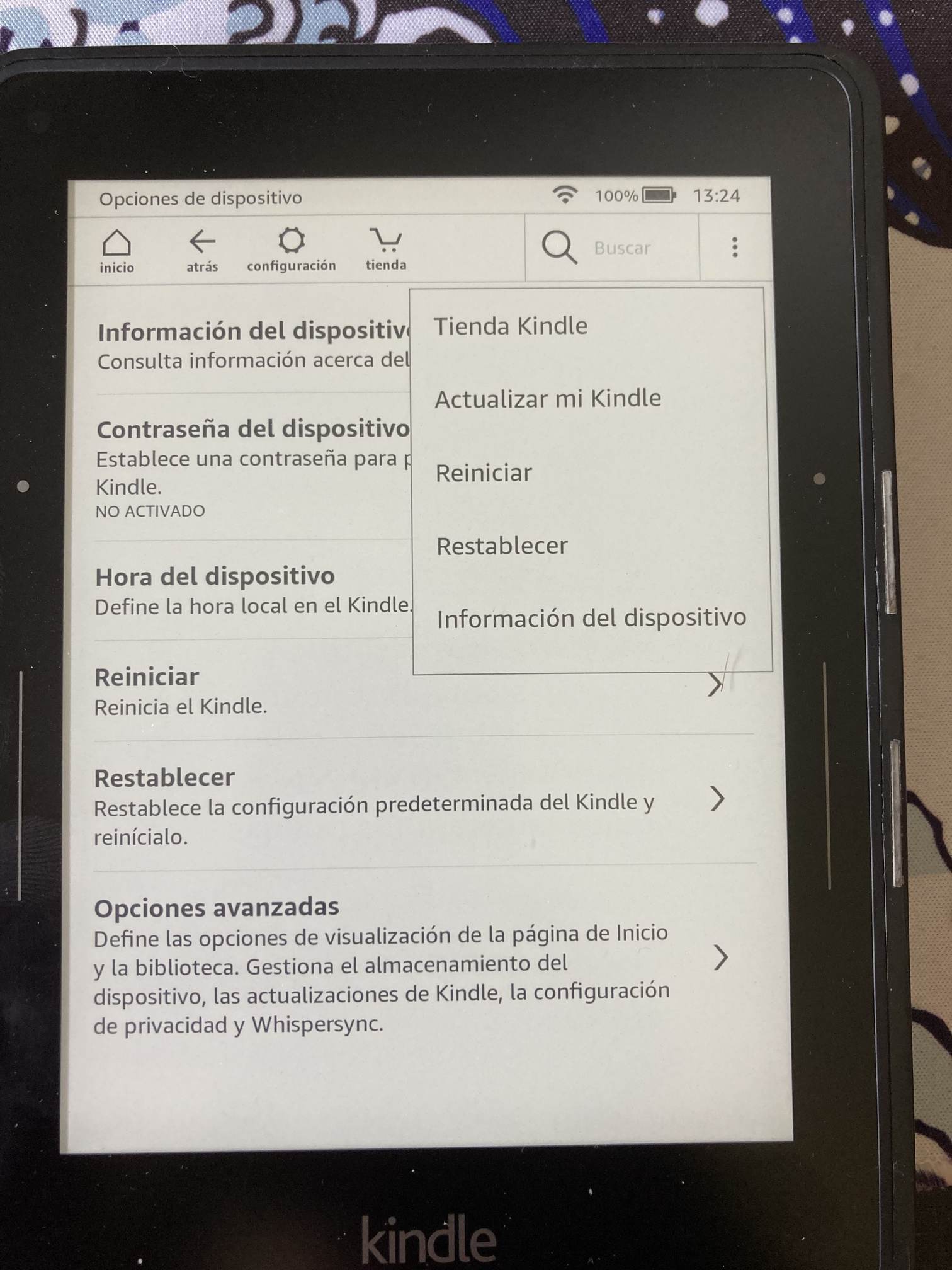
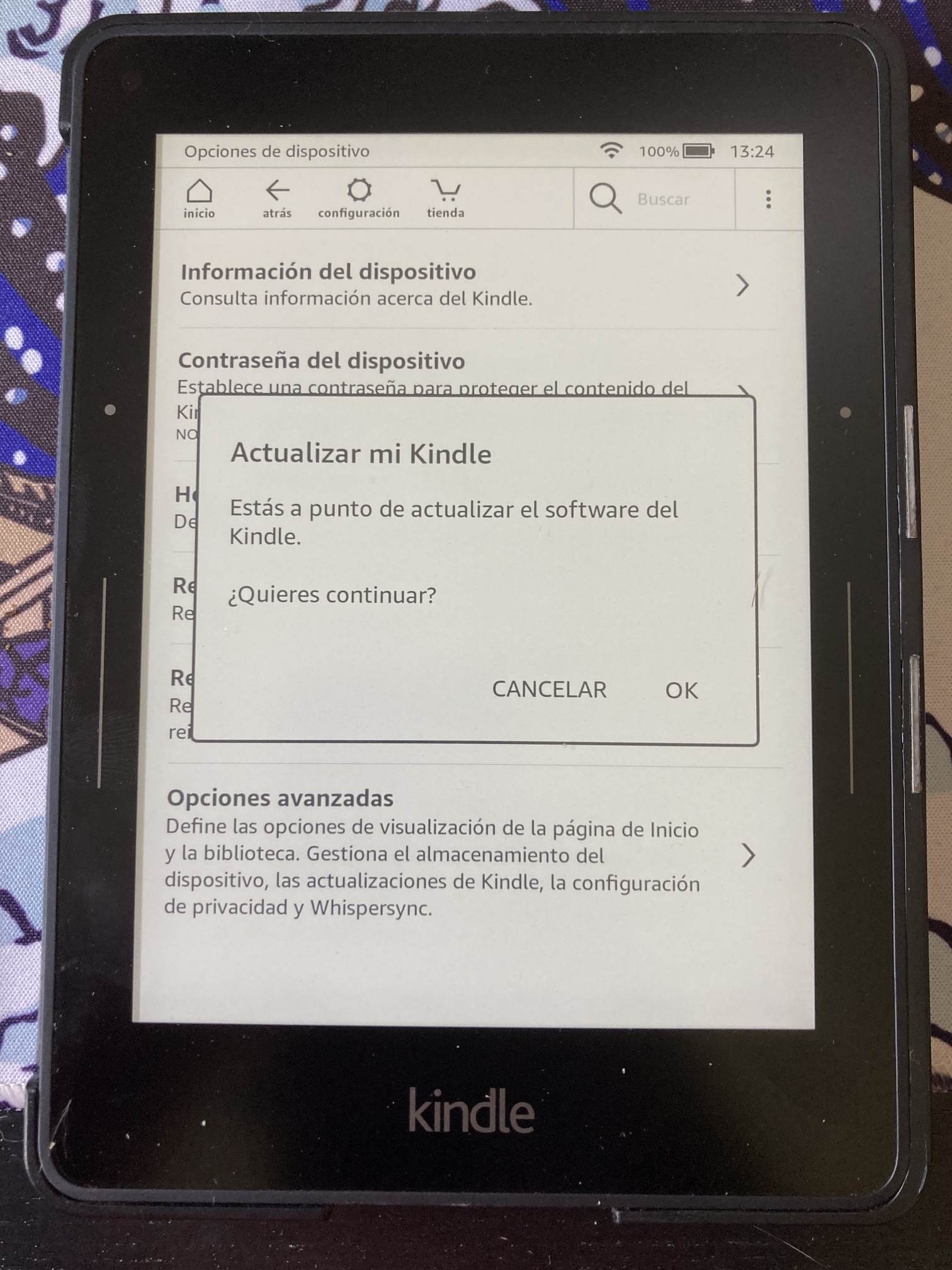
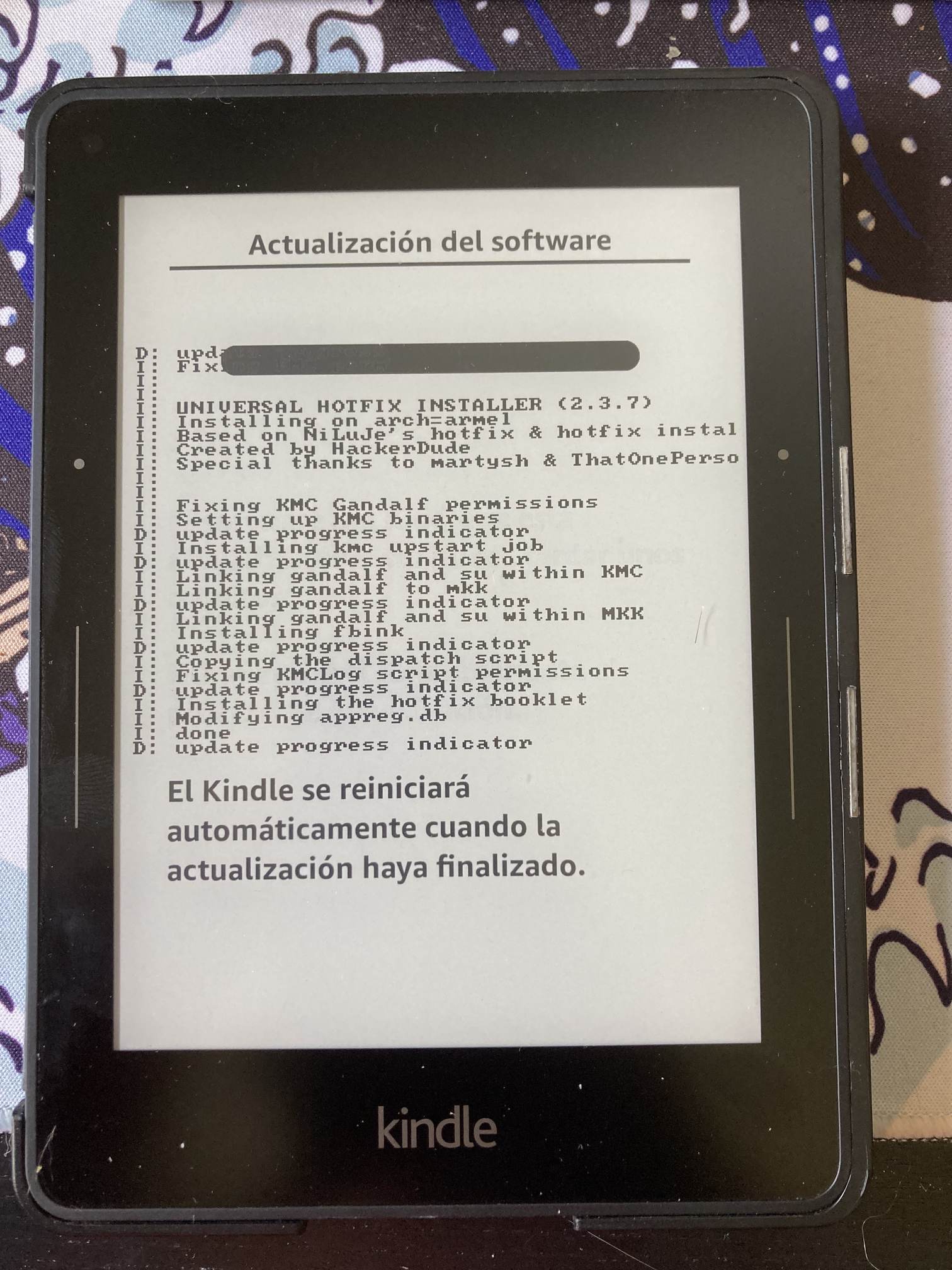
Le damos a actualizar en el diálogo que sale después para que instale el Hotfix. Ahora, pinchamos en el archivo que ha aparecido en nuestra librería: Run Hotfix. Después de unos segundos, todo estará listo.
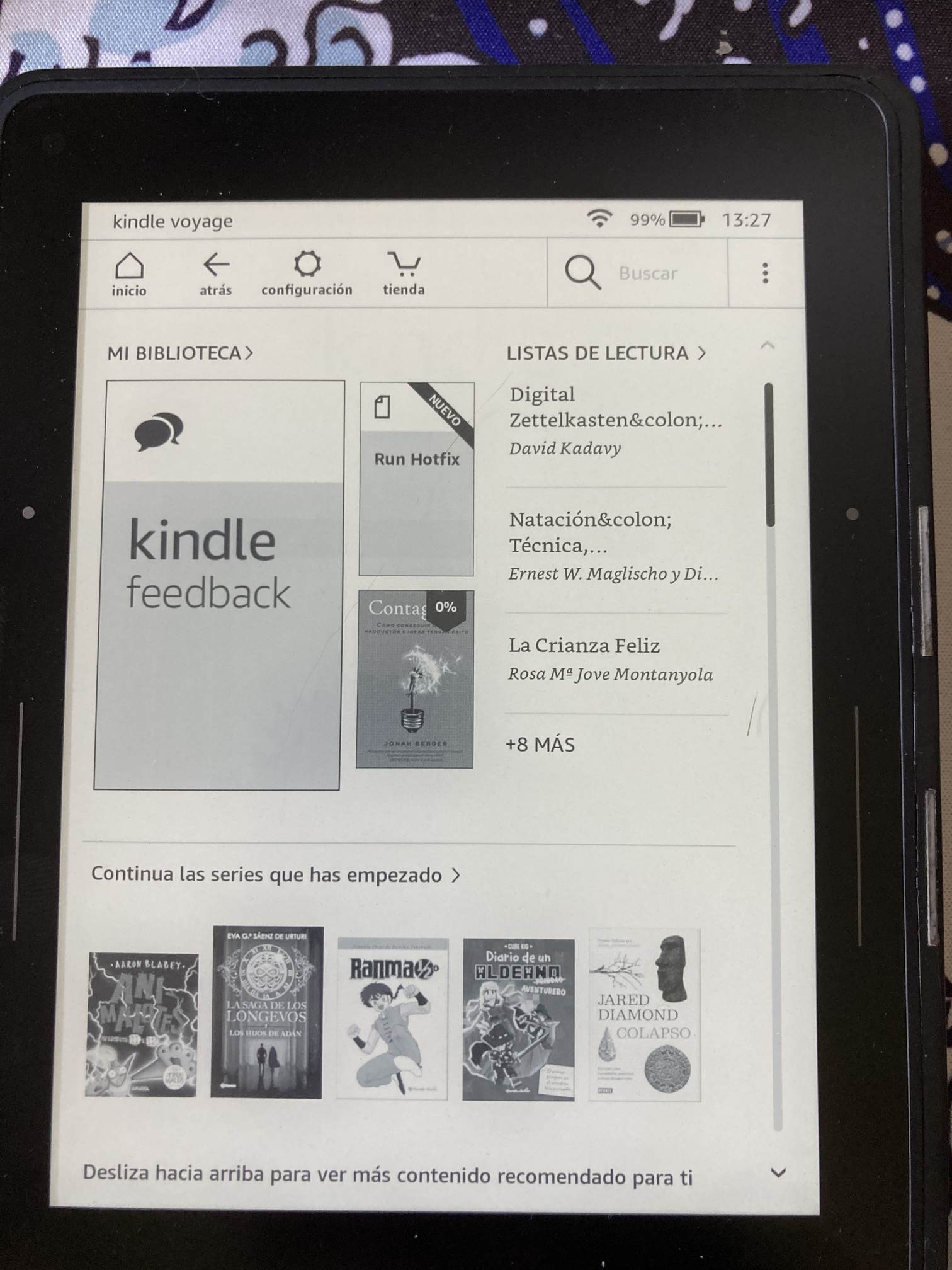
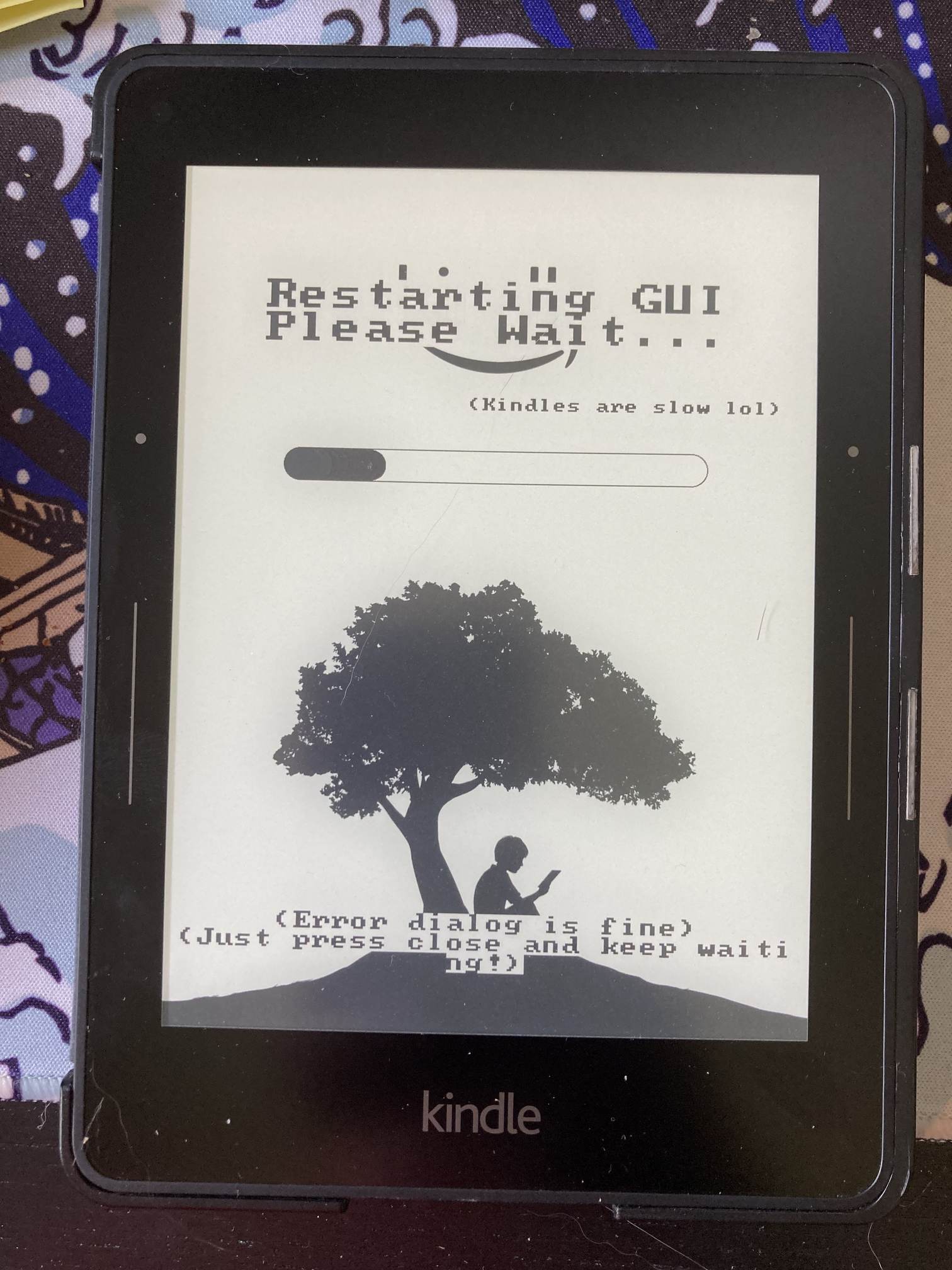
7. Instalamos KUAL (Kindle Unified Application Launcher) y MRPI (MobileRead Package Installer)
¿Hemos terminado? No, hay que instalar más cosas: KUAL (Kindle Unified Application Launcher) y MRPI (MobileRead Package Installer) porque si no, no vamos a aprovechar todo el potencial del Kindle con jailbreak.
Descargamos MRPI (se descarga un archivo comprimido) y KUAL COPLATE (Kindles desde 2012; se descarga el archivo Update_KUALBooklet_HDRepack.bin).
Extraemos los contenidos de kual-mrinstaller-khf.tar.xz y copiamos las carpetas extensions y mrpackages al Kindle:
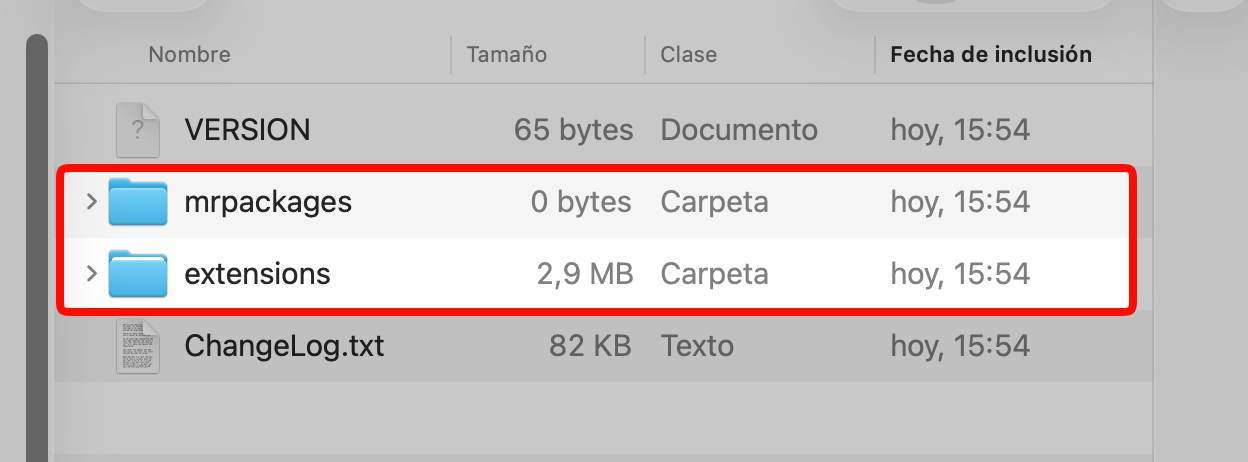
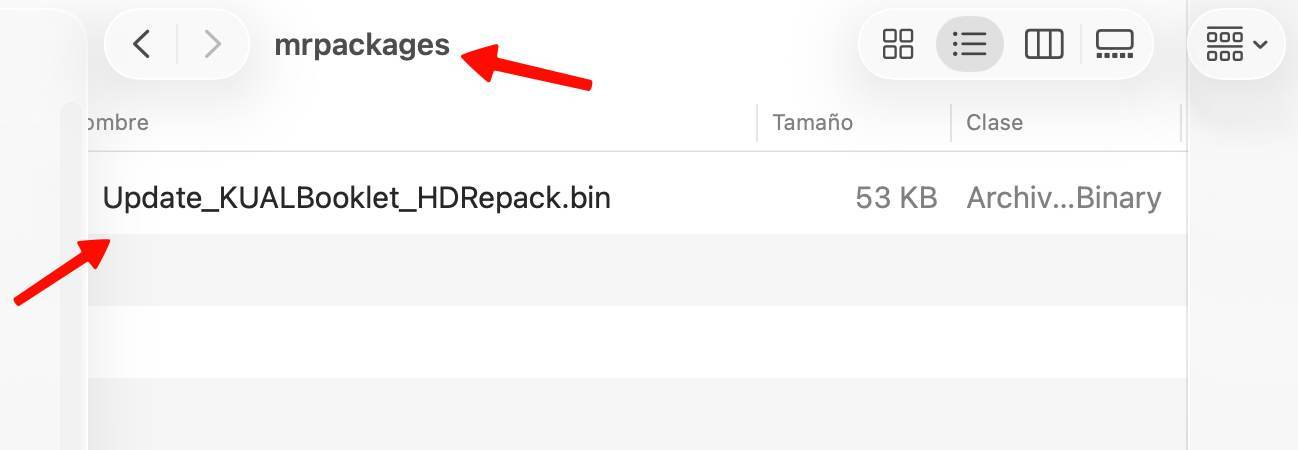
Ahora, pegamos el archivo Update_KUALBooklet_HDRepack.bin que hemos descargado antes en la carpeta mrpackages.
- En caso de tener un Kindle más antiguo, tienes que hacer otra cosa. Consulta la web https://kindlemodding.org/jailbreaking/post-jailbreak/installing-kual-mrpi/.
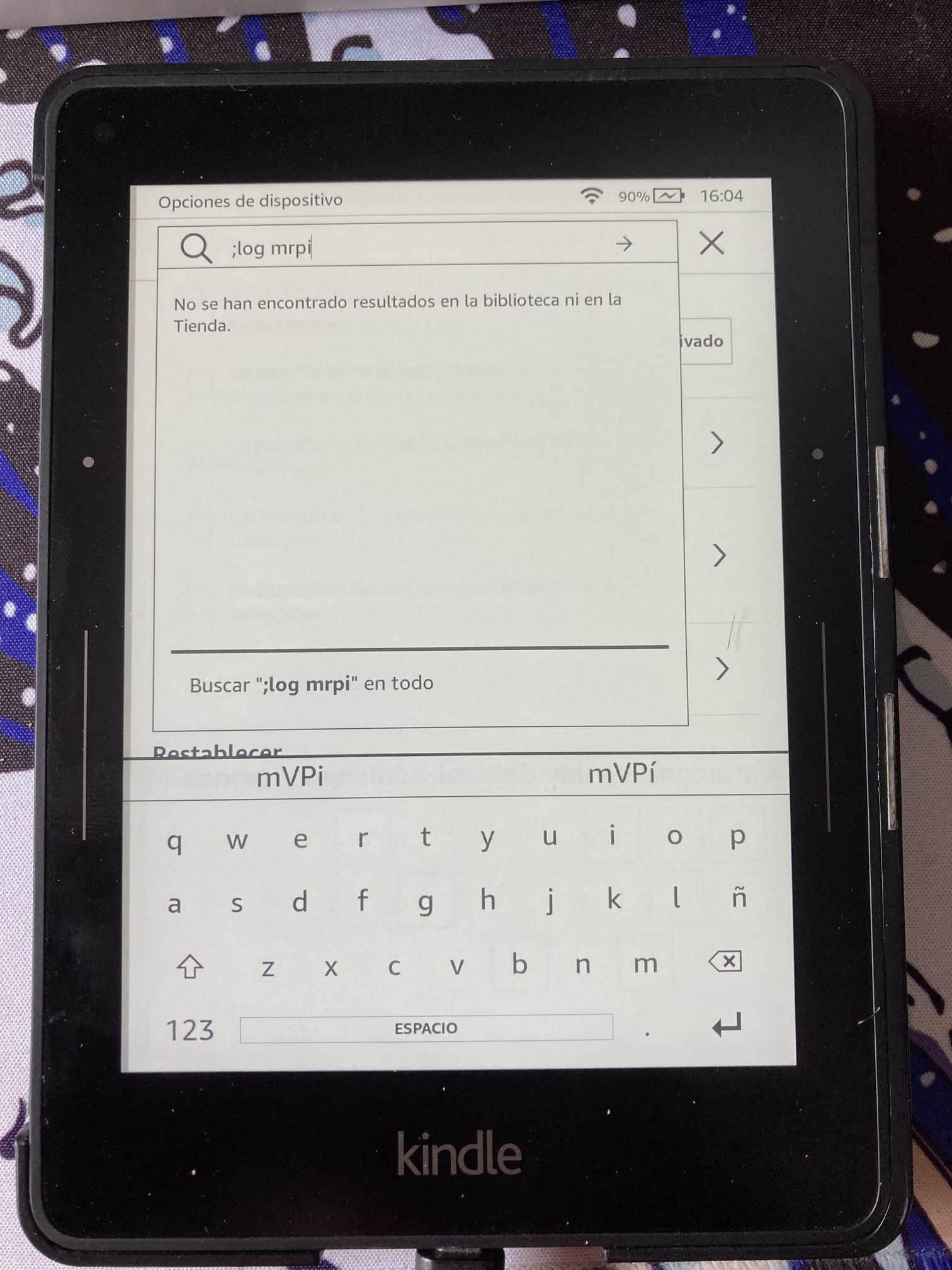
Desconectamos de nuevo el Kindle del ordenador. En el Kindle buscamos lo siguiente: ;log mrpi y le damos al enter. Se instalará KUAL, verás unos iconos y luego se reiniciará el Kindle.
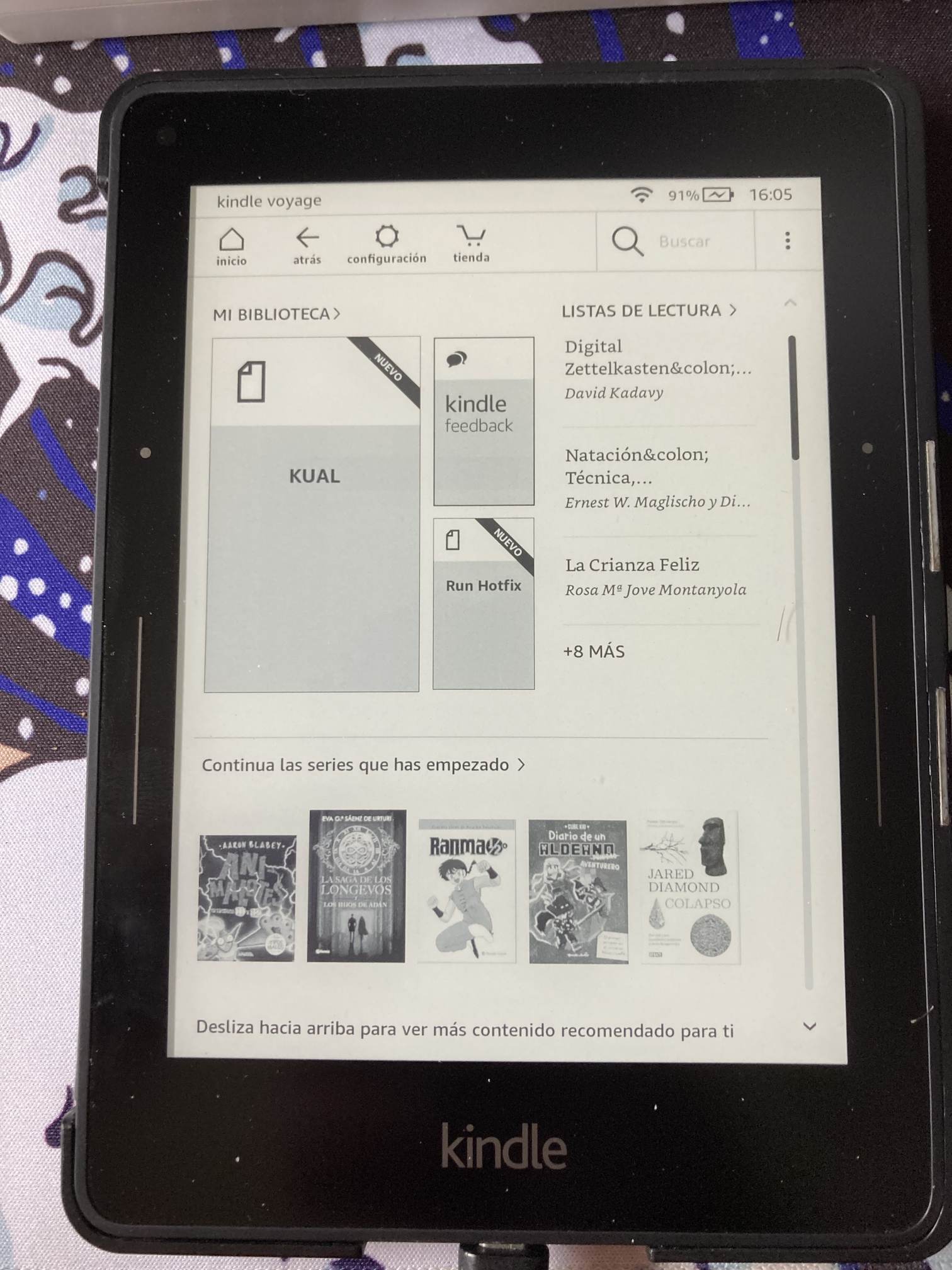
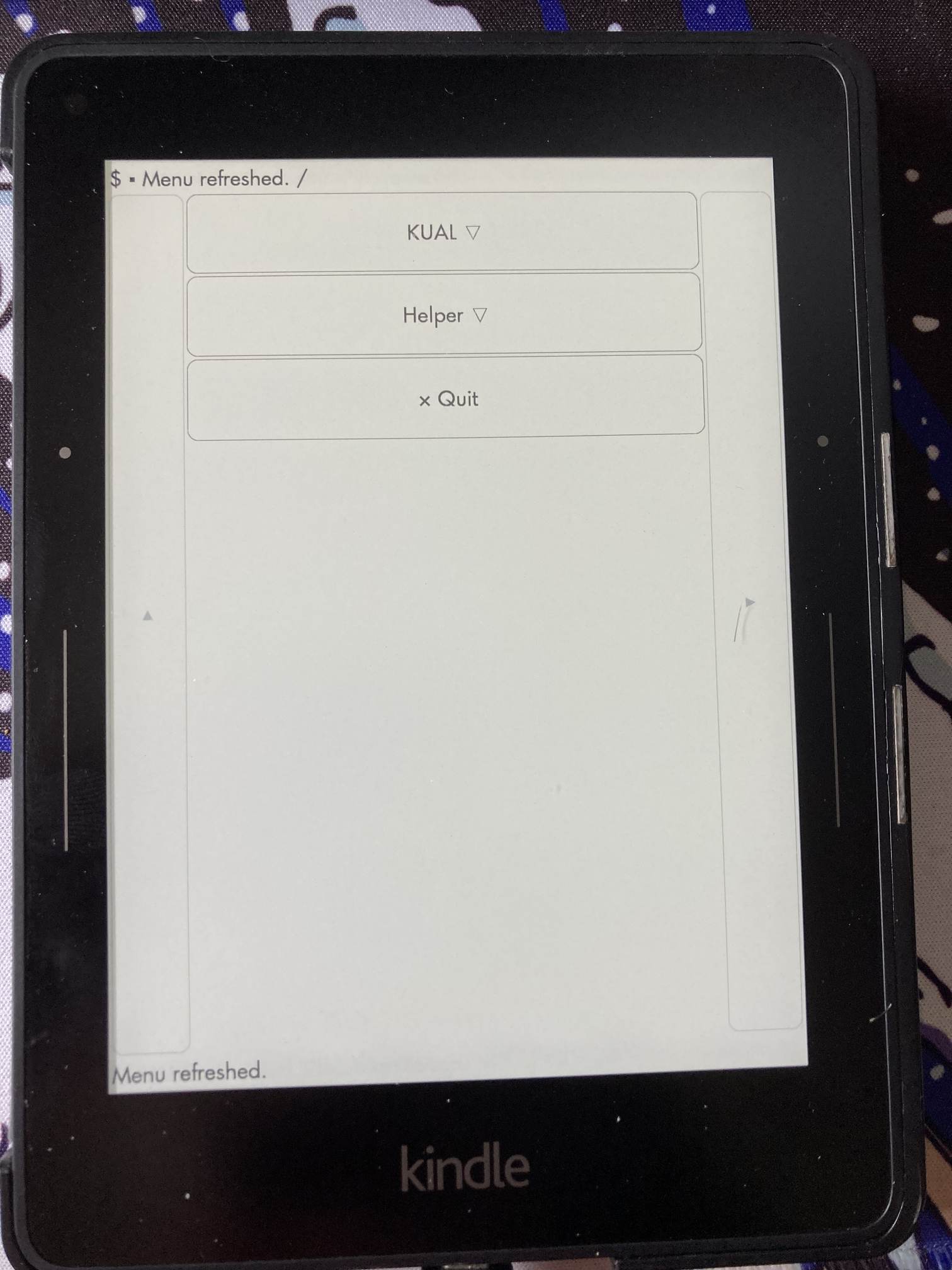
Al volver a la pantalla inicial verás el libro de KUAL. Si entras, verás lo siguiente. En HELPER podrás instalar Paquetes MR.
8. Desactivamos actualizaciones OTA
Home > Menu > Settings > Device options > Device Info puedes comprobar el firmware que tienes instalado. En nuestro caso es 5.13.6. Es importante saberlo para el siguiente paso.
Si tienes un firmware por debajo de 5.10.x no tienes que hacer nada por ahora. Por encima (o igual) a 5.11.x tienes que descargar la extensión de renameotabin. Conectamos el Kindle otra vez.
- Firmware <=5.10.x: creas una carpeta en la raíz update.bin.tmp.partial
- Firmware >=5.11.x: descomprimimos y copiamos la carpeta renameotabin en extensions en el Kindle.
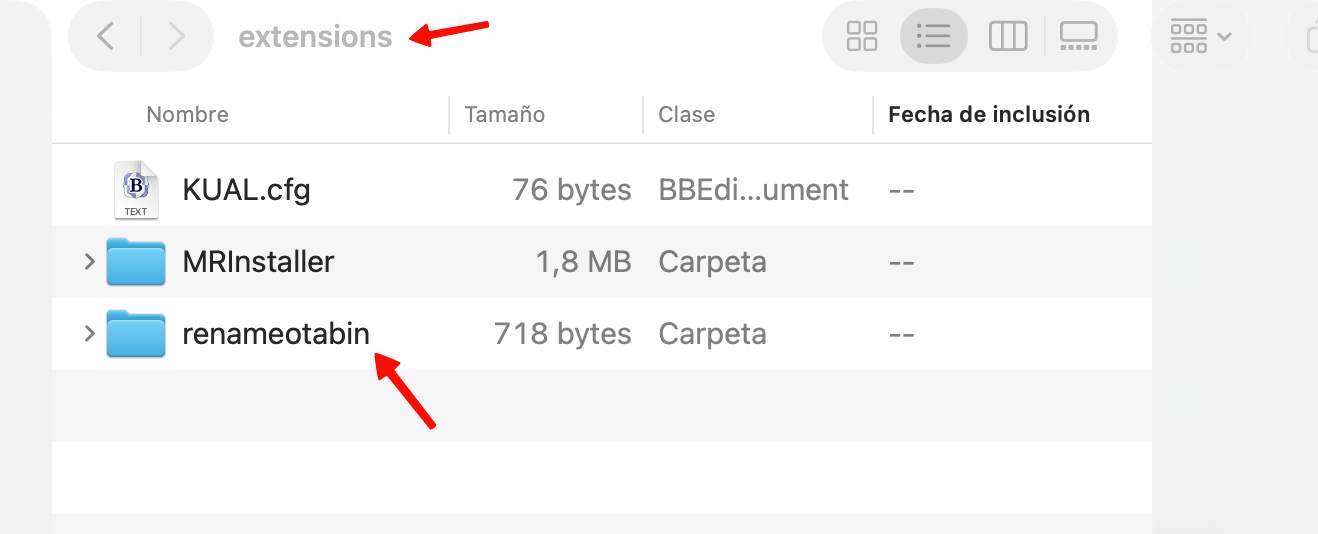
Desconectamos el Kindle del ordenador. Todo listo para el Firmware <=5.10.x. Nada de actualizaciones OTA desde ahora. Para el Firmware >=5.11.x tenemos que abrir KUAL y darle a Rename OTA Binaries. El Kindle se va a reiniciar. Sin OTA también desde ahora.
- Nos saltamos el paso para volver a activar la Tienda Kindle. No vamos a comprar nada en ella. Pero si tú quieres hacerlo, los pasos están en https://kindlemodding.org/jailbreaking/post-jailbreak/re-enabling-the-store/
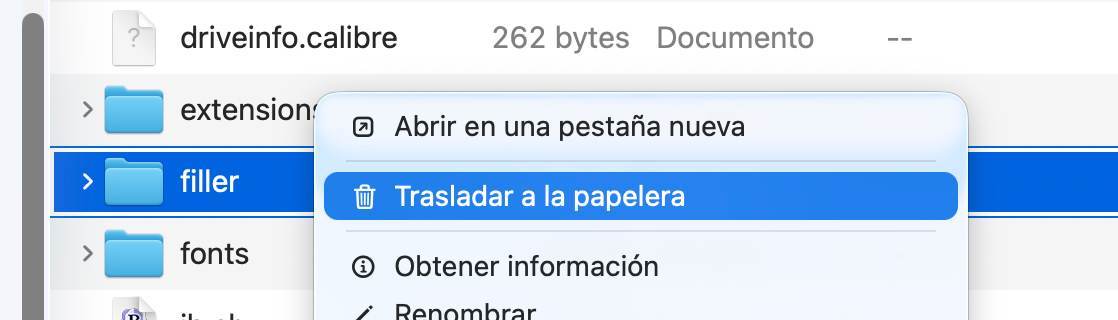
Sería buen momento para borrar la carpeta Filler que creamos antes con archivos para llenar el almacenamiento del Kindle.
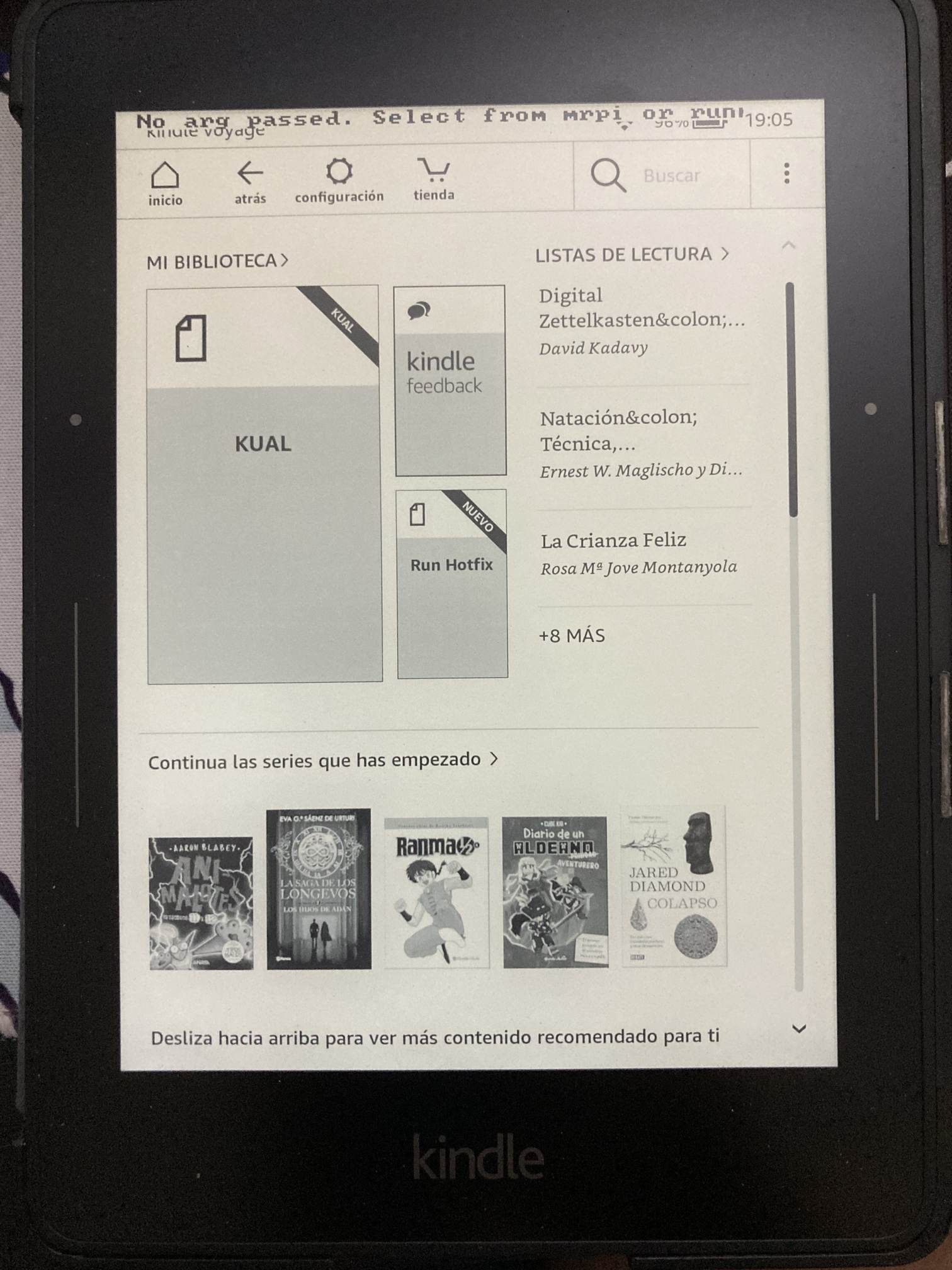
- ¿Cómo comprobamos que el jailbreak del Kindle está bien realizado? Escribe ;log en la barra de búsqueda; si aparece un mensaje, el jailbreak está bien hecho.
9. Instalamos Koreader
Te hemos contado cómo configurar KOReader y unos cuantos trucos en otra entrada.
KOReader es la aplicación de lectura avanzada que ya puedes instalar en tu Kindle. Totalmente recomendable para gestionar todos tus ebooks en tu nuevo Kindle con jailbreak. ¿Funciones?
- Soporte para muchos formatos (EPUB, PDF, MOBI, DJVU, etc.)
- Mejor gestión de PDFs (zoom, recorte, reflujo de texto)
- Personalización avanzada de lectura (márgenes, fuentes, interlineado)
- Modo nocturno y ajustes de pantalla
- Estadísticas de lectura
Para instalarlo, tienes que tener en cuenta tu firmware instalado para ver que versión descargar:
- kindle-legacy: K2, DX, K3
- kindle: K4, K5, PW1
- kindlepw2: PW2 y modelos nuevos con firmware =< 5.16.2.1.1
- kindlehf: Kindle con firmware >=5.16.3
Como tenemos en el Kindle Voyage el firmware 5.13.6, instalamos el archivo que contenga kindlepw2 en su nombre, en este caso (abril 2026), koreader-kindlepw2-v2026.03.zip.
Conectamos el Kindle por USB, descomprimimos los archivos en el ordenador y copiamos las carpetas extensions y koreader en la carpeta raíz del Kindle. Fusionamos todos los archivos que nos indiquen.
Desconectamos el Kindle del ordenador. Abrimos KUAL y buscamos KOReader en el menú. Hacemos clic. Puedes darle a Start KOReader, el primer ítem del menú. Se abrirá una guía de inicio con todo lo que puedes hacer en esta app.
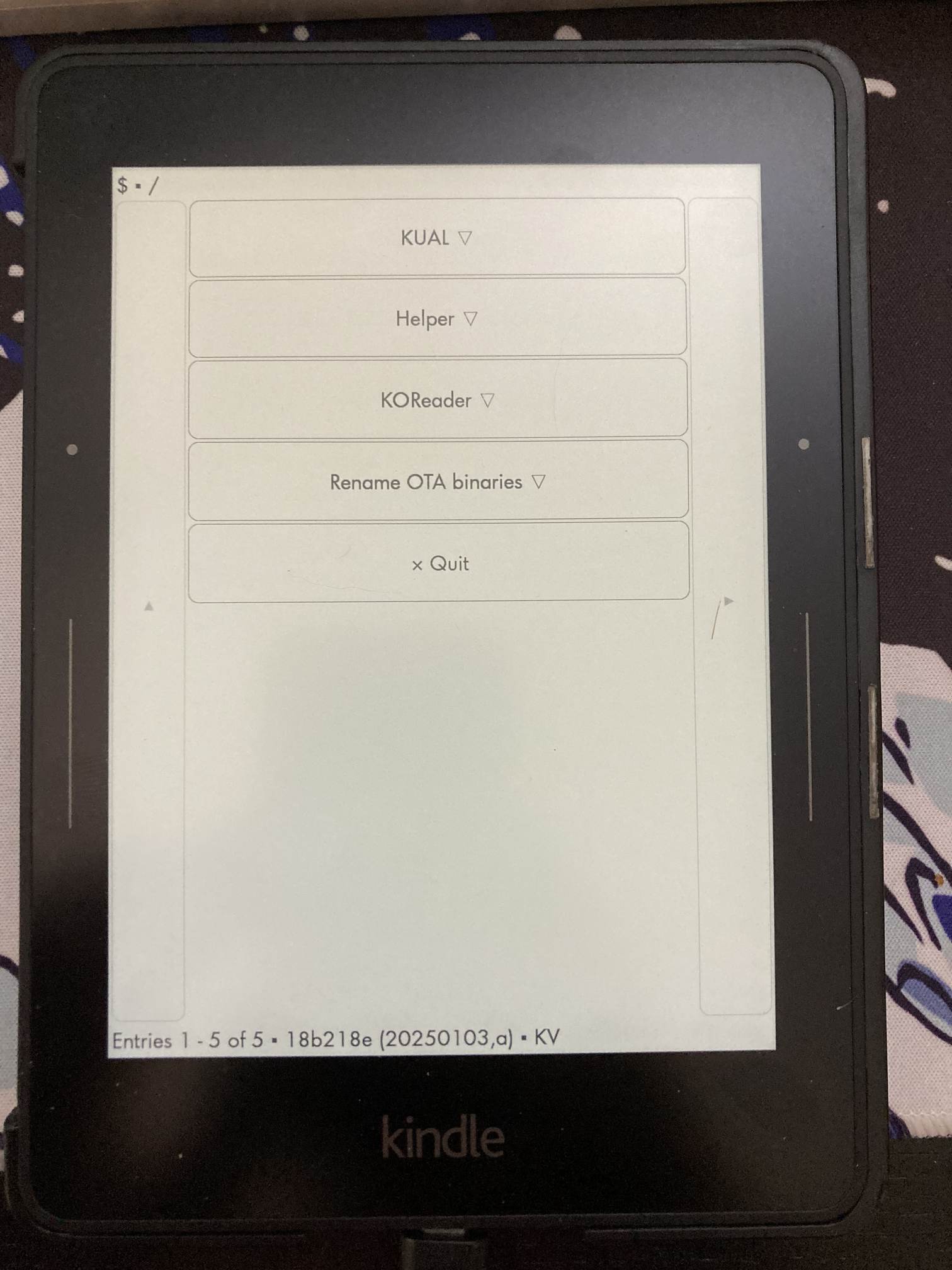
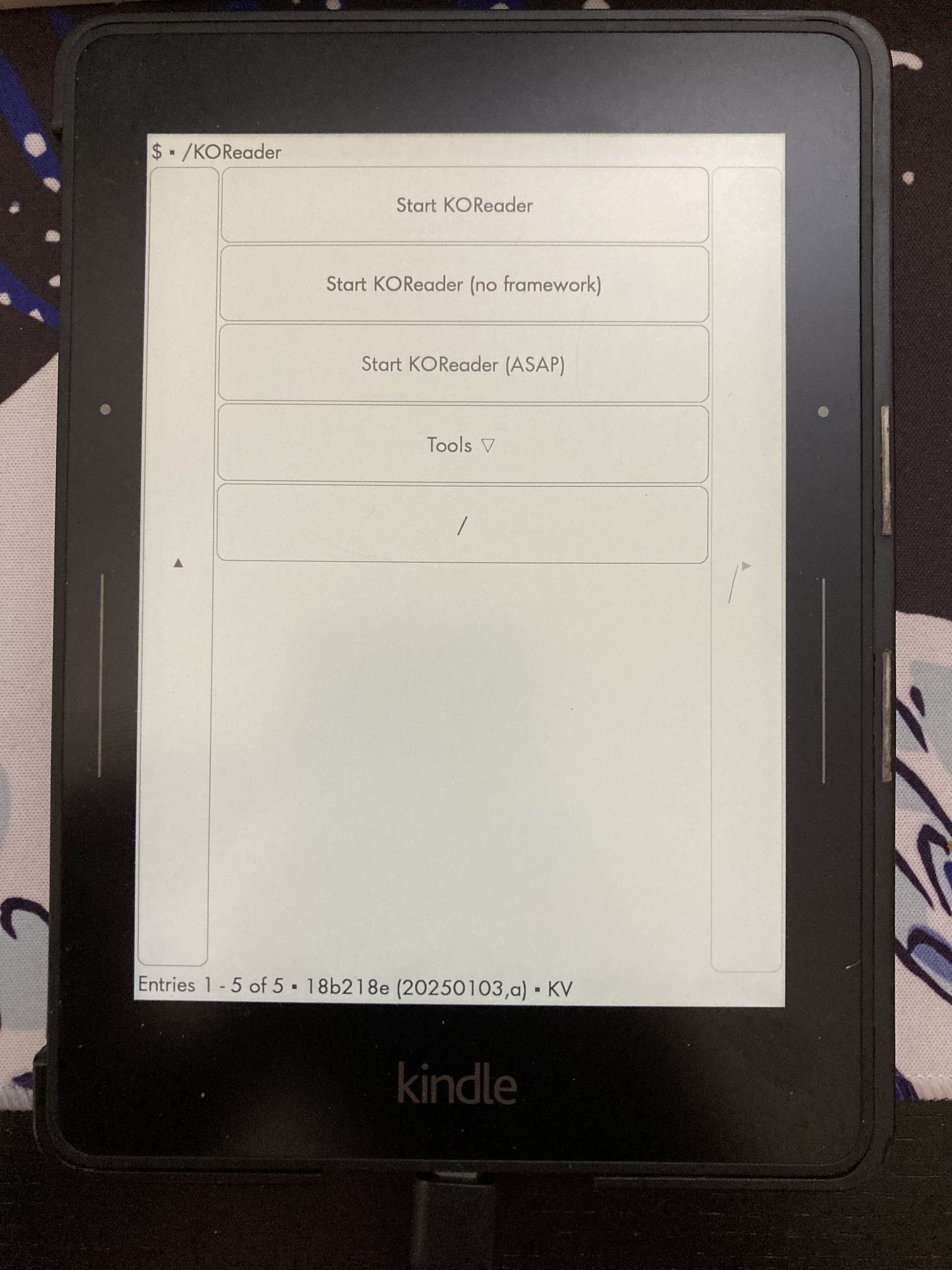
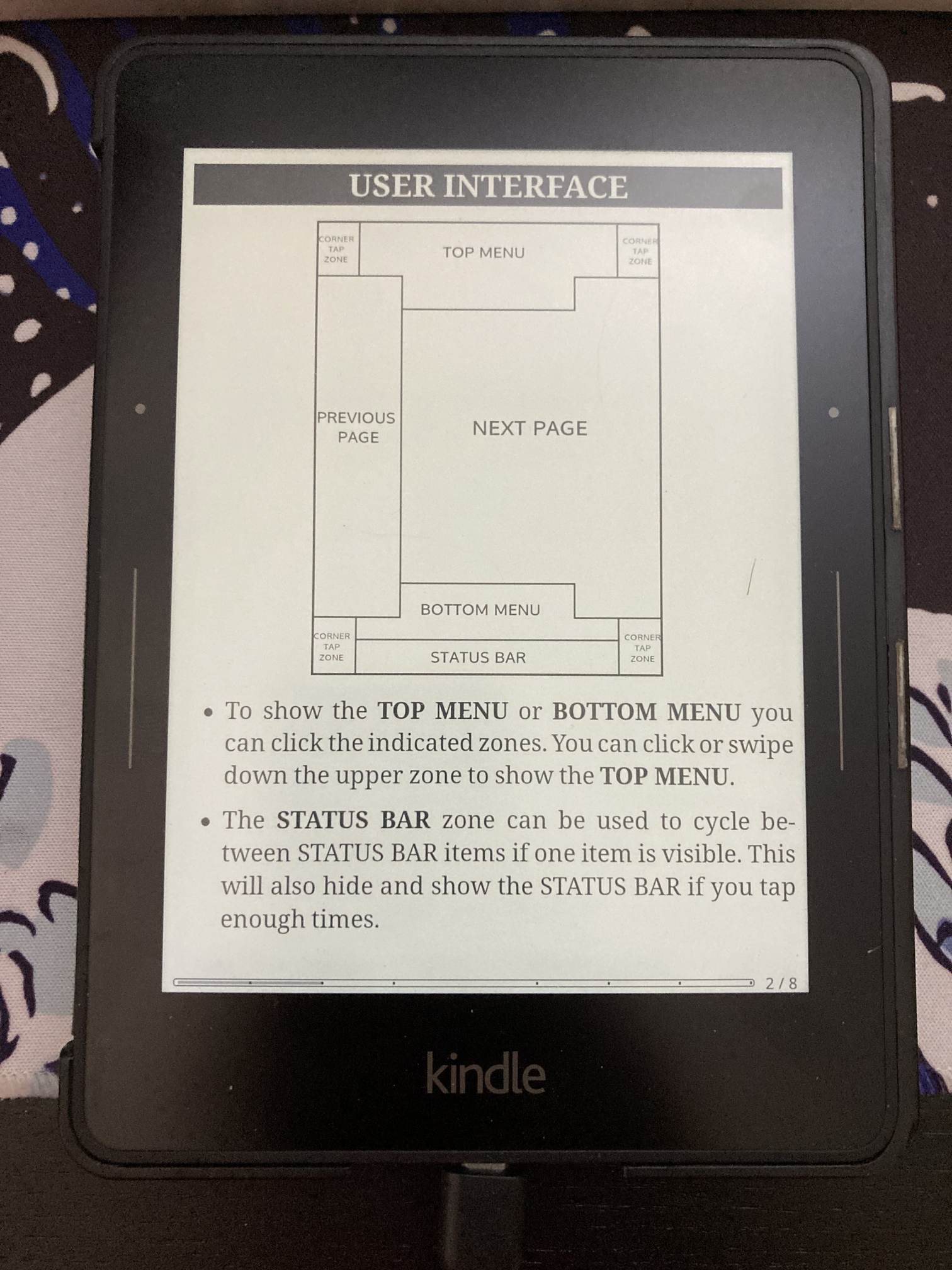
Ya puedes acceder a todo tu contenido del Kindle a través de KOReader.
10. Otras apps que puedes instalar en tu Kindle con KUAL
Tienes un buen listado de extensiones que puedes instalar con KUAL en tu Kindle en https://www.mobileread.com/forums/showthread.php?t=205064
Puedes instalar scriptlets, pequeños programas que realizan una funcionalidad. Los tienes que meter en /documents con la extensión .sh. Hemos instalado koreader_launcher_asap.sh de https://scriptlets.notmarek.com. Es un KOReader launcher para no tener que usar KUAL para abrir esta app.
Después de instalar el archivo .sh, solo tienes que ir a tu biblioteca y pulsarlo. Con el que hemos instalado, conseguimos entrar directamente a KOReader sin pasar por KUAL.
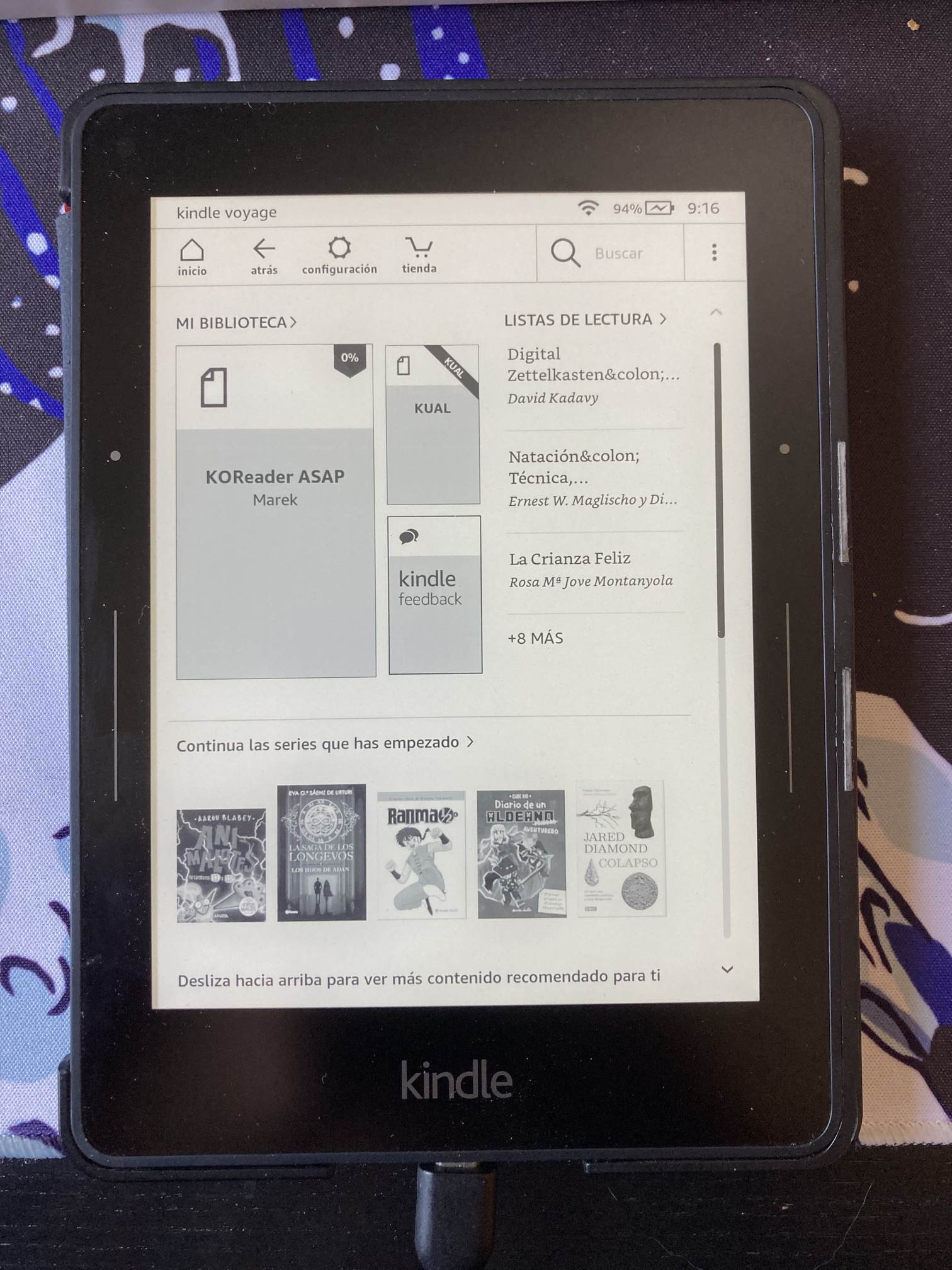
La mayoría de la gente solo instala KOReader… que no es poco. Con KO Reader ya puedes leer todo tipo de libros en tu Kindle, con DRM, sin DRM… y lo más importante. Puedes pasar ebooks en formato EPUB a tu Kindle y ponerte a leerlos.
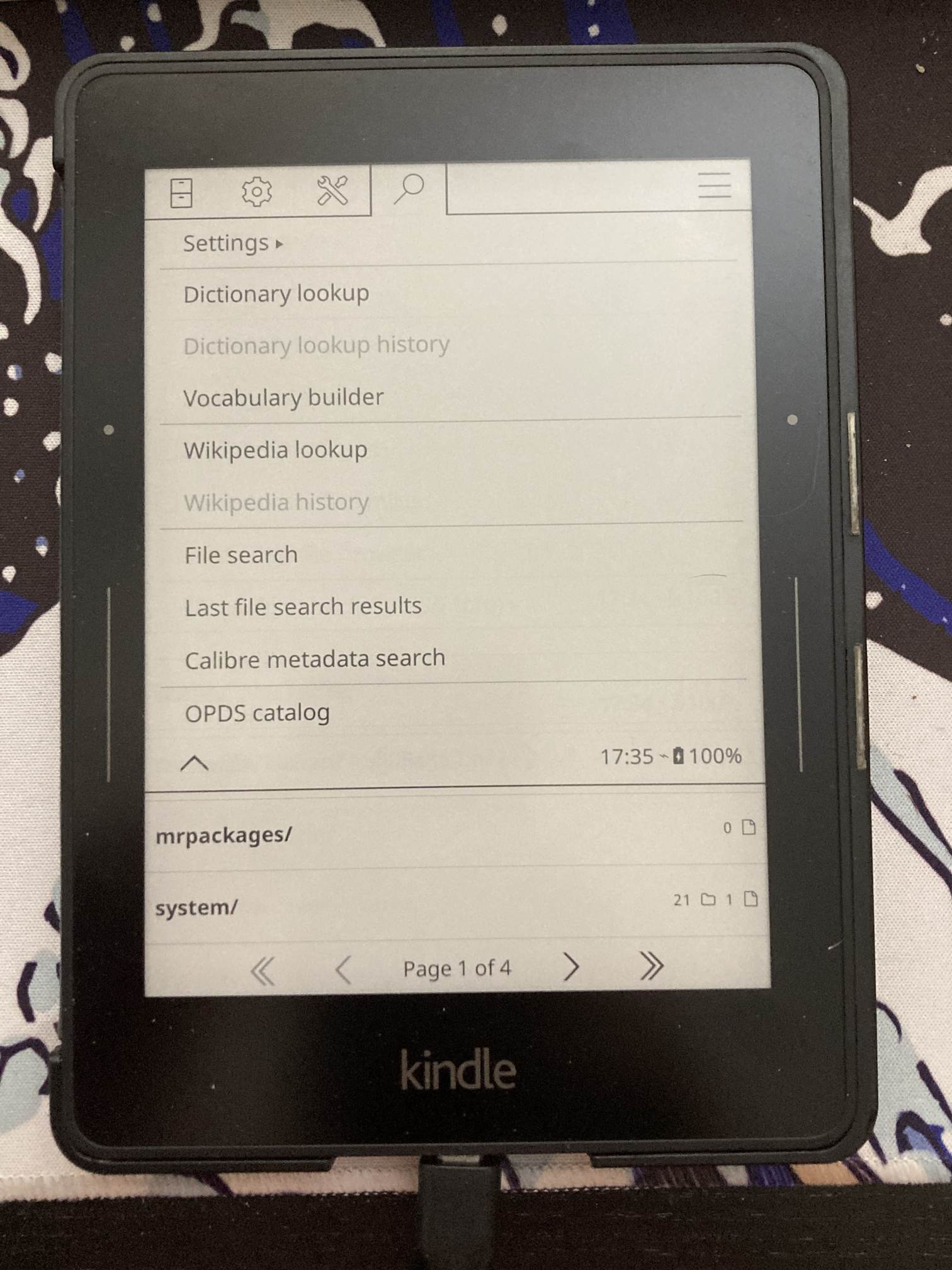
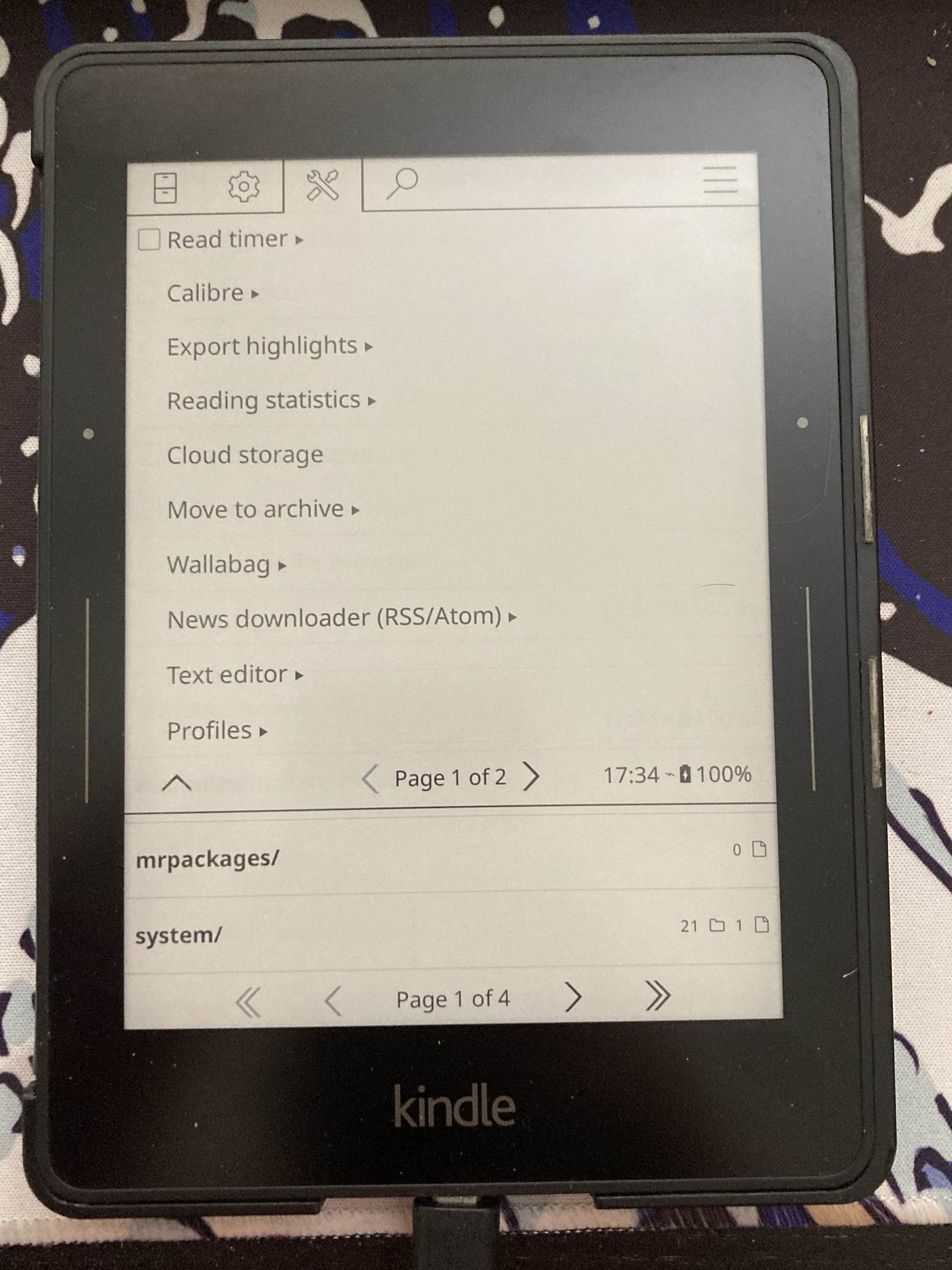
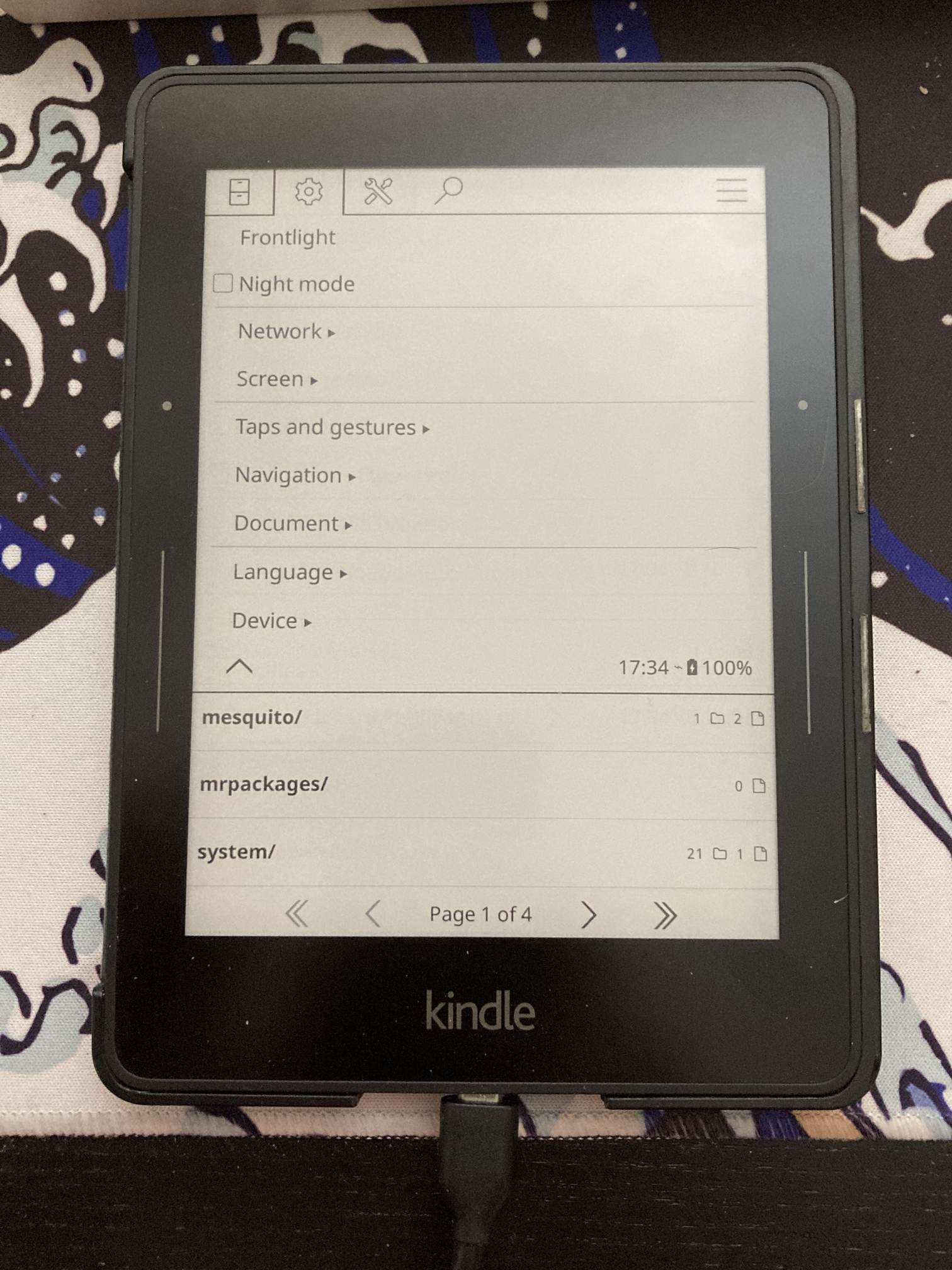
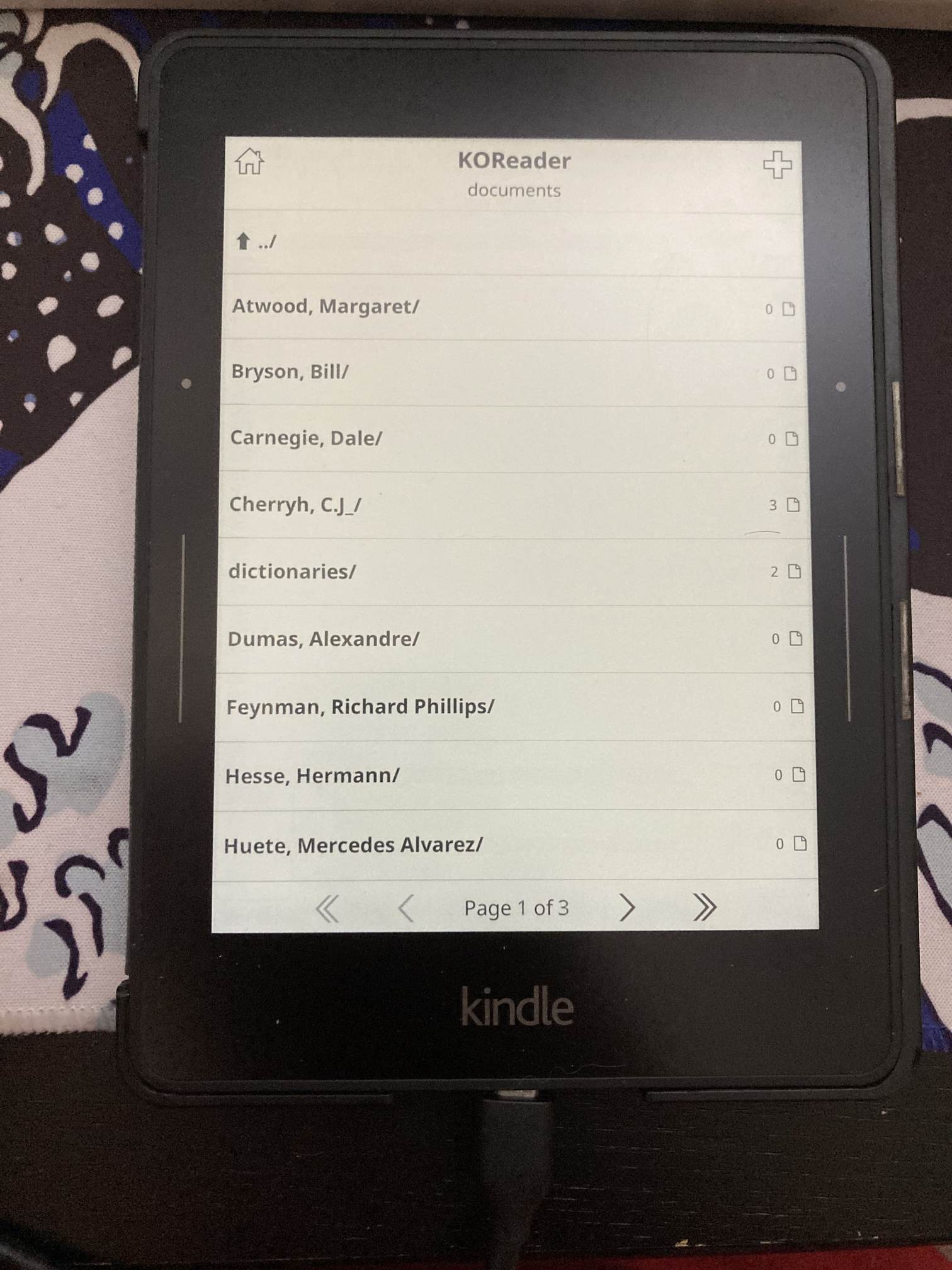
Prueba a navegar por todo tu sistema con KOReader y a meter un EPUB en, por ejemplo, la carpeta /documents.
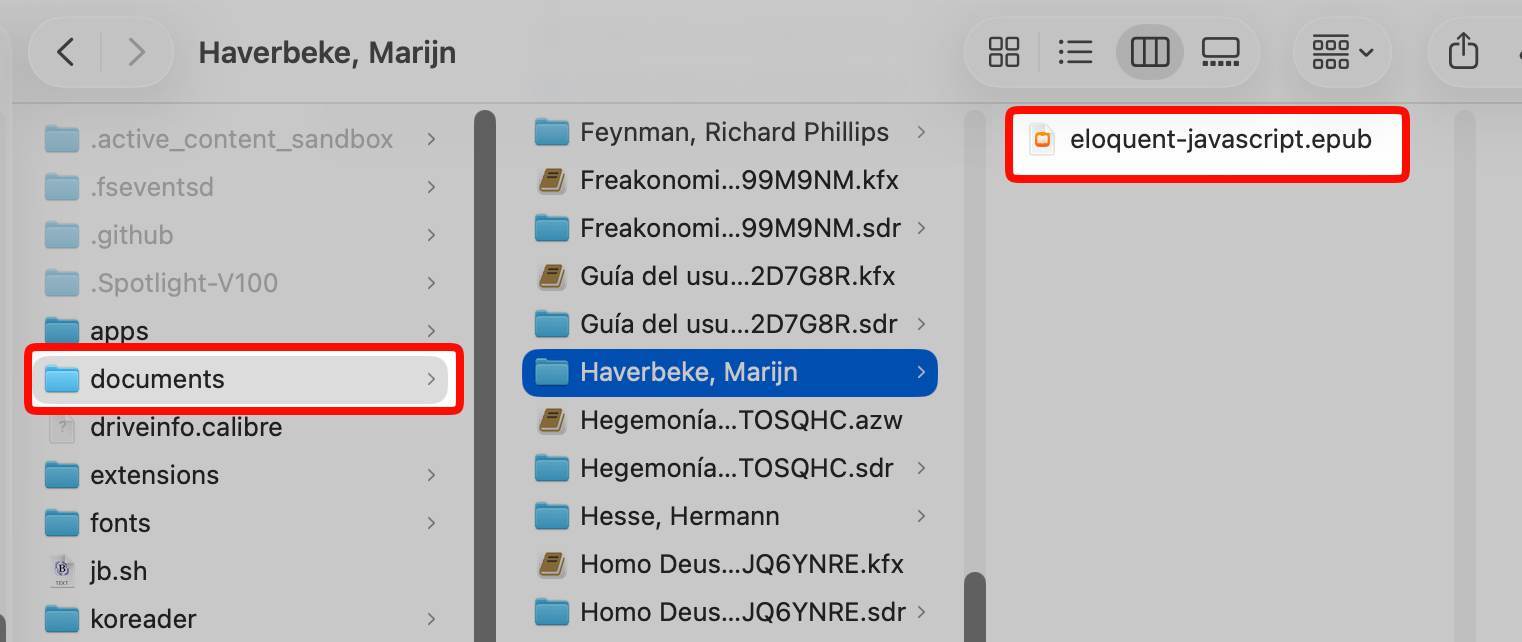
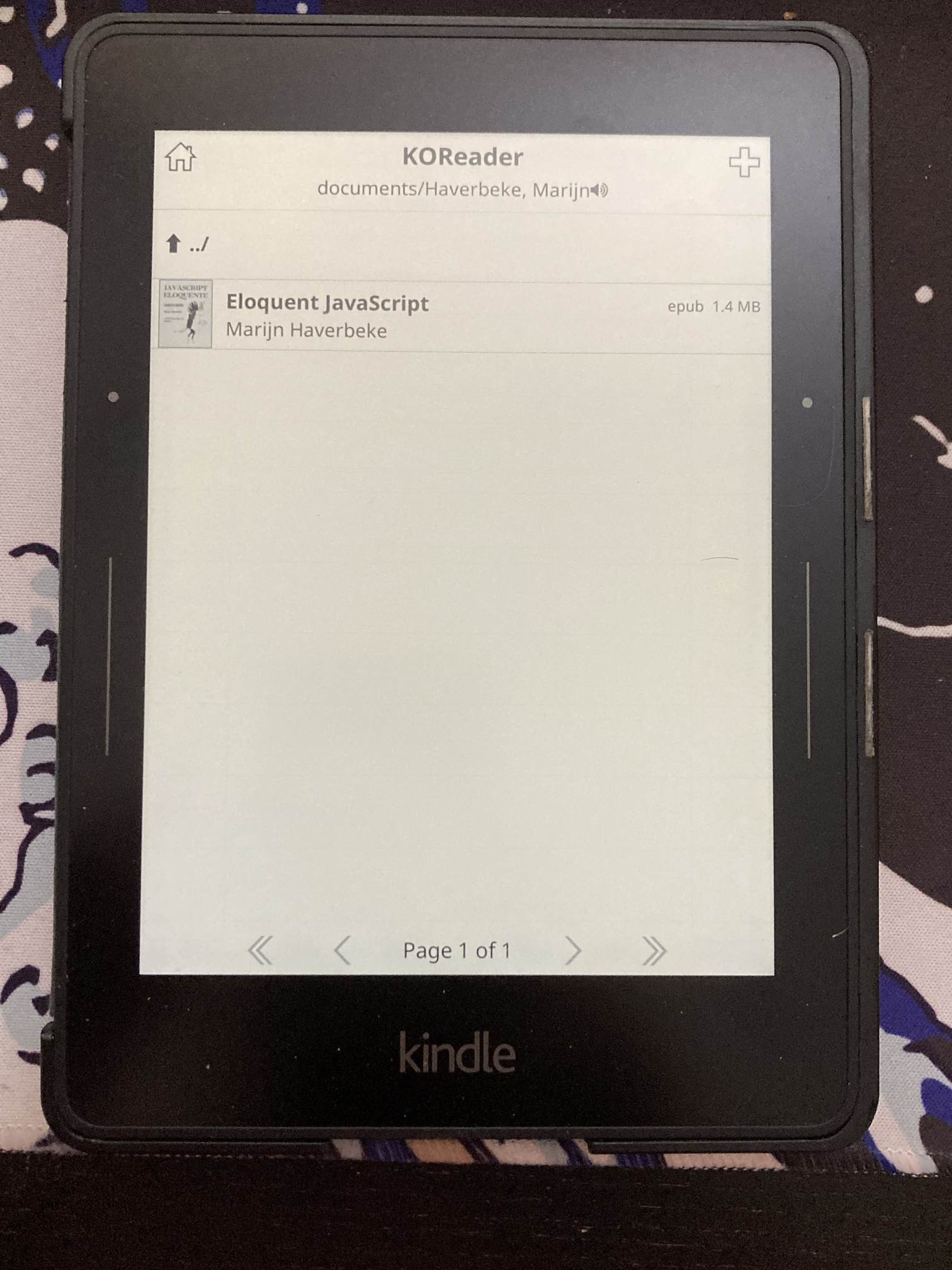
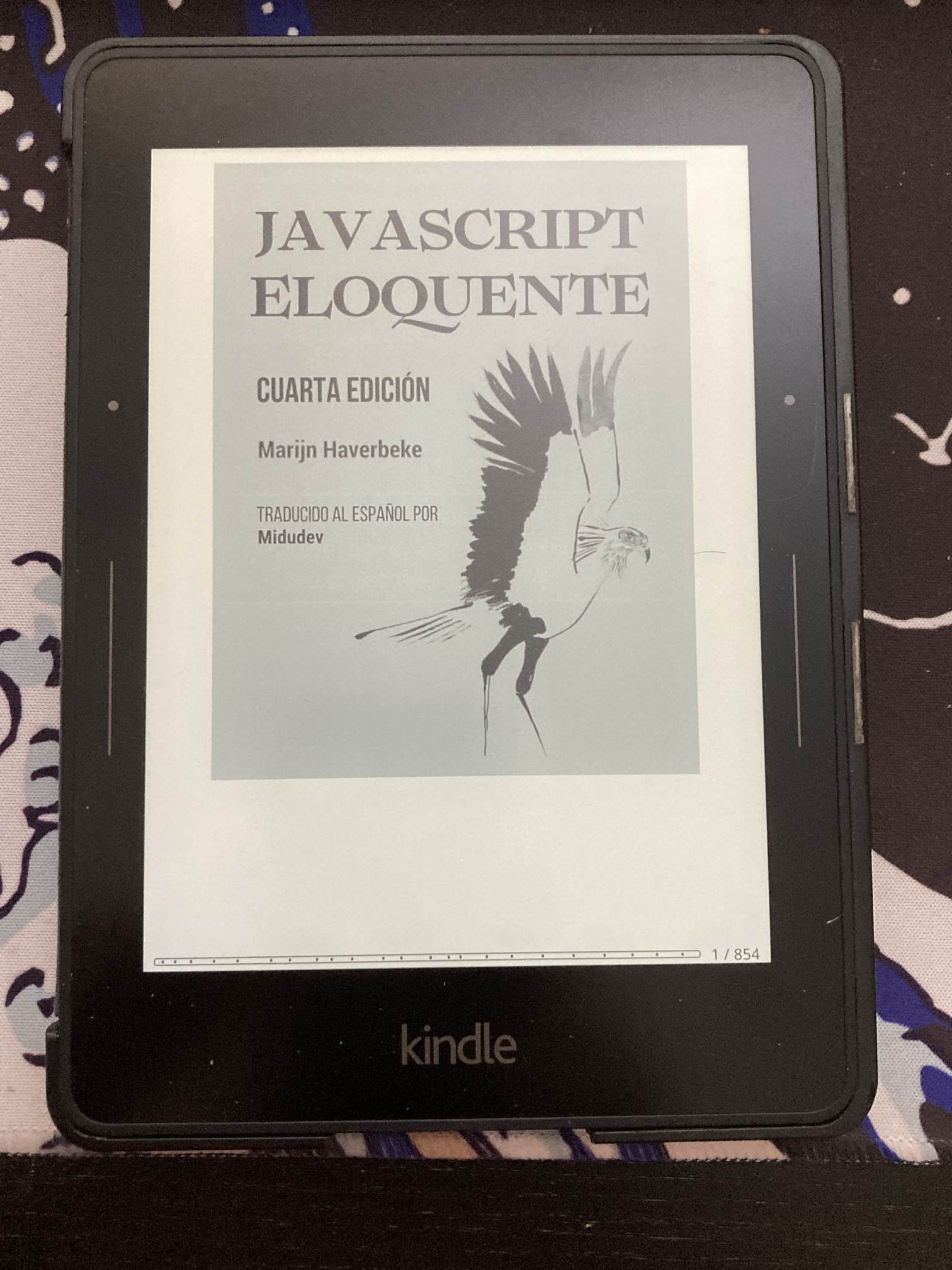
Vuelves a KOReader a través de KUAL, lo inicias y vas a la carpeta Documents. Encontrarás el nuevo EPUB, en este caso el magnífico libro gratuito Eloquent Javascript de Marijn Haverbeke (por si lo quieres descargar y aprender un poco de programación).
- Te recomendamos que sigas usando Calibre con tu Kindle para gestionar tu biblioteca o que consigas más libros gratis en formato EPUB.
La única pega que puedes encontrar al usar KOReader es que no vas a poder transferir directamente libros electrónicos a KOReader mediante USB. Tienes que salir de KOReader y conectar el Kindle a tu ordenador para que reconozca tu dispositivo.
Conclusión
Puede parecer laborioso todo este proceso y que no esté exento de riesgos. Pero si sigues nuestra recomendación, y solo haces jailbreak en dispositivos Kindle antiguos que ya no soporta Amazon o que tienen más de 5,8 años.
Vas a hacer que este eReader vuelva a la vida gracias al jailbreak y a apps como KOReader. Por fin vas a poder leer ebooks en formato EPUB sin ninguna traba en tu Kindle y olvidarte del formato AZW de Amazon.
Pero es importante tener claro lo siguiente:
- Se puede perder la garantía del dispositivo.
- El soporte oficial de Amazon deja de estar disponible.
- Existe riesgo técnico si el proceso no se realiza correctamente.
¿Legalidad? El jailbreak en sí suele estar permitido en muchos países cuando se realiza para uso personal, pero puede entrar en conflicto con los términos de uso de Amazon o con la gestión de contenidos protegidos.
La clave está en que valores si necesitas esas funciones adicionales o si el ecosistema oficial de Amazon ya no cubre tu experiencia de lectura (algo que puede pasar pasados muchos años).
- Si quieres aprender más cosas del Kindle, tienes que leer: Guía Kindle para principiantes: Primeros pasos y configuración.
¿Y si quieres quitar el jailbreak al Kindle? Puedes hacerlo. Primero tienes que habilitar las actualizaciones automáticas (opción Restore en renametobin) para evitar el bloqueo de la actualización. Luego, haz un restablecimiento de fábrica del Kindle e instala la misma actualización de firmware (o cualquier versión superior).