

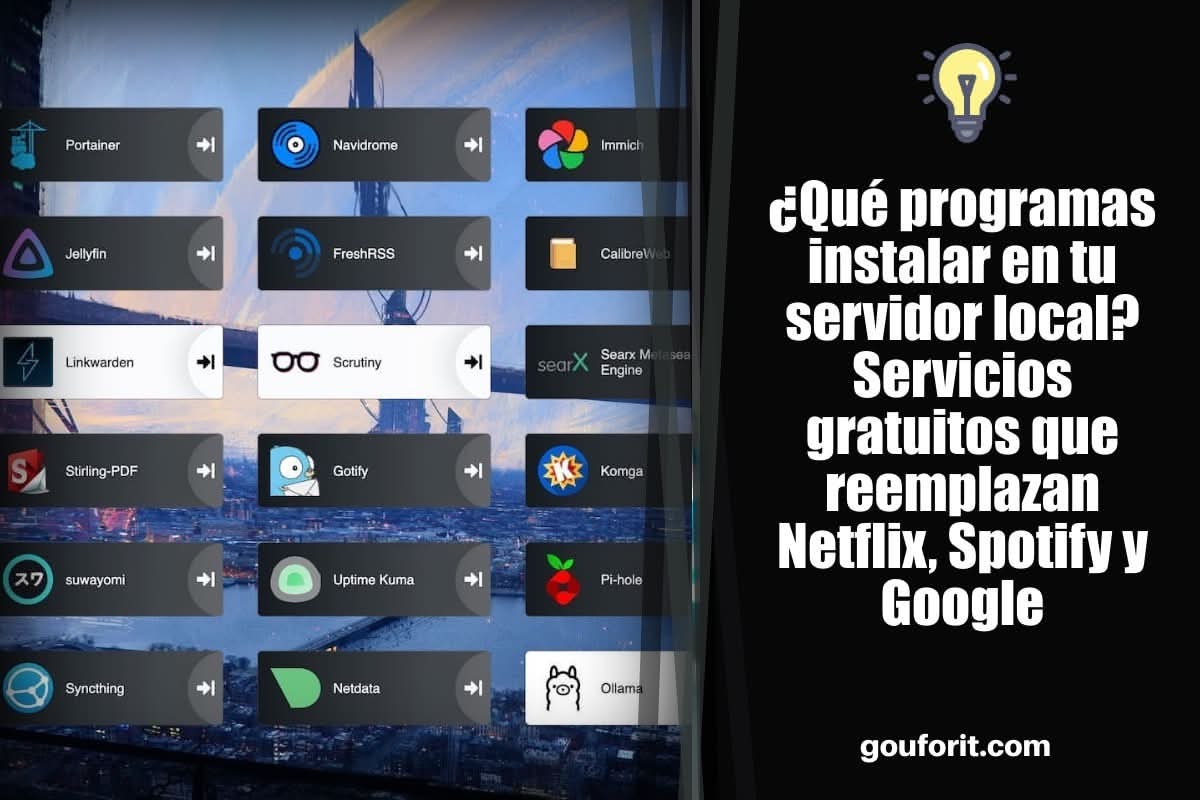
Ya hemos comentado que es uno de los mejores momentos para montar tu propio servidor local en casa para evitar suscribirte a servicios de streaming, almacenamiento online y demás. Vas a recuperar el control de tu contenido digital. No vas a depender de nadie. Hemos encontrado 12 servicios gratuitos que usamos en nuestro mini PC (servidor local) para reemplazar a Netflix, Spotify, Google Fotos y muchos más.
Configuración de Hardware
Nosotros hemos optado por un Mini PC con Intel N150, para montar una instalación de Docker con todos estos servicios, y luego otro mini PC más potente con AMD Ryzen 7 para gaming y LLM (IA Local).
| Equipo | Procesador | Uso Principal | RAM | Observaciones |
|---|---|---|---|---|
| Servidor local | Intel N150 | Servicios 24/7 | 16 GB | Bajo consumo (≈10W) |
| Estación potencia | AMD Ryzen 7 | Gaming + IA Local | 32 GB | Solo cuando se necesita. |
En los dos mini PC tenemos instalado como sistema operativo Linux Mint: fuera Windows. No lo necesitamos ni para gaming gracias a Steam y Proton.
Pero está claro que no todos tenemos las mismas necesidades, por eso esta entrada es perfecta para que elijas qué servicios quieres instalar en tu servidor local.
¿Recomendación de hardware? Con Intel N150 como CPU tienes más que suficiente, pero te recomendamos como mínimo 16 GB de memoria RAM, si pueden ser 32 GB mejor, sobre todo para correr apps como Immich (indexación), Jellyfin (transcodificación) y Calibre-web (gran biblioteca). Como almacenamiento SSD para el sistema operativo + HDDs para guardar tu contenido.
¿Qué servicios puedes instalar en tu servidor local?
¿Qué software necesitas para instalar todos estos programas de manera sencilla? Primero, instalar Linux Mint (u otra distribución) en tu Mini PC. Luego instalar Docker y Docker Compose. Todo es gratuito. Muchos de ellos se pueden instalar de otras maneras, pero con Docker son más sencillos de mantener actualizados. El único programa que no hemos instalado con Docker es Netdata (directamente en Linux).
| CATEGORÍA | SERVICIO | DIFICULTAD | RAM MÍNIMA | IDEAL PARA |
|---|---|---|---|---|
| Multimedia | Jellyfin | Media | 2-4 GB | Streaming familiar |
| Audio | Navidrome | Baja | 512 MB | Colecciones FLAC |
| Fotos | Immich | Alta | 3-6 GB | Fotógrafos |
| Noticias | FreshRSS | Muy baja | 256 MB | Lectores RSS |
| Biblioteca | Calibre-Web | Media | 1-2 GB | Bibliófilos digitales |
| Bookmarks | Linkwarden | Baja | 512 MB | Investigadores/web |
| Monitor de discos | Scrutiny | Baja | 256 MB | Paranoicos del HDD |
| Monitor avanzado | Netdata | Media | 512 MB-1 GB | Monitorización en tiempo real |
| Búsqueda | SearXNG | Media | 1 GB | Privacidad |
| Documentos | Stirling-PDF | Media | 512 MB | Oficina doméstica |
| Notificaciones | Diun + Gotify | Media | 256 MB | Avisos de las apps |
| Dashboard | Heimdall | Muy baja | 128 MB | La central de tu conocimiento |
Por supuesto, todos estos programas son gratuitos, no te van a costar ni un euro. Solo necesitas tener tu contenido preparado para ellos: series, películas, ebooks, música, links de internet, fuentes de noticias o fotos.
A favor
- Software: 100 % gratuito, código abierto
- Actualizaciones: Sin costes
- Control: Total sobre tus datos
En contra
- Tiempo: Inversión en configuración y aprendizaje
Hardware: Coste inicial del equipo
Electricidad: 5-15 € anuales (dependiendo de tarifa)
¿Qué programas instalar en tu servidor local? Más de 10 servicios gratuitos que reemplazan Netflix, Spotify y Google
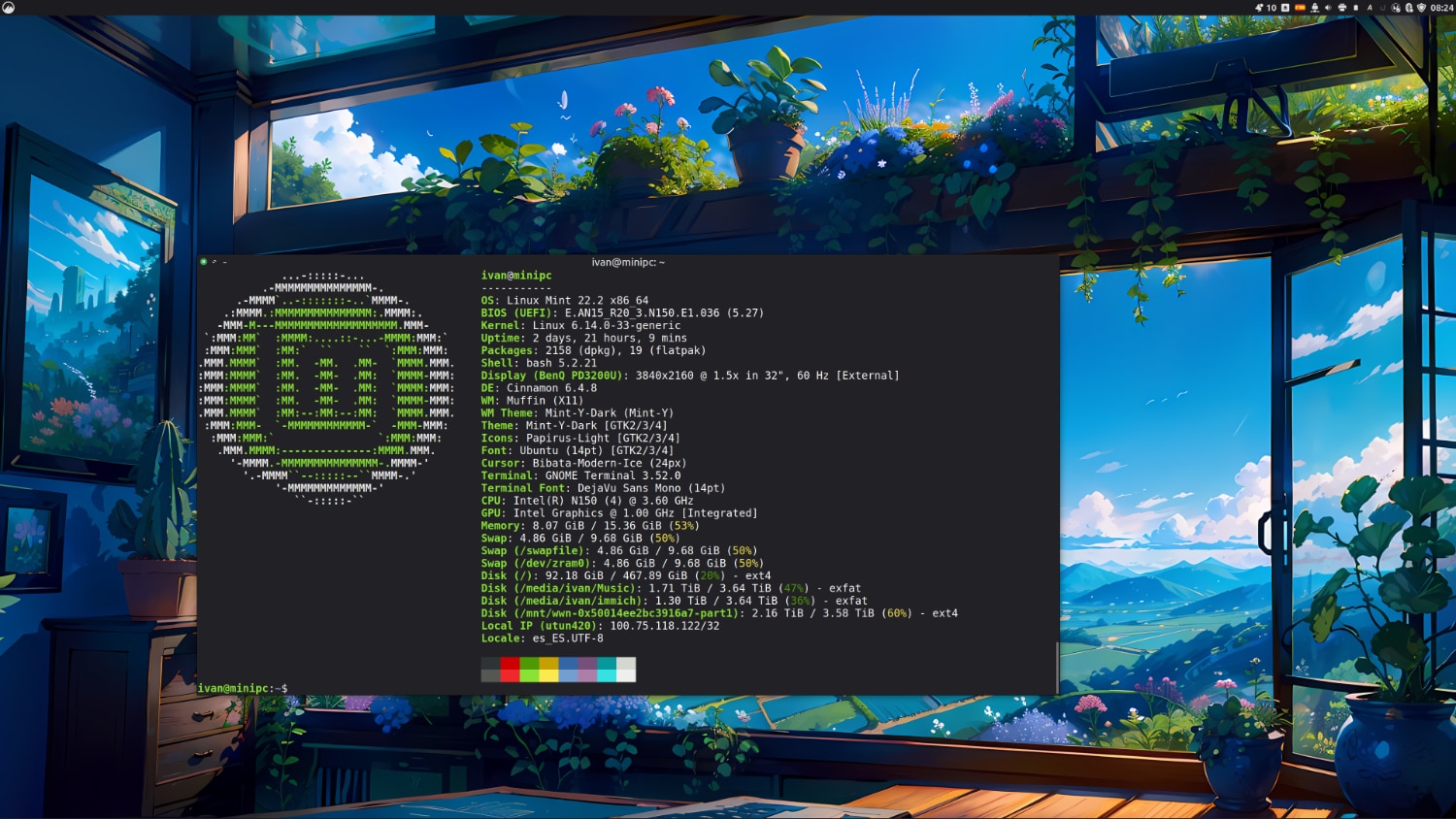
Puedes instalar Linux Mint (basada en Ubuntu), una de las mejores opciones por su simplicidad y estabilidad. Ya te hemos contado cómo hacerlo en Pasos para instalar Linux Mint. No es demasiado complicado.
Segundo paso: Docker y Docker Compose
El segundo paso es instalar Docker y Docker Compose, para poder gestionar todo el software con esta app. Docker es el motor que lo maneja todo, y Docker Compose es la herramienta que nos permite instalar apps configurando un solo archivo. Puedes instalar también Portainer si quieres una GUI para todo esto.
¿Instalación de Docker y Docker-compose? Desde la línea de comandos de Linux Mint:
# Añadimos la Key GPG de Docker:
sudo apt-get update
sudo apt-get install ca-certificates curl
sudo install -m 0755 -d /etc/apt/keyrings
sudo curl -fsSL https://download.docker.com/linux/ubuntu/gpg -o /etc/apt/keyrings/docker.asc
sudo chmod a+r /etc/apt/keyrings/docker.asc

# Añadimos el repositorio a las fuentes de Apt:
echo \
  "deb [arch=$(dpkg --print-architecture) signed-by=/etc/apt/keyrings/docker.asc] https://download.docker.com/linux/ubuntu \
  $(. /etc/os-release && echo "${UBUNTU_CODENAME:-$VERSION_CODENAME}") stable" | \
  sudo tee /etc/apt/sources.list.d/docker.list > /dev/null

# Instalamos todo
sudo apt-get update
sudo apt-get install docker-ce docker-ce-cli containerd.io docker-buildx-plugin docker-compose-plugin

#Comprobamos que funciona
sudo systemctl status docker
sudo docker run hello-world
Tercer paso: Instalamos las apps con Docker
Ahora solo tienes que hacer lo siguiente.
- Vas a la carpeta de tu usuario principal en Linux y creas una carpeta llamada docker.
- Dentro creas una carpeta para cada servicio que quieras instalar.
- Y dentro de cada carpeta metes un archivo docker-compose.yml con la configuración de cada app. Algunas pueden tener también un archivo .env con configuración de variables de entorno.
- Desde la terminal, en cada carpeta de cada servicio, tienes que poner el siguiente comando: docker-compose up -d
- Tu servicio empezará a funcionar en tu red local con una url tipo: http://IP_Local:puerto (accedes desde el navegador).
Ejemplo: ¿Qué aspecto tiene un archivo docker-compose.yml?
Te ponemos solo como ejemplo el de Jellyfin, el resto están en el PDF. Esto es lo que puedes ver dentro del archivo si lo editas con Gedit o Sublime Text en Linux:
services:
  jellyfin:
    image: jellyfin/jellyfin
    container_name: jellyfin
    user: 1000:1000
    network_mode: 'host'
    volumes:
      - /ruta/a/config:/config
      - /ruta/a/cache:/cache
      - type: bind
        source: /ruta/a/media/series
        target: /media/series
      - type: bind
        source: /ruta/a/media/peliculas
        target: /media/peliculas
    restart: 'unless-stopped'
    # Optional - alternative address used for autodiscovery
    environment:
      - JELLYFIN_PublishedServerUrl=http://IP_servidor_local:8096
    extra_hosts:
      - 'host.docker.internal:host-gateway'
Donde tienes que cambiar:
- user: 1000:1000. Comprueba que tu usuario principal de Linux tiene este uid:gid. Puedes probarlo con el comando id en tu terminal.
- – /ruta/a/config:/config y – /ruta/a/cache:/cache: donde quieres guardar los archivos de configuración de Jellyfin. Los solemos poner en la carpeta home del usuario principal en una carpeta llamada docker/jellyfin (para luego hacer un backup de manera sencilla de todos los contenedores).
- source: /ruta/a/media/series y source: /ruta/a/media/peliculas: donde vas a guardar tus archivos multimedia. Es necesario para que el contendor tenga acceso a estos directorios.
- – JELLYFIN_PublishedServerUrl=http://IP_servidor_local:8096. Pones la IP de tu servidor local. Algo que puedes comprobar en el router que tengas en casa o poniendo en el terminal: ip addr show o con hostname -I.
- Dato: network_mode: ‘host’: hace que el contenedor use la red del equipo host directamente, simplificando la conexión. No es necesario especificar los puertos, pero si quieres hacerlo, puedes añadirlos al archivo:
- ports:
– 8096:8096/tcp
– 7359:7359/udp
- ports:
Los programas seleccionados
En todos los apartados tienes el link oficial a su instalación, y también el enlace a la entrada con el proceso que hemos seguido nosotros (no en todos). Para no liarte mucho, no hemos incluido directamente en la entrada todos los archivos de configuración de Docker Compose, pero sí te los hemos dejado por escrito en un PDF con toda la información. Puedes descargarlo a continuación. Esta guía te puede servir como referencia, pero siempre deberías consultar las instrucciones oficiales de instalación de cada programa.
Si te parece interesante el artículo, no te pierdas ninguno más y suscríbete para recibir todas las actualizaciones de Gouforit.
Deberías empezar instalando Heimdall, Scrutiny y Netdata (dashboard y monitorización); luego Jellyfin, Navidrome, Immich, Calibre-web (entretenimiento); finalmente FreshRSS, Linkwarden, SearXNG, Stirling-PDF (productividad). Deja para el final Diun y Gotify.
Jellyfin
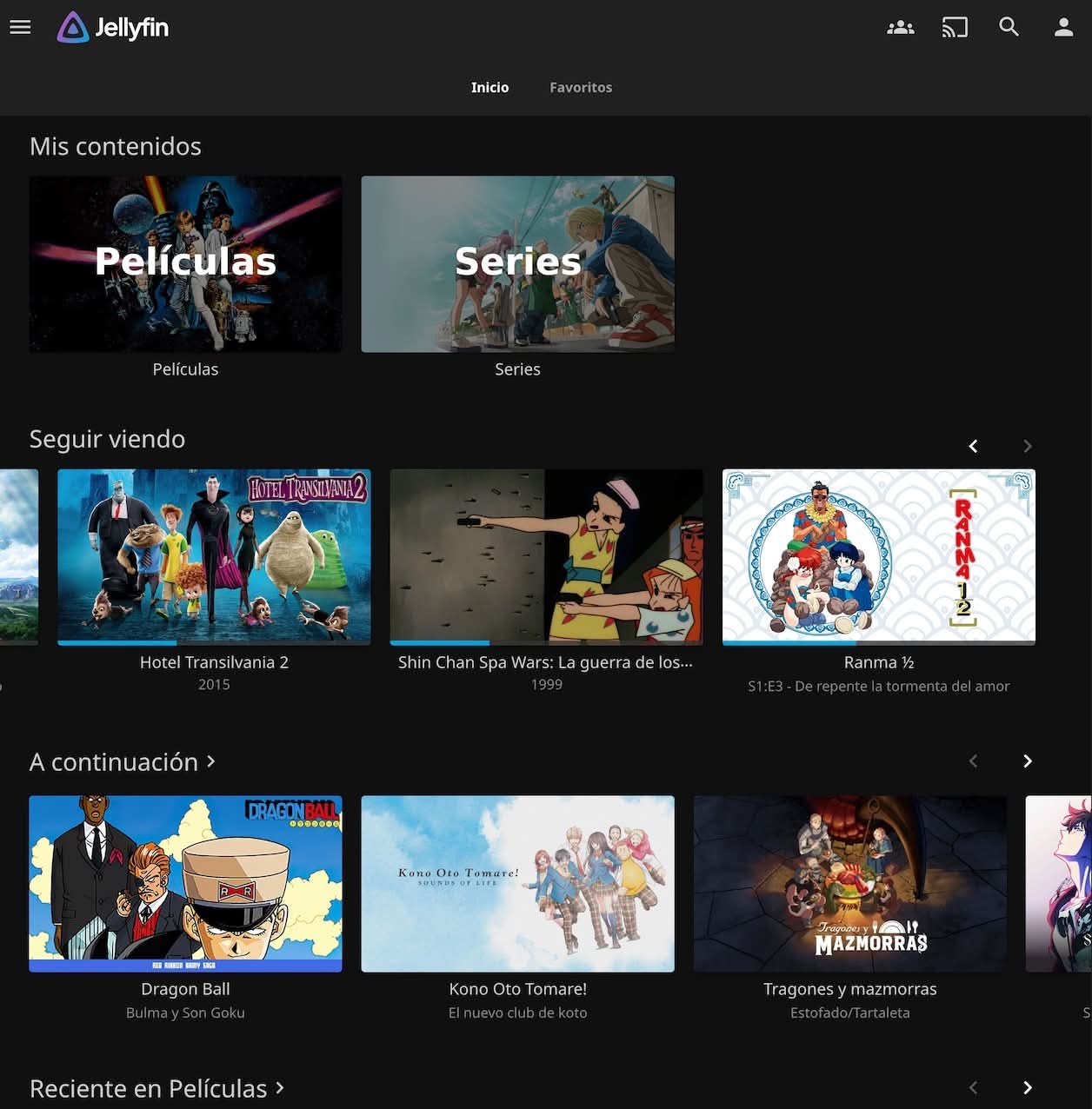
Jellyfin: Netflix personal para gestionar todos mis archivos multimedia. Este mini-PC tarda un poco en abrir determinados videos, pero me permite hasta dos, tres personas consumiendo contenido en mi red local. Desactiva la transcodificación hardware y usa direct play si usas un Intel N150.
- Para instalarlo, sigue nuestra guía: Transforma tu Mini PC en un centro de streaming con Jellyfin.
Navidrome
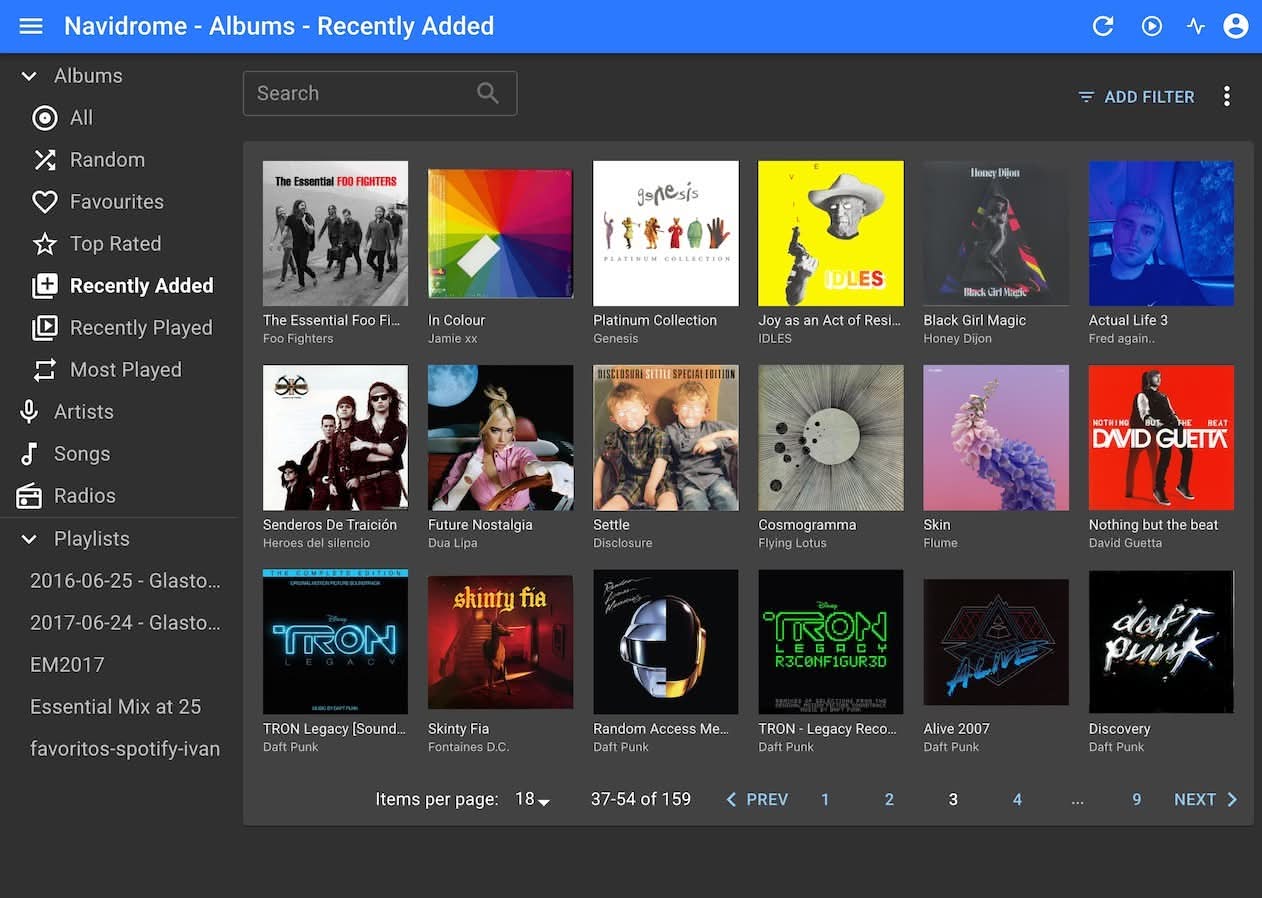
Navidrome: Spotify personal con todos mis archivos FLAC de música. Permite gestión de metadatos avanzada y apps móviles tipo Subsonic. Todo funciona fluidamente. Puedes conectarte con Last.fm.
- Para instalarlo, sigue nuestra guía: Navidrome: Guía definitiva.
Immich
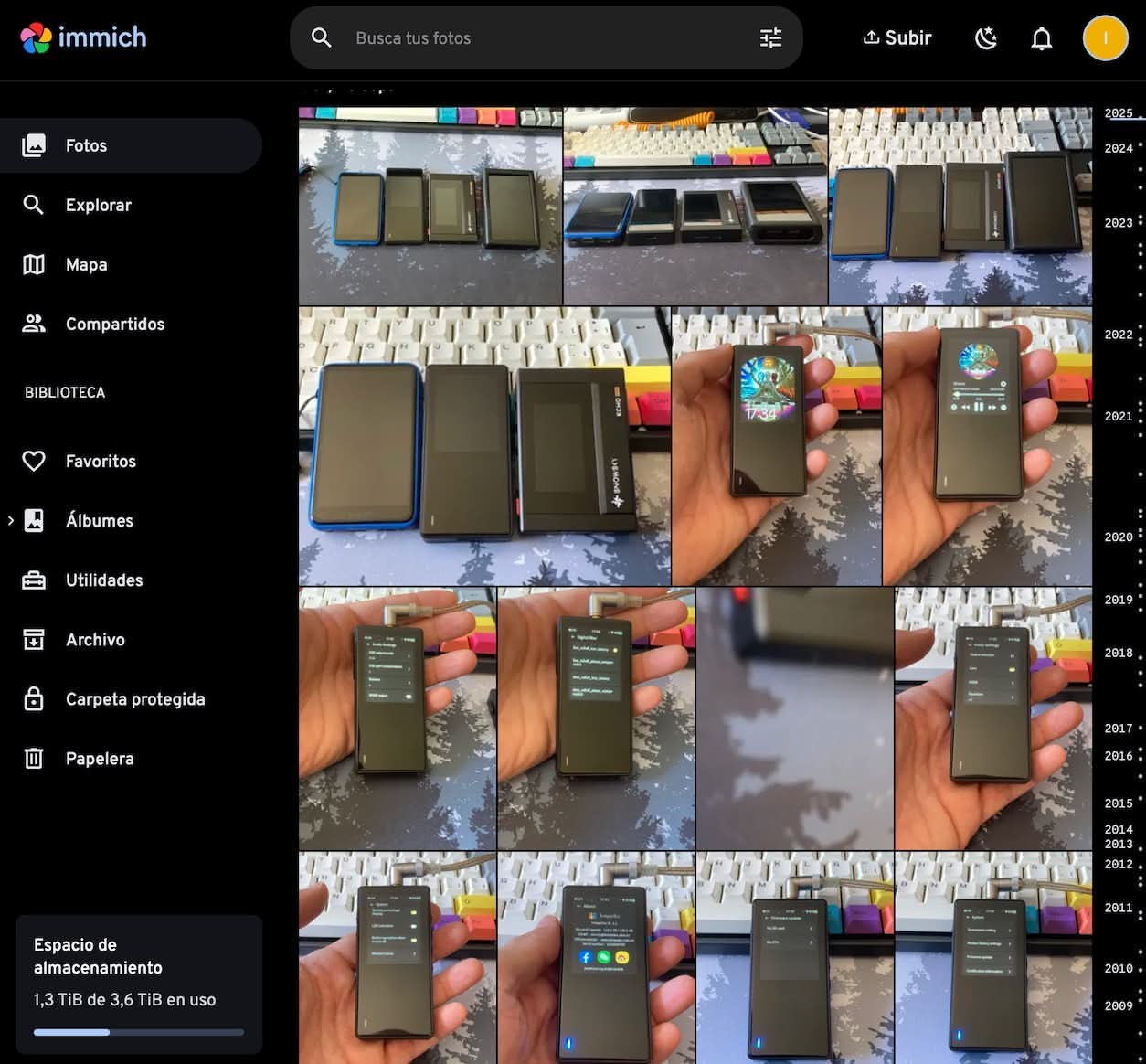
Immich: El sustituto de Google Photos con reconocimiento facial, eventos y muchas más cosas. La indexación inicial tarda mucho, pero luego va todo como la seda.
- Para instalarlo, sigue nuestra guía: Immich en tu Mini PC.
FreshRSS
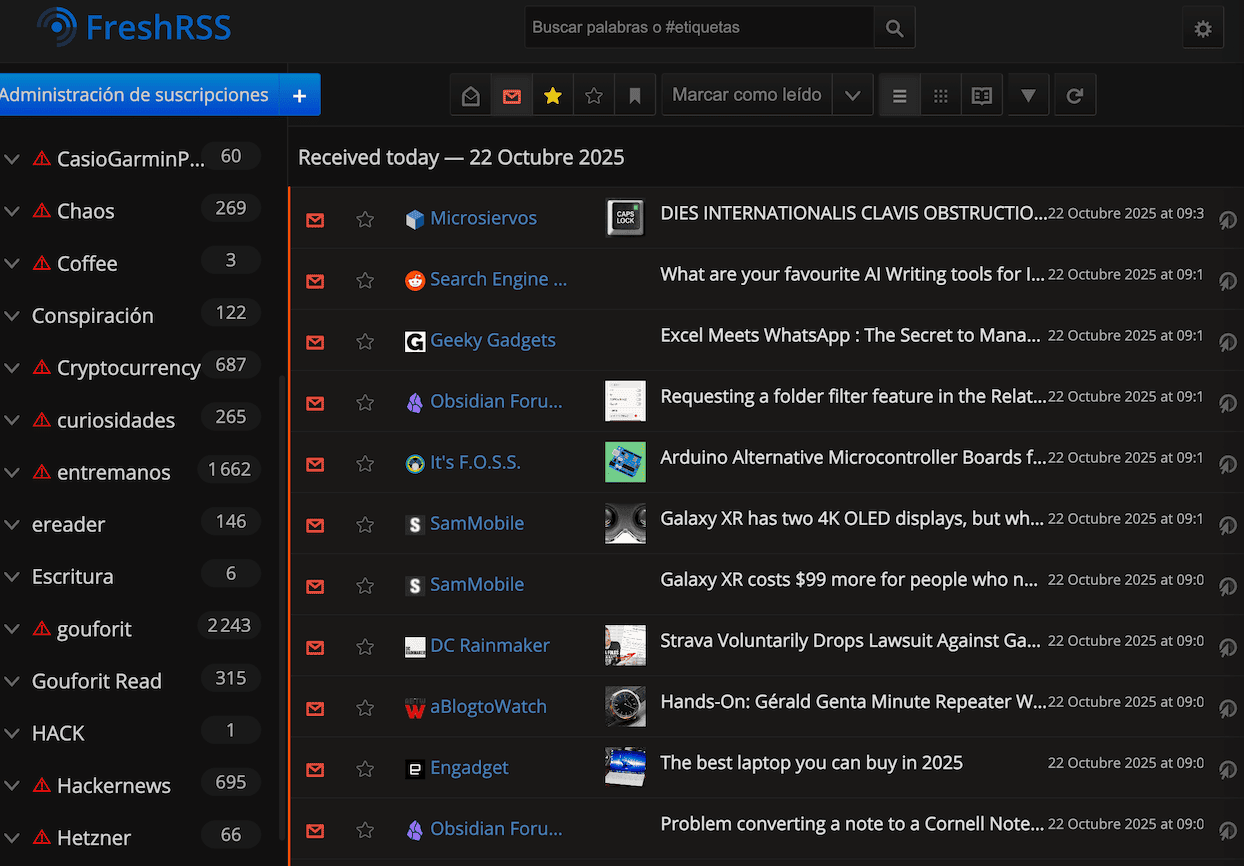
FreshRSS: Lector de noticias gracias a los feeds RSS de las webs. Ligero, rápido y con opciones de filtrado avanzado. Perfecto para escapar de los algoritmos de las redes sociales.
Para instalarlo, sigue nuestra guía: FreshRSS en tu servidor local
Calibre-web
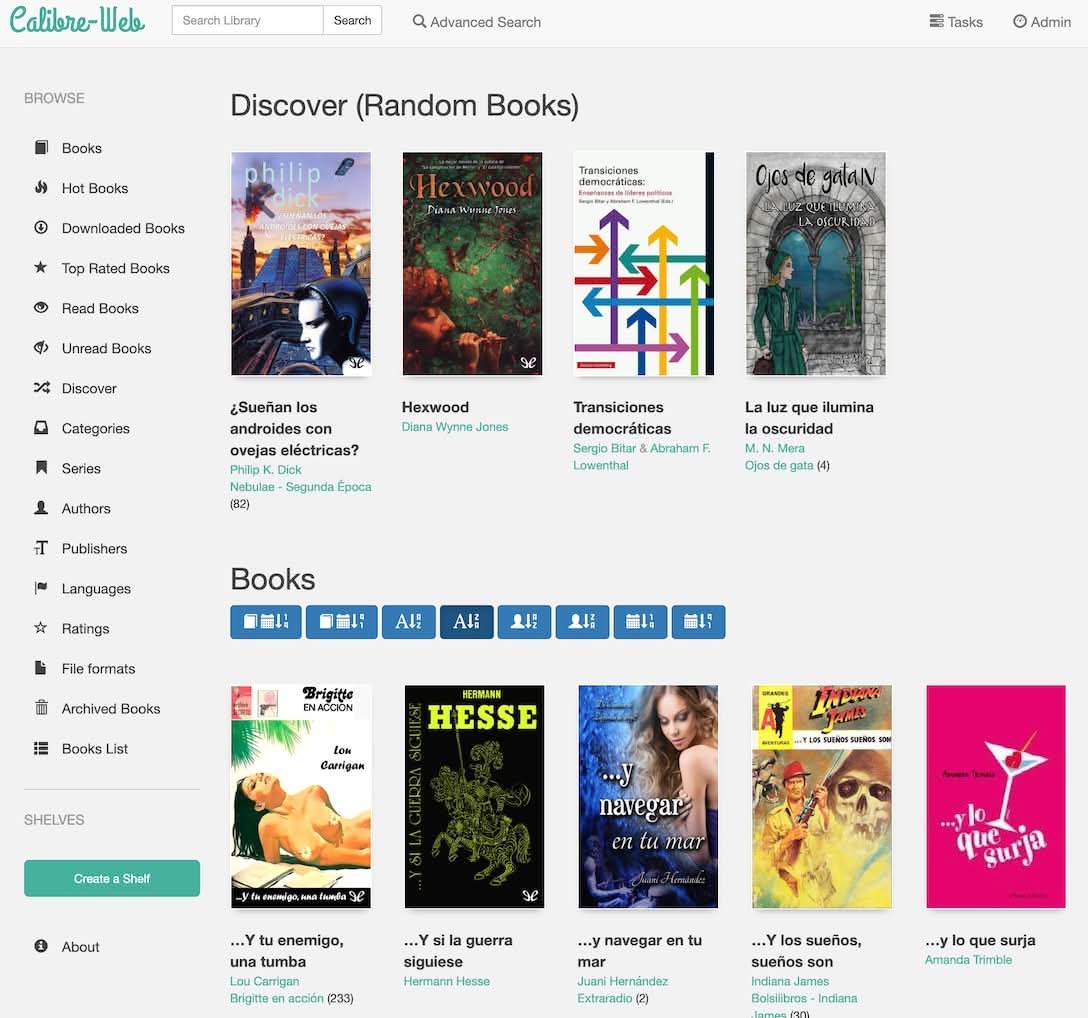
Calibre-Web: Biblioteca de libros que se conecta con la base de datos de Calibre. La indexación de mi biblioteca tardó bastante; mejor hacerla en otro ordenador y luego transferir el backup al mini-PC.
- Para instalarlo, sigue nuestra guía: Calibre-web en tu servidor local.
Linkwarden
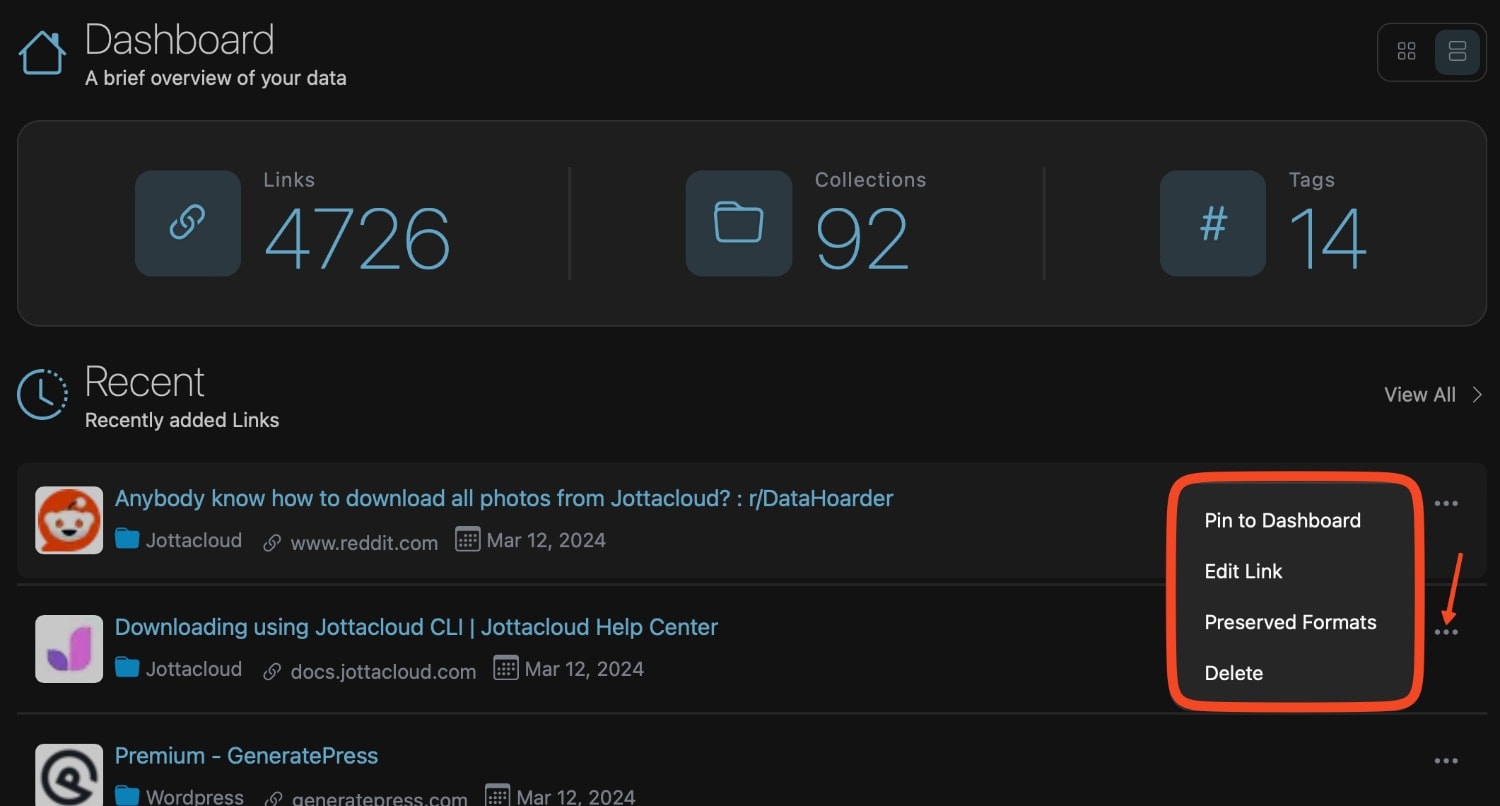
Linkwarden: Gestor de bookmarks donde puedes cargar los marcadores de tu navegador. Te proporciona capturas automáticas de páginas, etiquetado inteligente, búsqueda full-text y colecciones organizadas.
Scrutiny y Netdata
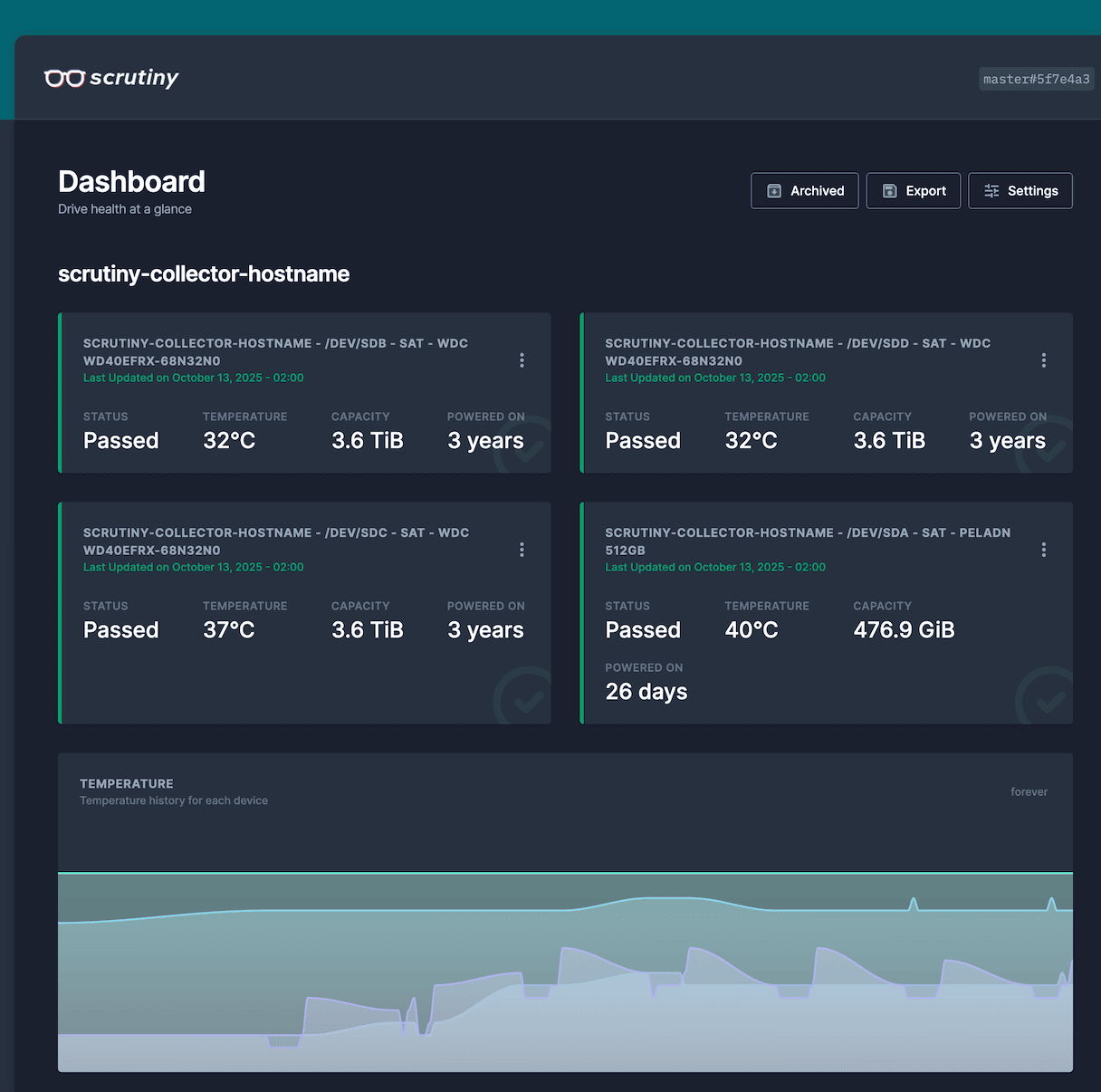
Scrutiny: Monitoriza la salud del SSD y de los HDD conectados al mini PC. Predice fallos antes de que ocurran.
- Para instalarlo, sigue nuestra guía: Monitoriza tu servidor local (Mini PC). Aquí también te contamos cómo instalar Netdata en Linux (controla CPU, RAM, disco, red, temperatura, procesos).
Diun y Gotify
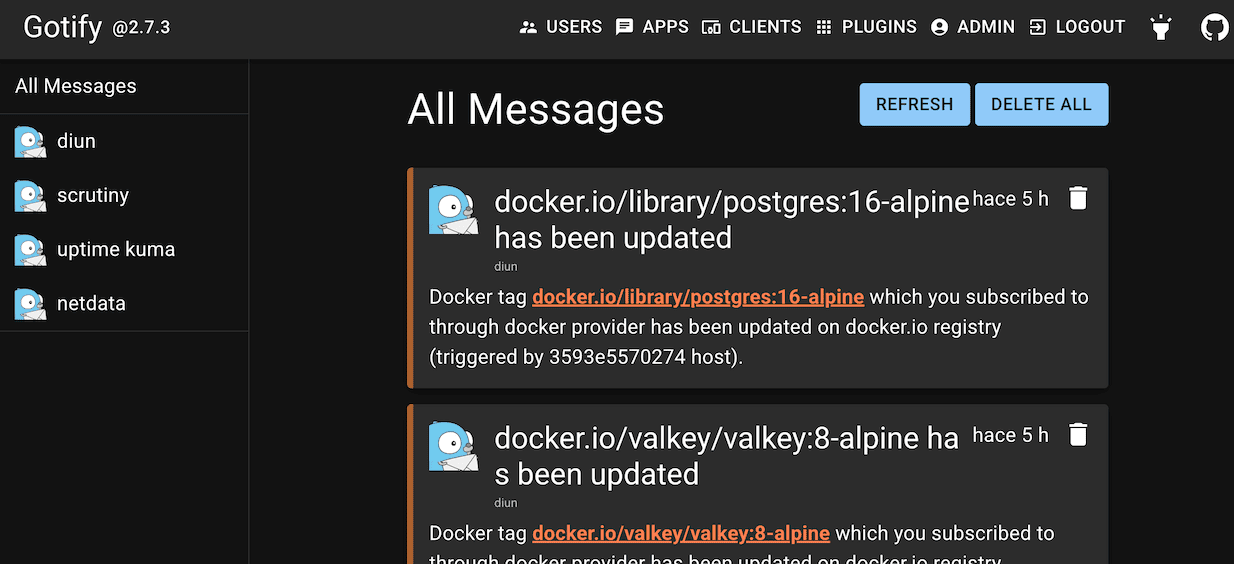
Diun y Gotify: Diun monitoriza actualizaciones de imágenes Docker. Gotify envía notificaciones push a tu móvil. Juntos te avisan cuando hay actualizaciones disponibles.
SearXNG
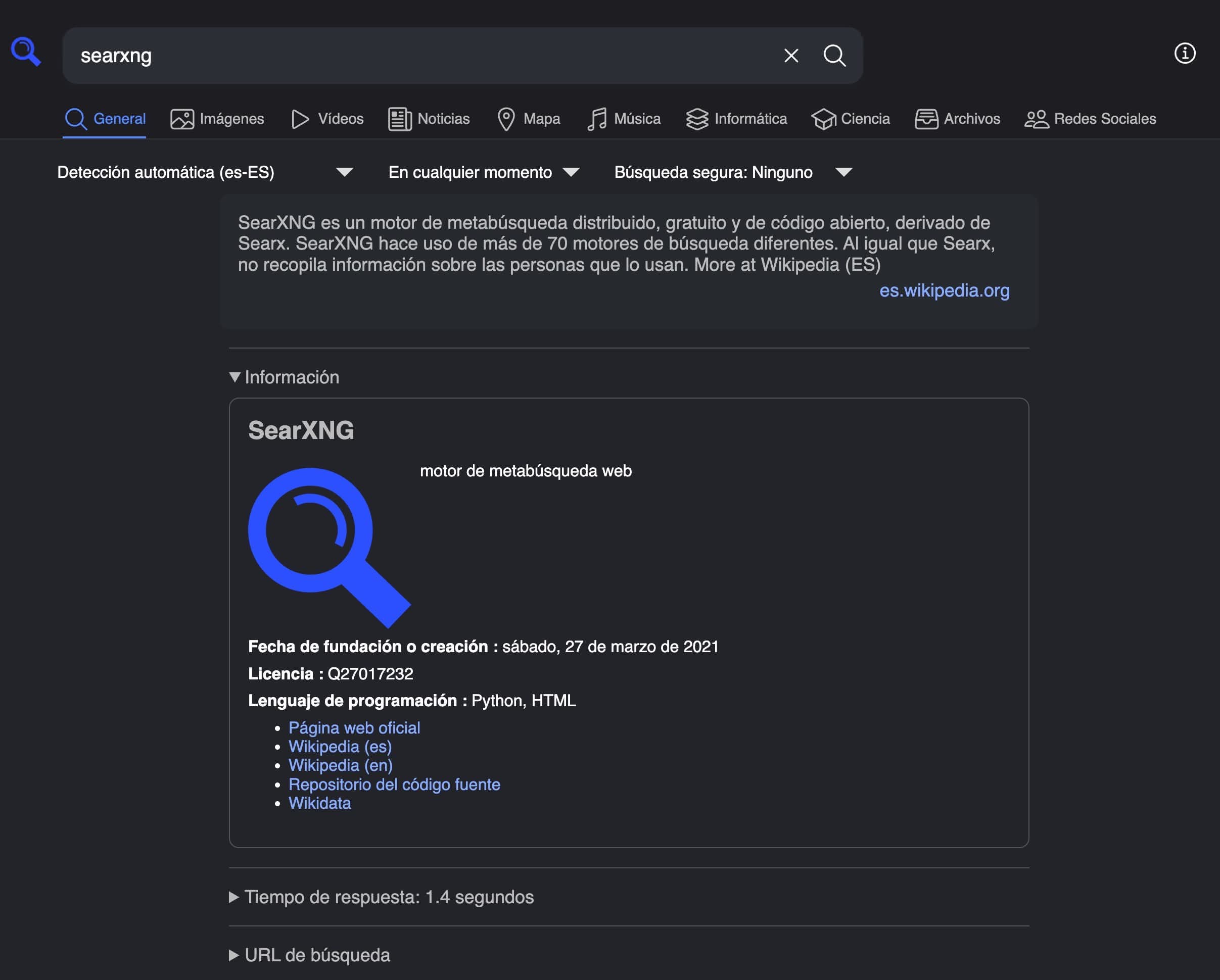
SearXNG: Motor de búsqueda privado que se conecta a Google, Bing y otros buscadores (sin aplicaciones, sin seguimiento). Puedes colocarlo como página de inicio en tus navegadores.
Stirling-PDF
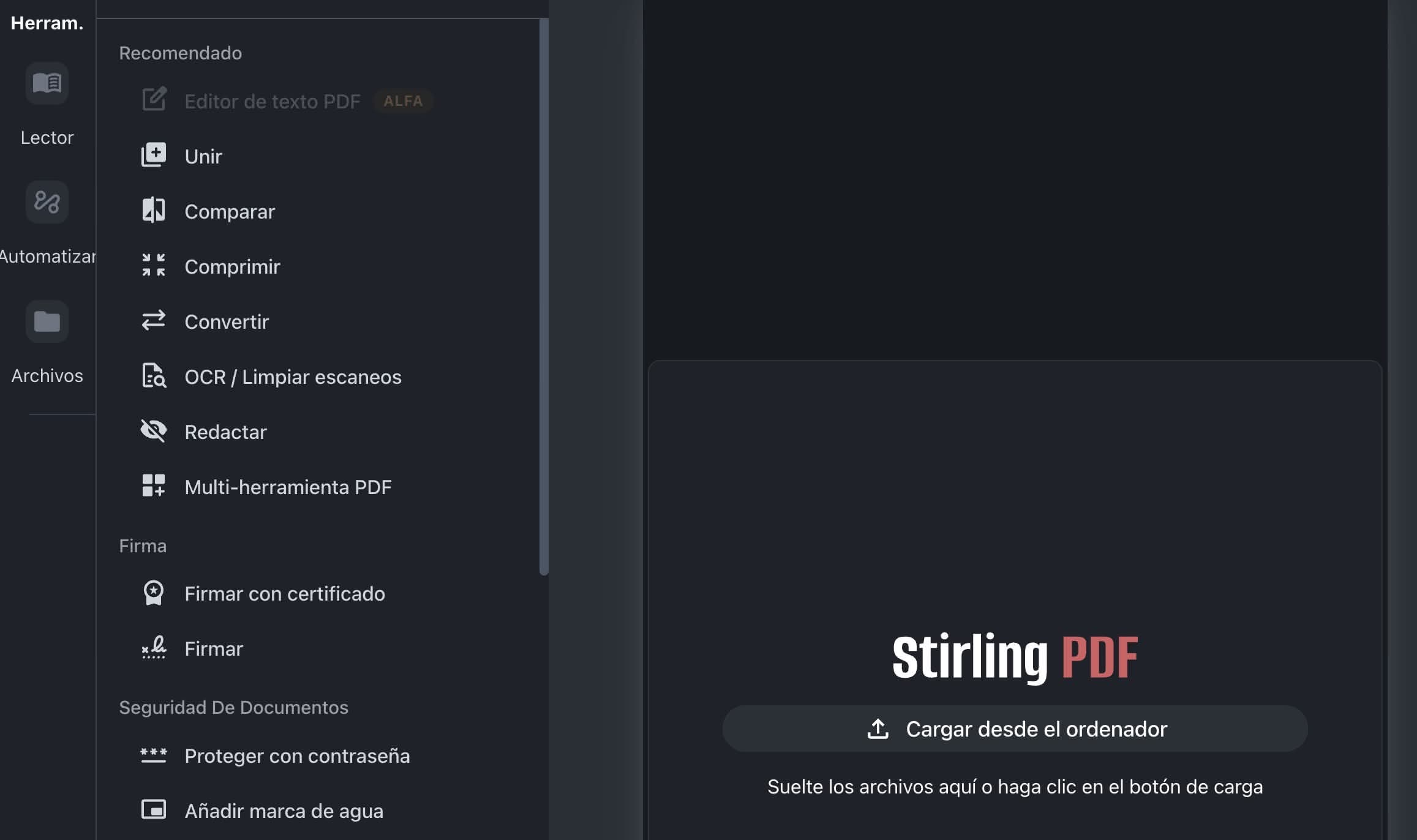
Stirling-PDF: Suite de herramientas para editar y gestionar PDFs: unir, dividir, rotar, comprimir, convertir a/desde Office, OCR, firmas digitales…
Heimdall
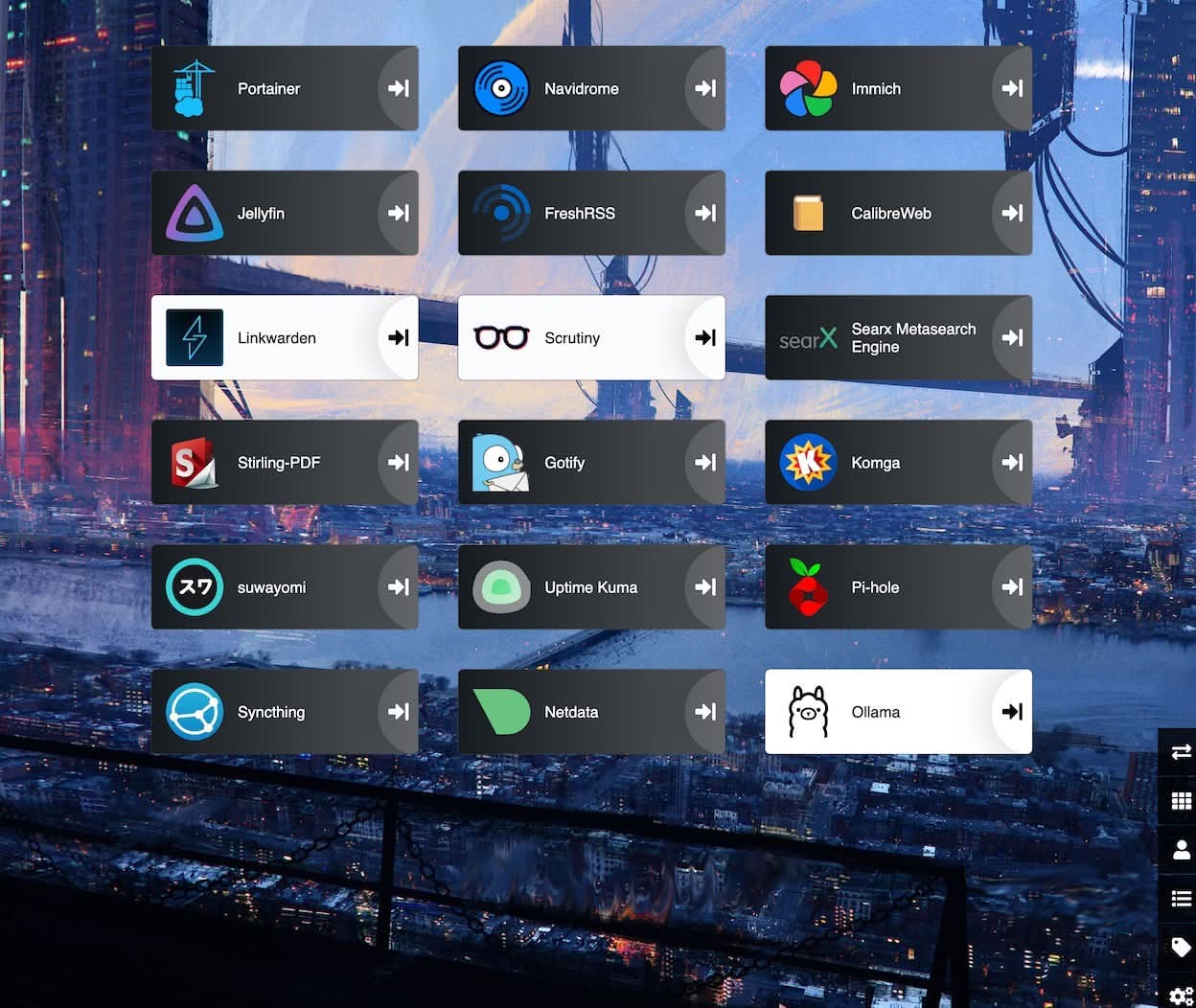
Heimdall: página de inicio de mi servidor con todos los links a estos servicios. El primer servicio que debes instalar.
Además de estos programas, también hemos instalado Uptime Kuma (estado de servicios con notificaciones), Syncthing (sincronización local de archivos en tu red local), Komga (gestor de cómics y manga), Pi-hole (bloqueador de anuncios en tu red local) y Ollama con Open WebUI (para IA local). Estos los dejamos para otra entrada.
Conclusión
En nuestro caso, hemos instalado todo este software aproximadamente en 1 semana. Poco a poco. Comprobando que todo funciona. No intentes instalar todo el primer día. La paciencia es tu mejor aliada en el mundo del self-hosting.
- Tiempo estimado: 1 semana (2-3 horas/día)
- Coste total: 0 € en software + [precio mini PC] + ~10 €/año electricidad.
- Qué consigues: Control total + 0 suscripciones + Privacidad garantizada
Siempre sería interesante tener conocimientos mínimos de Linux, pero la verdad es que con Linux Mint, el paso de Windows a Linux se ha convertido en algo muy sencillo gracias a su excelente entorno gráfico.
Dicho esto, invierte algo de tiempo en aprender cómo funciona el terminal de Linux y todos los comandos que te puede proporcionar. Luego aprende los fundamentos básicos de Docker y Docker Compose (sencillo).
Puedes empezar eligiendo 3 o 4 servicios de los que te proponemos (por ejemplo, Immich (fotos), Calibre-web (ebooks), Jellyfin (series y películas) y Navidrome (música)) y luego seguir con el resto.
¿Se nos ha escapado algún programa para nuestro servidor local? Déjanos un comentario.