

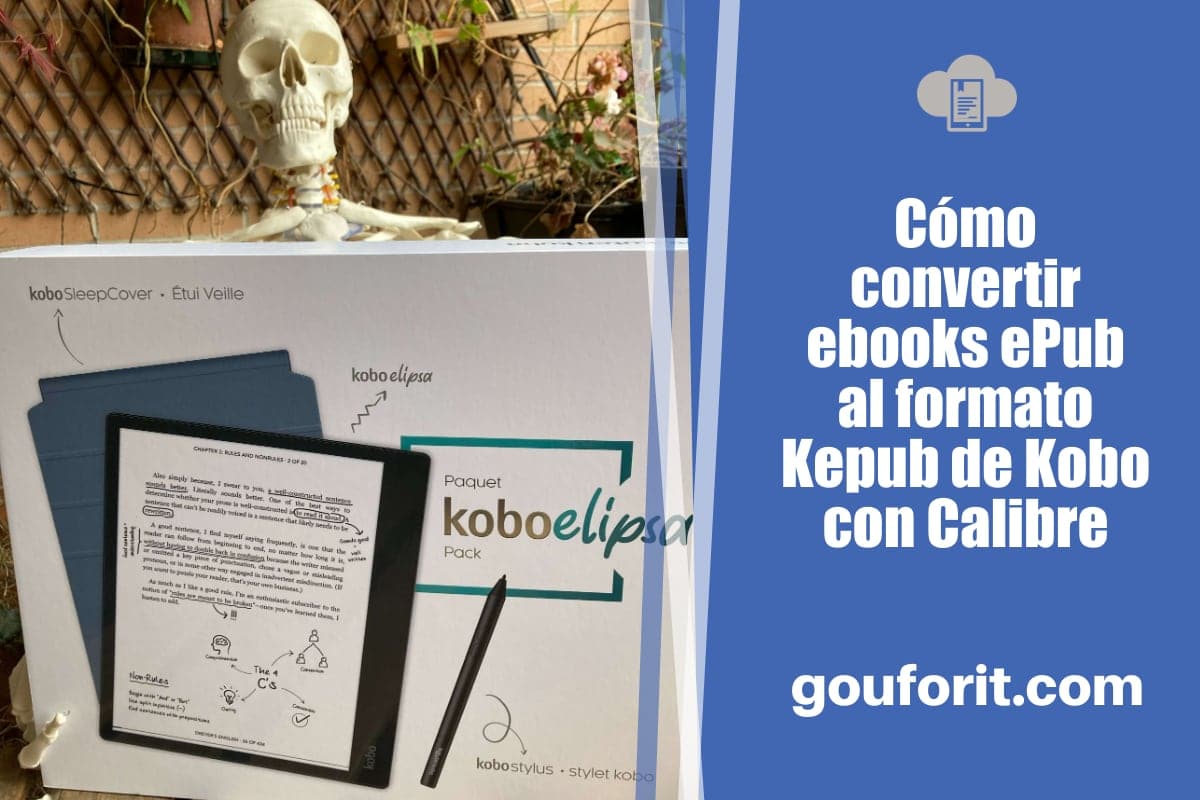
¿Tienes un nuevo lector Kobo y quieres exprimir al máximo su rendimiento? Los libros en formato Kepub, exclusivos de Kobo, ofrecen muchas ventajas frente al formato tradicional ePub: estadísticas de lectura más precisas, navegación más rápida y mejor manejo de imágenes. Hasta hace pocos años, convertirlos requería plugins, pero desde Calibre 8 puedes hacerlo directamente con este programa sin instalar nada más. Te explicamos cómo convertir tu biblioteca EPUB a Kepub en pocos pasos.
- ¡Ojo! No vas a tener ningún problema en leer ebooks con formato ePub normal en tu eReader Kobo. Son totalmente compatibles. Pero el formato Kepub tiene sus ventajas, así que puede ser interesante convertir tu biblioteca de libros ePub a este formato si vas a usar un eReader Kobo.
Breve historia de Kepub
La empresa de eReader Kobo ha desarrollado su propia versión del formato estándar ePub y la ha llamado Kepub. ¿Qué es lo que nos vamos a encontrar en los eReader Kobo? Tienen una base de datos SQLite que permite a estos lectores de libros electrónicos leer y gestionar este tipo de libros con este formato.
Todo se gestiona con la base de datos, con lo que conseguimos que los libros electrónicos funcionen de manera más eficiente que los que tienen formato ePub. Es posible que muchas veces no notes la diferencia, pero con libros más pesados sí que puede representar una gran ventaja tener el ebook en forma Kepub.
Hay que tener en cuenta que un libro con formato Kepub necesita que la extensión sea .kepub.epub (tiene dos extensiones), frente a la única extensión del formato ePub .epub.
¡Ojo! Los archivos Kepub utilizan un DRM propietario llamado «kdrm», algo que puedes comprobar si te compras un ebook en la tienda de Kobo.
Fuente: wiki.mobileread.com
Beneficios de usar el formato Kepub en tu eReader Kobo: ePub vs. Kepub
| Característica | EPUB | KEPUB |
|---|---|---|
| Rendimiento y navegación | Más lento en libros pesados. Ligero retraso al pasar página. | Más rápido y fluido. Paso de página instantáneo y mejor selección de texto. |
| Funciones de lectura (estadísticas) | Solo número de página tradicional. Sin estadísticas avanzadas. | Progreso por capítulo, tiempo restante de lectura y título visible en pantalla. |
| Tipografía y maquetación | Mejor calidad tipográfica (kerning, ligaduras, mejor justificación). | Correcta, pero menos refinada que EPUB. |
| Gestión de notas e imágenes | Notas menos cómodas de navegar. Imágenes sin funciones táctiles extra. | Notas más fáciles de usar. Imágenes ampliables con doble toque. |
| Conversión y almacenamiento | Formato original. No requiere conversión. | Mejor convertir al enviar al dispositivo para evitar duplicar espacio. |
| Perfecto para… | Sí priorizas tipografía y lectura tradicional. | Sí priorizas velocidad, estadísticas y libros técnicos con muchas notas. |
- Los números de página muestran el número de pasos de página que quedan en el capítulo actual en lugar del número estimado de páginas para todo el libro.
- Estadísticas de lectura (tiempo restante en este capítulo, tiempo para el siguiente capítulo, tiempo para completar el libro).
- El título del libro se muestra en la parte superior de cada página.
- El título del capítulo, si lo hay, se muestra en la parte inferior de cada página con los números de página.
- En estos libros electrónicos el paso de página funciona más rápido.
- Selección de texto más rápida (por ejemplo, al resaltar grandes áreas de texto).
- Soporte para vistas previas de notas a pie de página.
- Puede pulsar dos veces para ampliar las imágenes del ebook.
Cómo convertir ebooks ePub a Kepub de Kobo con Calibre
UPDATE marzo 2025: Desde Calibre 8, este programa da soporte nativo a este formato KEPUB. Ya no hace falta instalar ningún plugin. «Calibre ahora puede editar, ver y convertir de forma nativa archivos en formato KEPUB utilizados por Kobo. También convierte automáticamente EPUB a KEPUB al enviar libros a dispositivos Kobo. Toda la funcionalidad de los plugins de KoboTouch Extended, KEPUB Input/Output y KEPUB Metadata está ahora integrada en Calibre.» Ya vamos por la versión 9 de Calibre.
1.-Instalamos Calibre en un ordenador
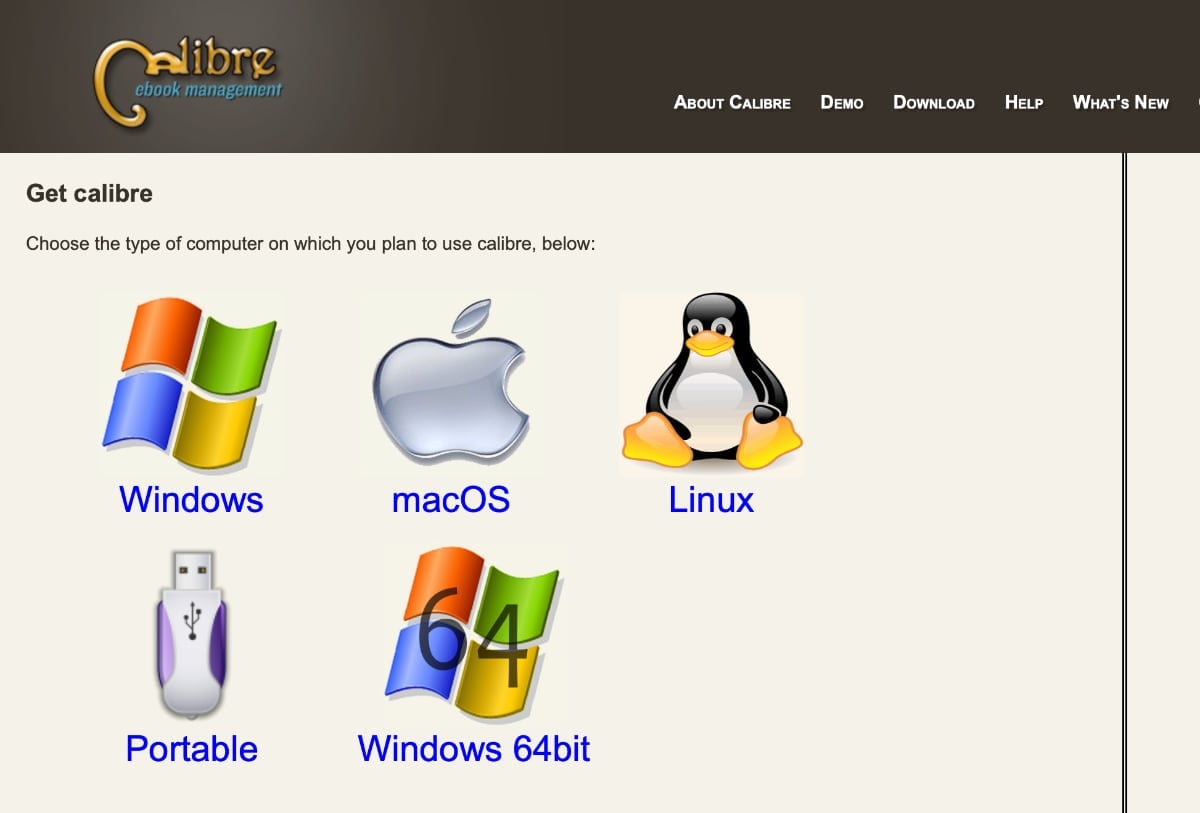
Lo primero que tienes que hacer es instalar el programa gratuito Calibre en tu ordenador (Windows, macOS o Linux). Si quieres profundizar más en su uso, puedes leer: Tutorial Calibre, el mejor gestor de ebooks.
2.-Convertimos el libro con las opciones de conversión de Calibre
Para convertir del formato ePub a Kepub, solo necesitamos seleccionar el libro que queremos convertir en Calibre, darle al botón derecho del ratón y marcar Convertir libros > Convertir libros por separado.
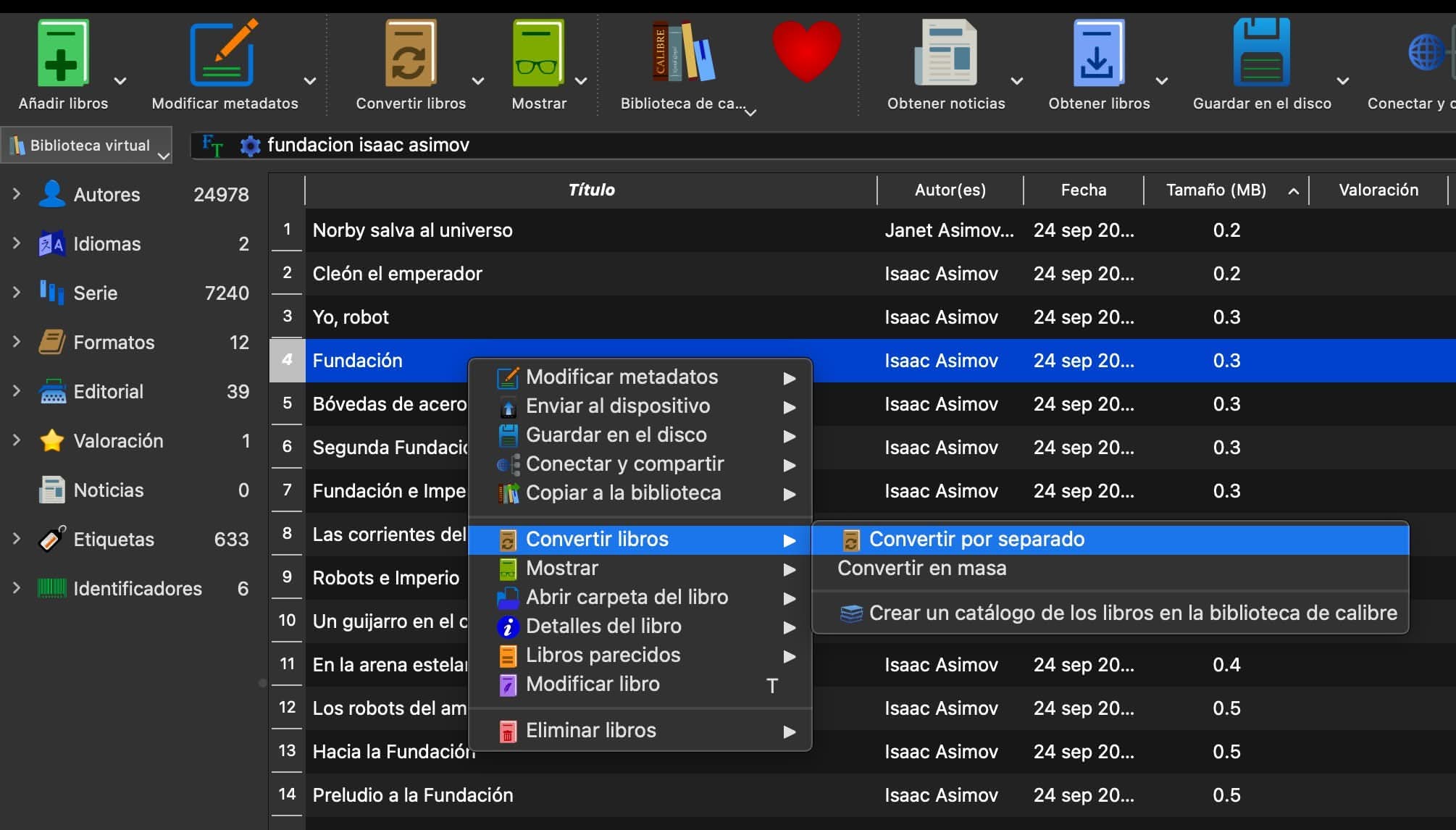
Y aparecerá el siguiente menú:
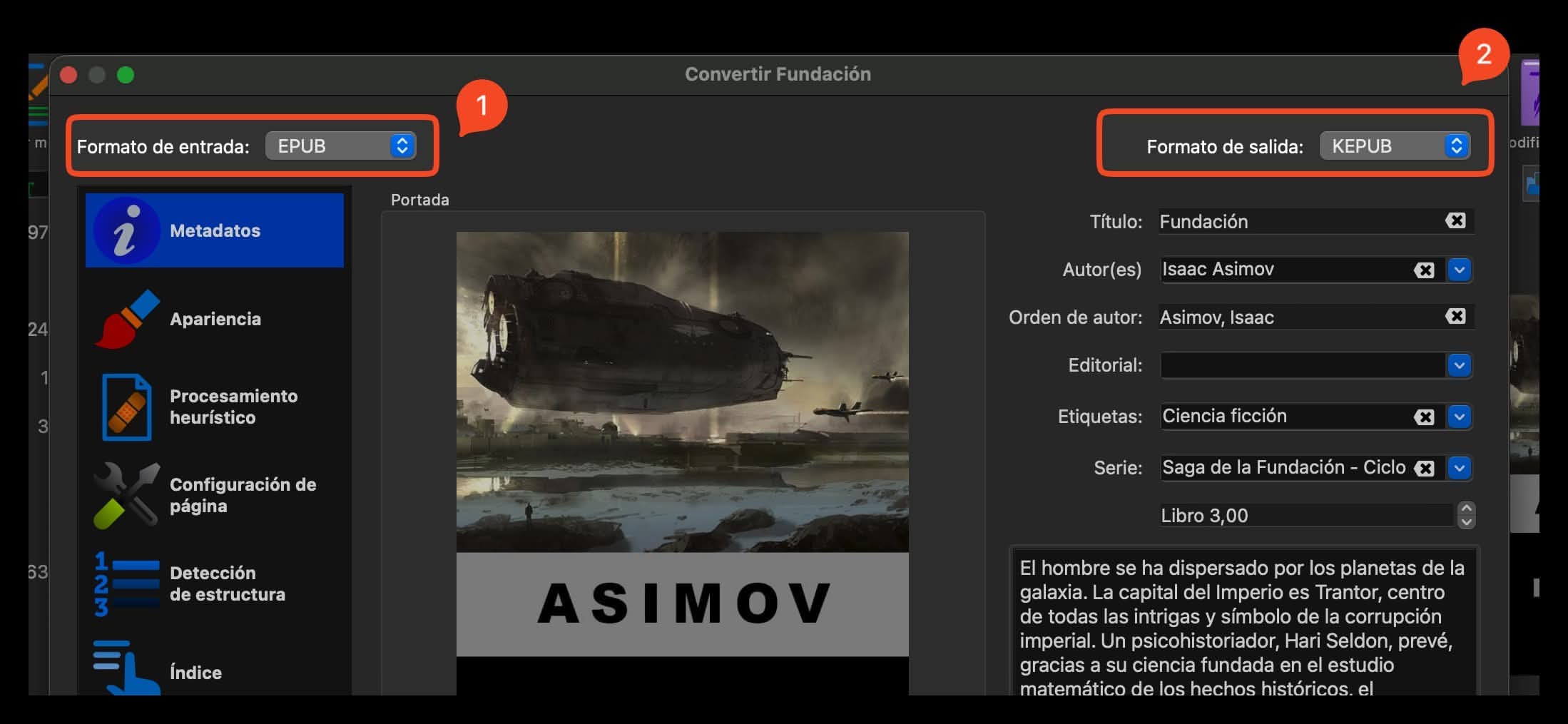
- Formato de entrada: tenemos ePub
- Formato de salida: seleccionamos Kepub (tienes un menú desplegable donde podrás ver este formato).
Le das a aceptar y en pocos segundos ha convertido el libro. ¡Ojo! Convertir a kepub NO alterará el diseño, las fuentes o la maquetación de tu libro. Las mejoras son funcionales (velocidad, estadísticas, navegación), no estéticas.
¿Puedes cambiar fácilmente cosas del formato Kepub con Calibre? Pues afortunadamente sí es posible. En la pantalla anterior, donde convertimos el formato, en la barra de la izquierda tenemos un menú específico llamado Salida Kepub:
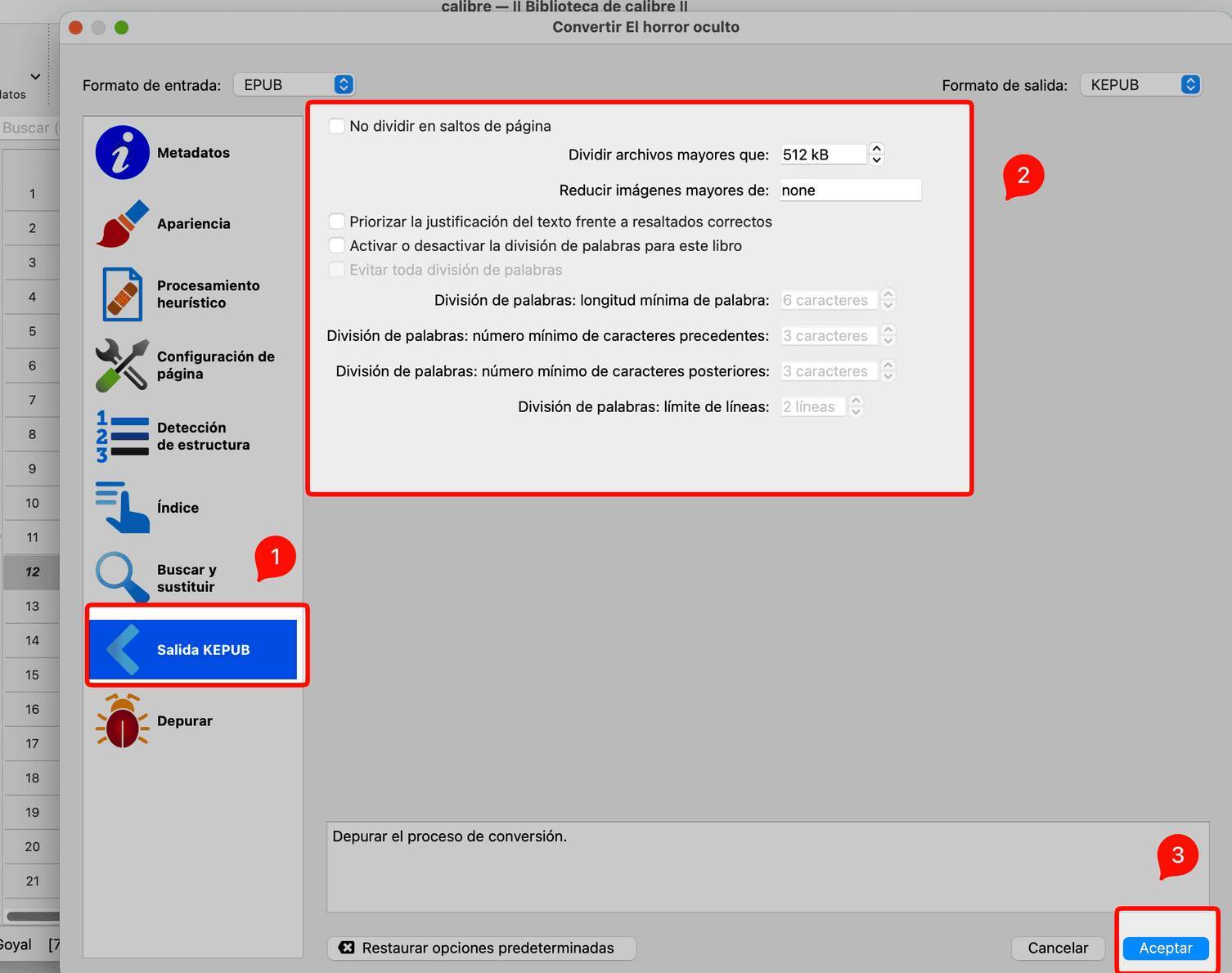
Podemos modificar las siguientes opciones en el Kepub:
- No dividir en saltos de página (no merece la pena tocar esta opción; aumenta mucho el tamaño del archivo).
- Priorizar la justificación del texto frente a resaltados correctos (actívalo si solo lees novelas o libros de texto para mejorar la estética del párrafo, pero no lo actives si tienes muchos subrayados).
- Activar o desactivar la división de palabras para el libro y aplicar diferentes condiciones (no lo activaríamos; que el Kobo haga el trabajo).
Cuando termines de hacer los cambios, dale a guardar.
Importante sobre el DRM: Este proceso solo funciona con EPUB sin protección DRM (tus propios documentos, libros de dominio público o aquellos de tiendas que vendan sin DRM). Si quieres hacerlo con libros con DRM de Adobe o el DRM propio de Kobo (kdrm), debes usar, por ejemplo, los plugins de DeDRM para Calibre).
Hacerlo de manera directa
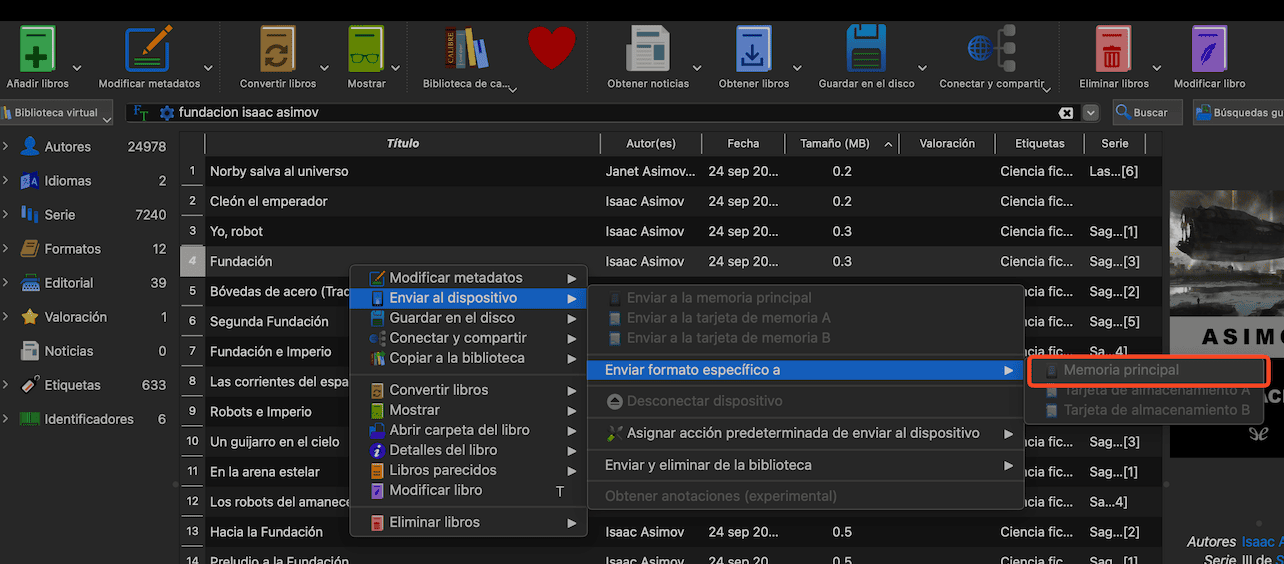
Si tienes tu lector Kobo conectado a tu ordenador (y a Calibre), puedes enviar directamente el libro al Kobo y dejar que Calibre convierta el formato de forma directa.
Solo tienes que seleccionar el libro con el botón derecho del ratón y darle a Enviar al dispositivo > Enviar formato específico a > Memoria principal.
Más opciones para hacer la conversión
Si has hecho como nosotros, y te has instalado en tu Mini PC (servidor local) el programa Calibre-web (se conecta a la biblioteca de Calibre y ofrece una interfaz perfecta para navegar por tu biblioteca y filtrar tus libros electrónicos), esta app tiene una opción para pasar de ePub a Kepub.
Solo tienes que seleccionar el libro, darle a editar metadatos y en la columna de la izquierda tienes la opción de conversión. Fíjate en la imagen:
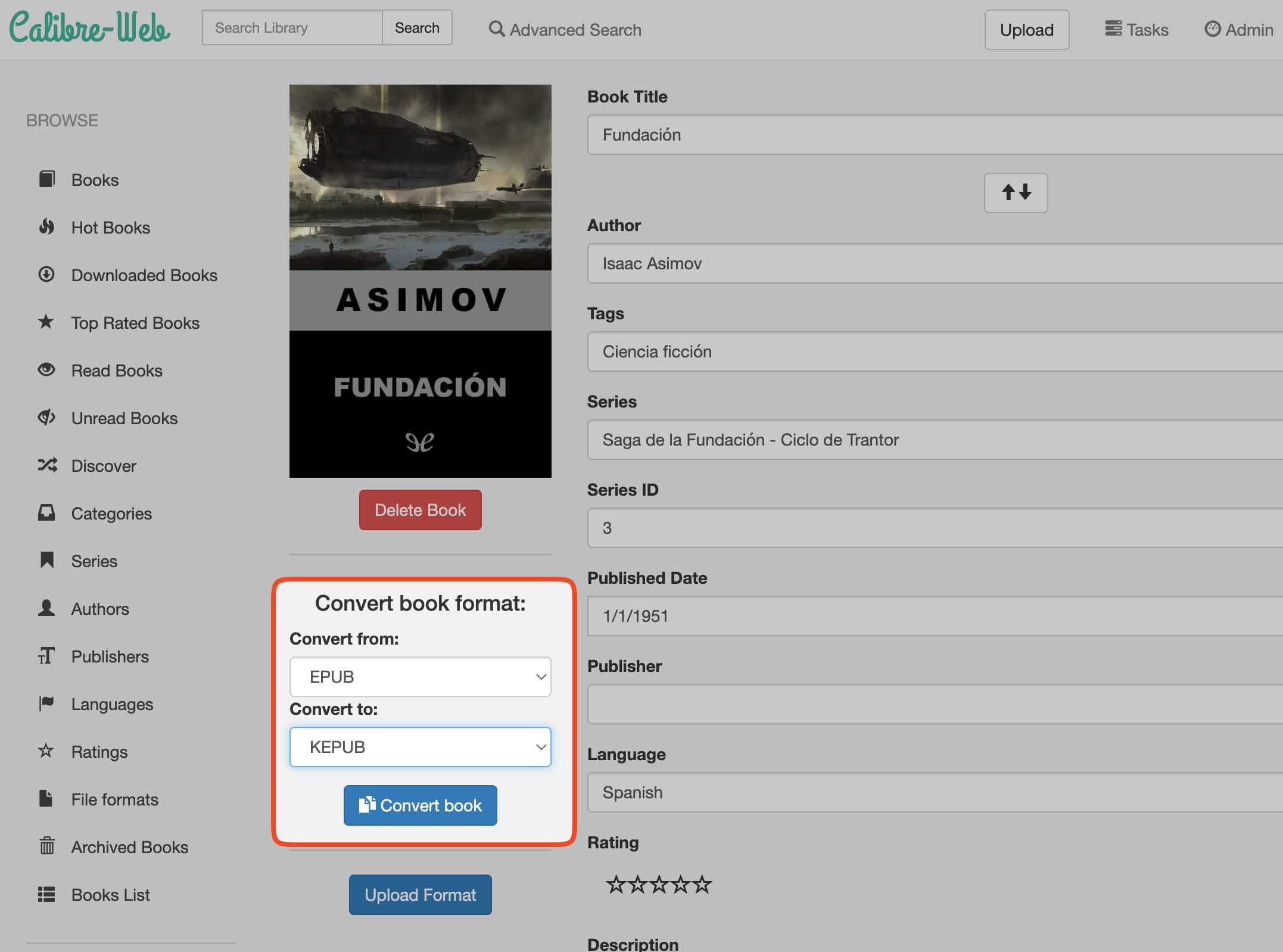
Le das a Convert Book, y en pocos segundos lo tienes disponible.
Conclusión
¡Y ya está! Ya puedes disfrutar en tu eReader Kobo del formato Kepub después de haberlo convertido desde el formato ePub. No es tan complicado. Todos a leer.
¿Conviene convertir todos tus EPUB? No es necesario. De verdad. Convierte solo los libros que vayas a leer a corto plazo. Para el resto, déjalos en EPUB y conviértelos “al vuelo” al enviarlos a tu Kobo cuando los vayas a leer. Así ahorras espacio de almacenamiento en tu ordenador.
- Te puede interesar: Nuestra recomendación de eReaders.
- Te pueden interesar nuestras reviews de algunos eReader de Kobo: Kobo Elipsa, Kobo Nia eReader y Kobo Libra 2.
¿Algo no funciona? Soluciones rápidas
- Calibre no me muestra KEPUB como opción de salida: Asegúrate de tener Calibre versión 8.0 o superior (Ir a Ayuda > Acerca de Calibre para comprobarlo).
- Mi Kobo no reconoce el archivo convertido: Verifica que la extensión sea .kepub.epub. Si solo es .epub, reinicia el Kobo o usa el método de «Envío al dispositivo».
- Las estadísticas de lectura no aparecen: Esto es normal. Las estadísticas completas solo se generan cuando lees un Kepub en el dispositivo por un tiempo.