

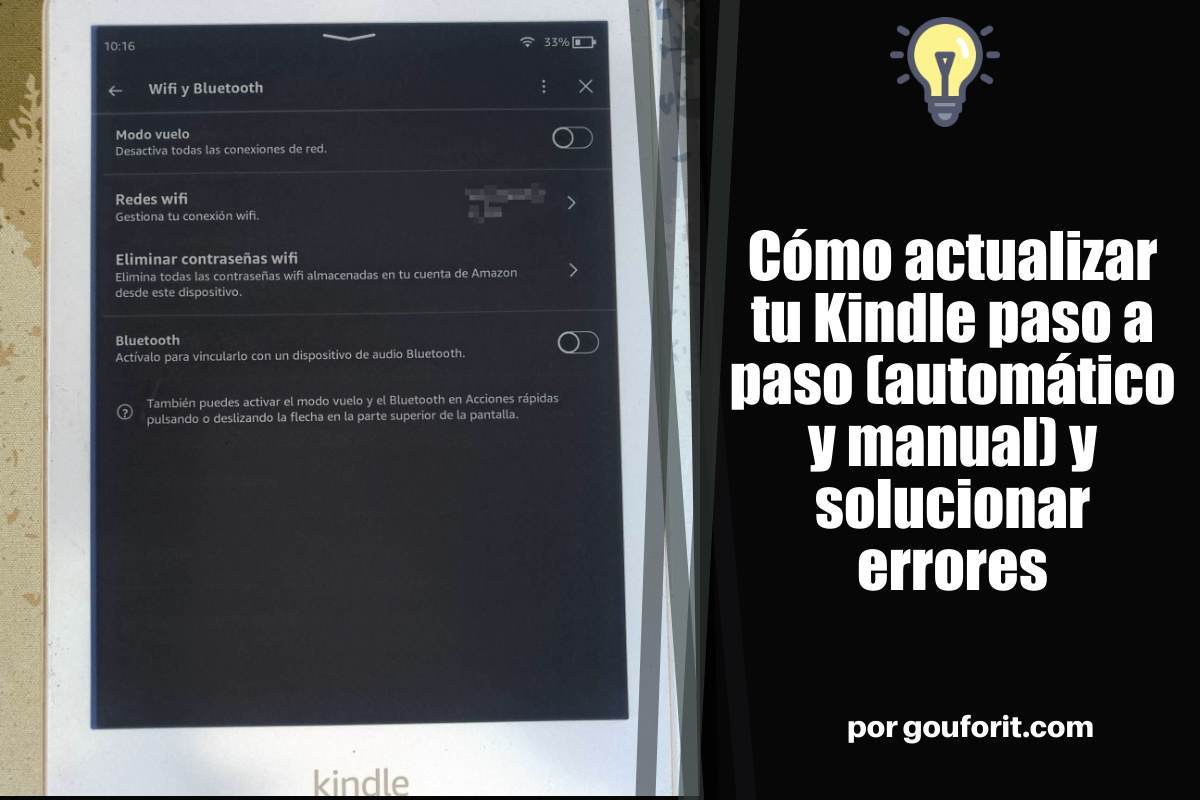
¿Ya sabes cómo actualizar tu Kindle, Kindle Paperwhite, Scribe o Colorsoft? Todos los que tengáis un eReader Kindle vais a recibir vía wifi (si tenéis conectado vuestro eReader en alguna red wifi) una actualización del firmware de este eReader (gratuita, claro). Si no quieres esperar (o si has tenido algún problema), puedes actualizar el firmware del eReader Kindle de manera manual (ahora te contamos cómo).
En la siguiente entrada, te recomendamos los mejores lectores de libros electrónicos del año. Hay unos cuantos modelos de Kindle en la selección.
Cómo se actualiza el firmware del Kindle de Amazon de manera automática
Probablemente, sea la opción más segura y la que está configurada por defecto. Solo tienes que asegurarte de una cosa: Conectar tu Kindle a internet.
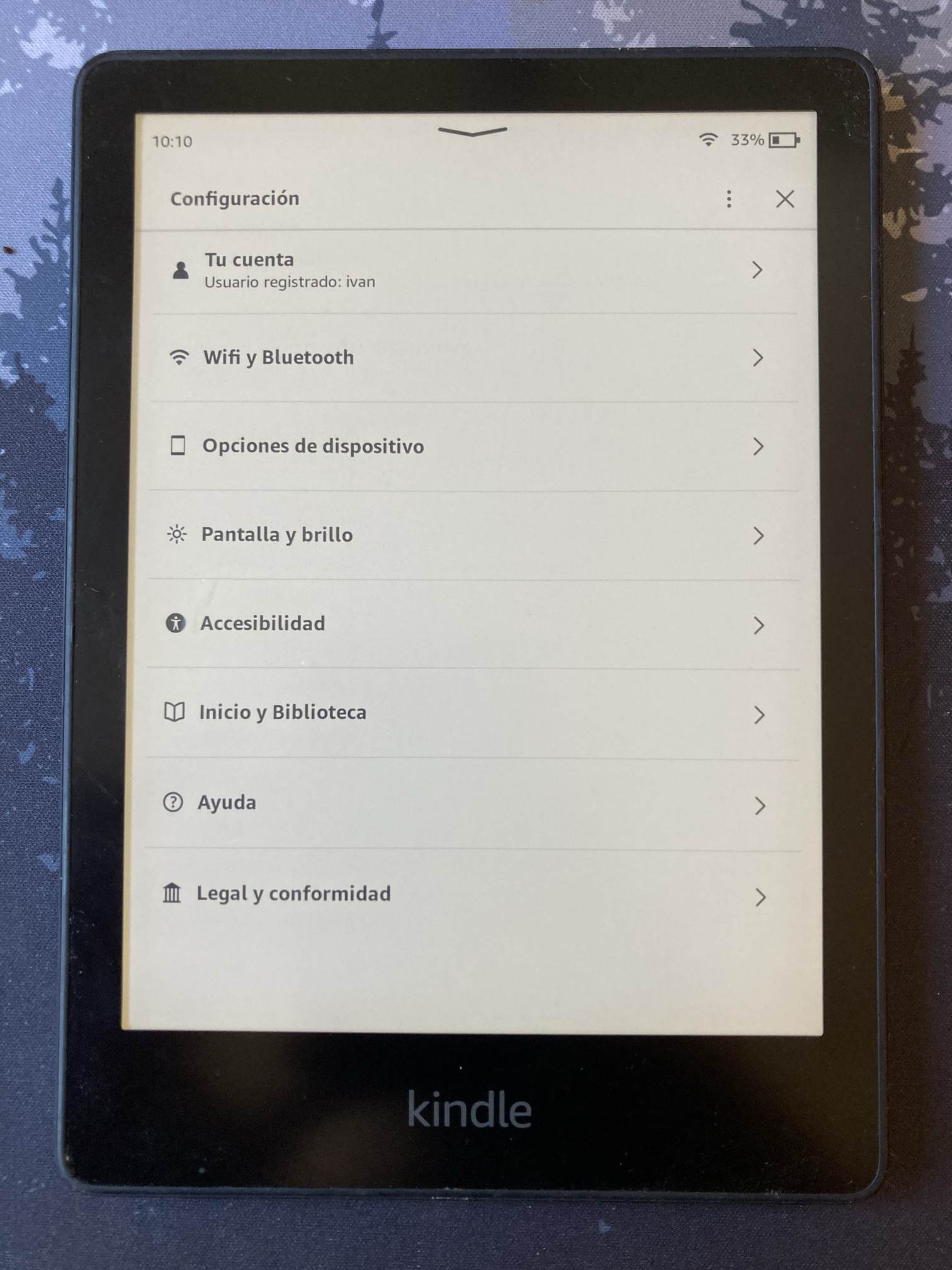
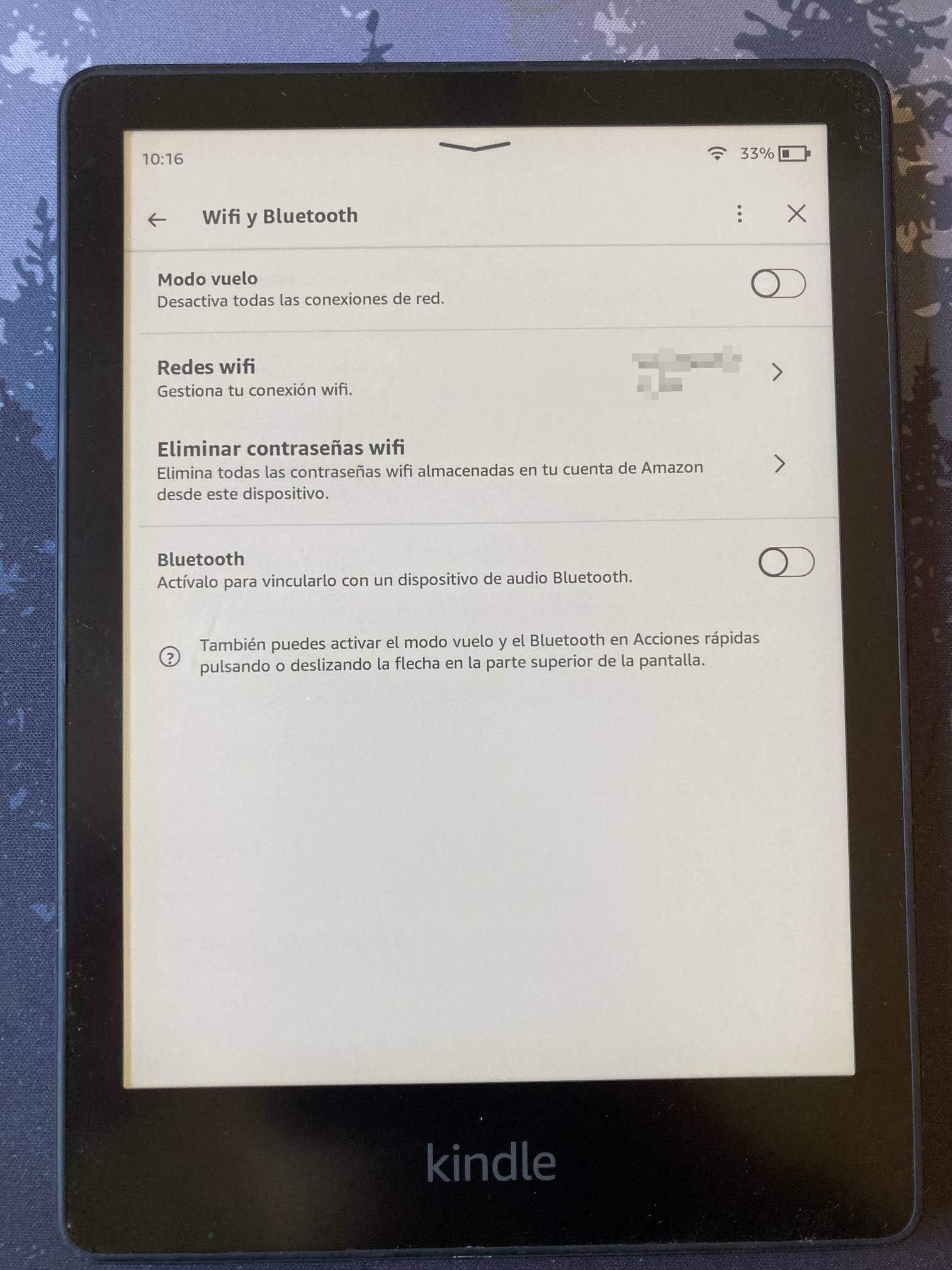
- Vas al menú Acciones rápidas y, a continuación, pulsas Todos los ajustes.
- En la página Configuración, pulsas Wi-Fi y Bluetooth, y seleccionas Redes wifi.
- Pulsas el nombre de la red que quieras utilizar en tu Kindle.
- Introduce la contraseña de la red wifi de tu red local.
- Pulsas el botón Conectar.
Las actualizaciones se producirán automáticamente cuando estén disponibles y tu Kindle se conecte a la red wifi. Si el Kindle se ha actualizado recientemente, solo tienes que pulsar el botón Novedades para obtener detalles sobre la actualización.
¡Ojo! Si te vas al menú Opciones de dispositivo, puedes ir a Opciones avanzadas para ver la opción de actualizar el Kindle (cuando esté disponible).
En caso de que la actualización automática del Kindle no se produzca, vas a tener que actualizarlo tú mismo de manera manual. Es sencillo, pero hay que tener unas cuantas precauciones. Vamos a verlo.
Cómo actualizar el firmware del eReader Kindle de Amazon de manera manual
¡Ojo! Lo primero que hay que hacer es saber qué e-Reader Kindle tienes (hay un firmware diferente para cada Kindle) y confirmar la versión del firmware que tiene instalada. En cualquier lugar de la pantalla del Kindle, arrastra el dedo hacia abajo desde la parte superior y selecciona Todos los ajustes. Tienes que ir al menú Opciones de dispositivo > Información del dispositivo: Muestra la dirección MAC de la conexión wifi, el número de serie, la capacidad de la red y la versión del firmware del dispositivo, así como el espacio libre.
En caso de que no estés seguro de qué Kindle tienes, puedes ir a la siguiente página de Amazon para saberlo: Identificar el e-reader Kindle, donde te ponen una foto de cada dispositivo, la generación de Kindle a la que pertenece (año de lanzamiento) y sus principales características.
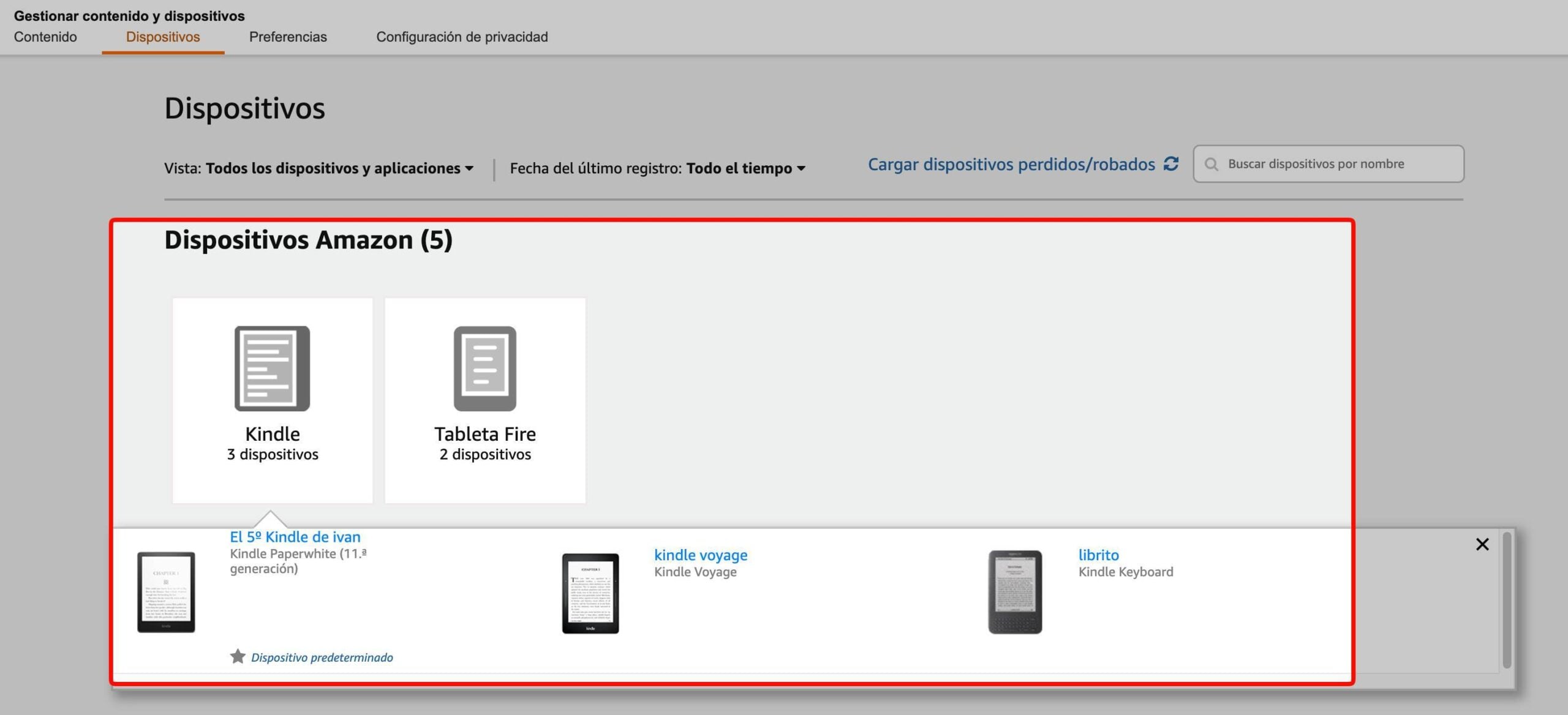
También puedes ir directamente a tu cuenta de Amazon y consultar tus dispositivos asociados en Mi cuenta > Dispositivos. Como puedes ver en la foto, tenemos asociados tres modelos de Kindle: Kindle Keyboard de 2011, Kindle Voyage de 2015 y Kindle Paperwhite de 11.ª generación en 2022.
Actualizar el firmware del Kindle de manera manual
¡Ojo! Con esta opción, a diferencia de la opción de actualización automática, no vas a necesitar que el Kindle esté conectado a tu red wifi. Solo necesitas conectar tu Kindle a un ordenador mediante el cable suministrado por Amazon.
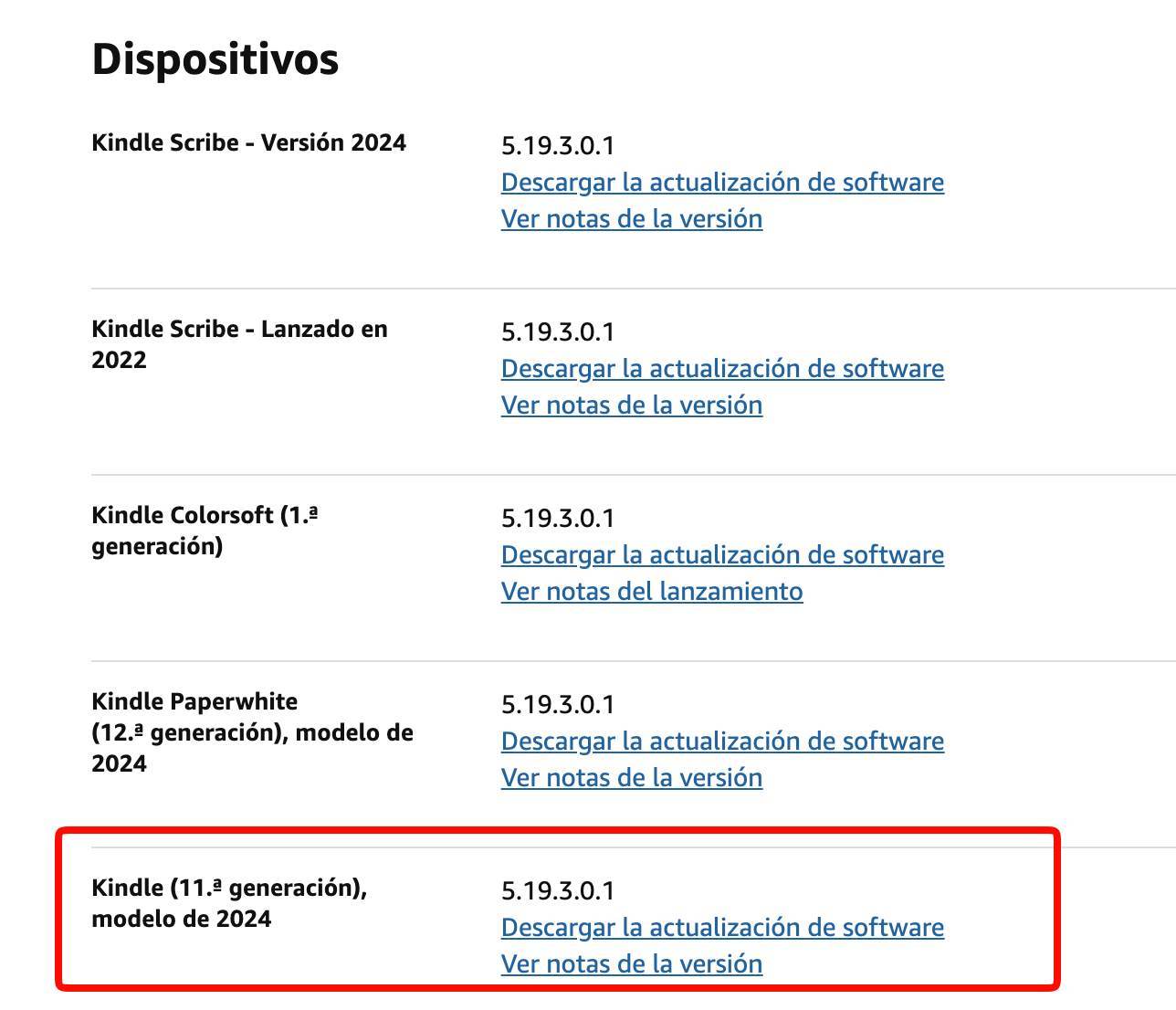
1.- Vete a Actualizaciones de software de tablets Fire y e-readers Kindle, elige tu modelo de Kindle y descarga la nueva versión del firmware oficial en tu ordenador. En nuestro caso es el Paperwhite de 11.ª generación.
2.- Luego solo tienes que conectar tu Kindle al ordenador mediante USB, ir al Explorador de Archivos (Windows) o Finder (Mac), y transferir la descarga a tu Kindle (carpeta raíz). Tienes que pasar el archivo .bin descargado (como el que ves en la imagen).

3.- Finalmente, tienes que desconectar el Kindle, vas a la pantalla de Inicio, pulsas en el icono de Menú, luego pulsas en Configuración y finalmente pulsas de nuevo en Menú y en Actualizar mi Kindle. Comenzará la actualización y en menos de 10 minutos tendrás tu eReader actualizado.
4.- Puedes reiniciar el Kindle para comprobar que todo se ha instalado correctamente. Para ello, en los modelos antiguos tienes que dejar apretado el botón de apagado más de 30 segundos. En los modelos nuevos, solo tienes que pulsar el botón de encendido y aparecerá una opción para apagarlo o reiniciarlo.
¿Problemas que puedes encontrar en el proceso?
Si el Kindle no se enciende o no responde, tienes que reiniciarlo. Para ello, tienes que mantener pulsado el botón de encendido durante 9 segundos y seleccionar Reiniciar cuando aparezca en pantalla. Si no aparece nada en pantalla, tienes que mantener pulsado el botón de encendido durante 30 segundos o hasta que la luz LED deje de parpadear.
- La opción «Actualizar mi Kindle» aparece gris (no se puede pulsar):
- Asegúrate de haber copiado el archivo .bin en la carpeta raíz del Kindle.
- ¿Has descargado el firmware correcto para tu modelo?
- Desconecta el Kindle del ordenador de forma segura
- El ordenador no reconoce el Kindle al conectarlo por USB:
- Prueba con otro cable USB (no todos sirven) o prueba con otro puerto USB del PC.
- Reinicia el Kindle.
- El Kindle se queda atascado en el bucle de inicio:
- Mantén pulsado el botón de encendido durante 40-50 segundos (más de lo que crees).
- Deja que descargue por completo.
- Después de actualizar, algunos libros o ajustes han desaparecido:
- Sincroniza el Kindle de nuevo.
- Si tus libros no aparecen, comprueba que la carpeta Documents del Kindle existe.
- Configura de nuevo los ajustes perdidos.
¿Siempre van a recibir soporte tus Kindle antiguos?
No. Y desde hace poco tiempo. Desde el 20 de mayo de 2026, tus Kindle antiguos dejarán de recibir soporte. ¿Eso qué significa?
- Si tienes un Kindle lanzado en 2012 o antes, ya no podrás comprar libros electrónicos en el dispositivo. Podrás seguir leyendo libros ya descargados, pero no podrás comprar, pedir prestados ni descargar más libros después del 20 de mayo de 2026. Si cancelas el registro o restableces la configuración de fábrica, no podrás volver a registrarlos ni usarlos de ninguna manera. Fuente: goodereader.com.
- Los dispositivos afectados son: Kindle de primera y segunda generación, Kindle DX y DX Graphite, Kindle Keyboard, Kindle 4, Kindle Touch, Kindle 5 y Kindle Paperwhite de primera generación.
Es una pena. Estos eReader funcionan perfectamente.
Conclusión
Ahora ya sabes actualizar tu Kindle en caso de que la actualización automática no te haya funcionado.
Como resumen, aquí tienes cuándo usar una u otra opción para actualizar el Kindle:
| Situación | Método recomendado |
|---|---|
| Quieres actualizar sin complicaciones | Automático (conecta el Kindle a wifi y espera) |
| La actualización automática no llega o falla | Manual (Descarga el archivo .bin desde Amazon y transfiérelo por USB) |
| Tu Kindle se queda congelado o no responde | Reinicio forzado (mantén el botón de encendido 30-40 segundos) |
Puntos clave que debes recordar:
- Antes de actualizar manualmente, identifica el modelo exacto de tu Kindle y la versión de firmware actual.
- El archivo .bin debe copiarse en la carpeta raíz del Kindle, no dentro de ninguna subcarpeta.
- Durante la actualización, no desconectes el Kindle ni lo apagues. El proceso dura menos de 10 minutos.
- Si tu Kindle es anterior a 2012, ten en cuenta que a partir del 20 de mayo de 2026 no podrás comprar o descargar nuevos libros. Los que ya tengas descargados seguirán funcionando.
¿Y ahora qué puedes hacer? Conoce tu Kindle a fondo con estos artículos que te hemos preparado: trucos y consejos, tutorial Calibre, dónde descargar libros gratis, qué eReader Amazon Kindle comprar o cómo quitar los anuncios.
Si tu Kindle ya tiene unos cuantos años, te recomendamos que hagas el jailbreak a tu eReader para poder seguir usándolo cuando Amazon ya no te dé soporte. Estos son los pasos para hacer el jailbreak al Kindle.